Universal USB Installer2.0.9.4 官方中文版
软件大小:1.64M
软件语言:英文
软件类别:应用工具
更新时间:2025-12-24 16:07:00
版本:2.0.9.4 官方中文版
应用平台:Winxp/vista/win7/2000/2003
- 软件介绍
- 软件截图
- 相关软件
- 相关阅读
- 下载地址
Universal USB Installer 是一款功能强大且实用的免费软件,能轻松将各种 Linux 发行版及其他操作系统镜像写入 U 盘,创建可引导的 USB 驱动器。它支持众多主流系统,操作简单便捷。
让我印象深刻的是它的多系统选择功能。之前我想在 U 盘里装不同版本的 Linux 系统来测试,用这款软件就能轻松实现。它让我无需复杂操作,就能快速完成系统镜像写入,大大节省了时间和精力。
Universal USB Installerü盘安装说明
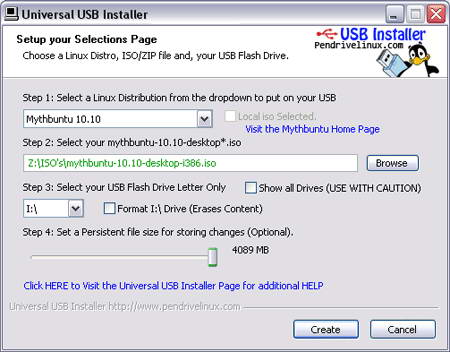
1,运行刚刚下载的通用USB安装程序,点击“我同意”进入制作界面。
2,选择你需要安装的Ubuntu版本,支持目前新的Ubuntu。
3,选择你下载的Ubuntu的镜像,选择ü盘的盘符(想保留û盘数据的不要勾选旁边的方框,但推荐先格式化ü盘再制作)。最后指定所使用的空间,选择额定空间时会对安装文件进行一定程度的压缩。
4,点击“创建”开始制作。会跳出即将执行操作的提示框,操作无误的点击确定开始制作ü盘版的Ubuntu的安装盘。
Universal USB Installer软件使用说明
1、运行刚刚下载的UniversalUSBInstaller,点击“IAgree”进入制作界面。
2、选择你需要安装的Ubuntu版本,支持目前新的Ubuntu。
3、选择你下载的Ubuntu镜像,选择U盘的盘符(想保留U盘数据的不要勾选旁边的方框,但推荐先格式化U盘再制作)。最后指定所使用的空间,选择额定空间时会对安装文件进行一定程度的压缩。
4、点击“Create”开始制作。会跳出即将执行操作的提示框,操作无误的点击确定开始制作u盘版的Ubuntu安装盘。
UniversalUSBInstaller怎么用?
Universal USB Installer 这个工具是用来制作U盘启动盘的,下面以制作Ubuntu版本Linux系统的U盘启动盘为例,方法如下:
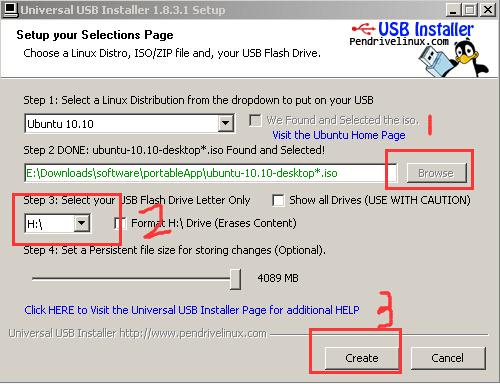
1、安装Universal USB Installer软件,打开后,点击“Browse”按钮浏览下载到本地磁盘的Ubuntu系统ISO镜像,点击“H:”选择U盘的盘符,然后点击“Create”按钮。
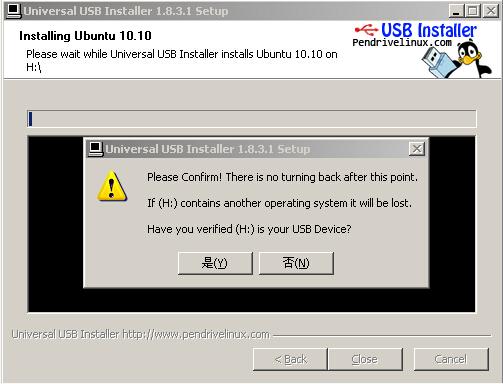
2、制作U盘启动盘,需要格式化U盘,点击“是(Y)”,会格式化U盘数据,然后开始刻录Ubuntu系统。
3、工具开始向U盘上刻录数据,该过程比较漫长,需要耐心等待20分钟左右。
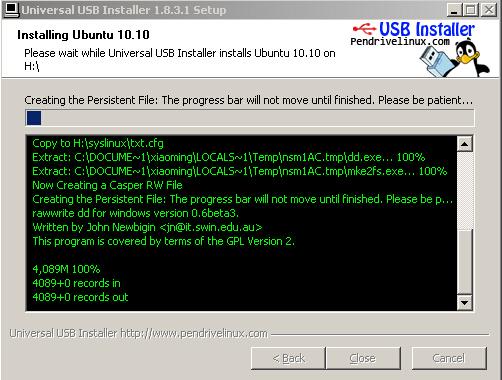
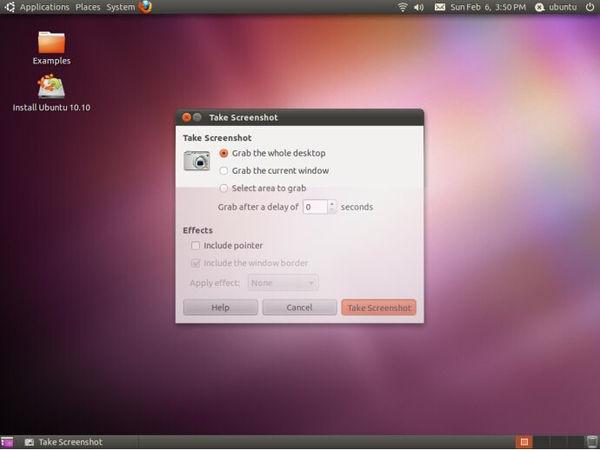
4、步奏3完成后,电脑插上U盘开机,就会从U盘进入Ubuntu系统(如果不能进入U盘启动项,需要开机进入BIOS调整开机启动顺序,把U盘启动放到初始位置即可)。
Universal USB Installer更新日志
1.对部分功能进行了优化
2.解了好多不能忍的bug