- 软件介绍
- 软件截图
- 相关软件
- 相关阅读
- 下载地址
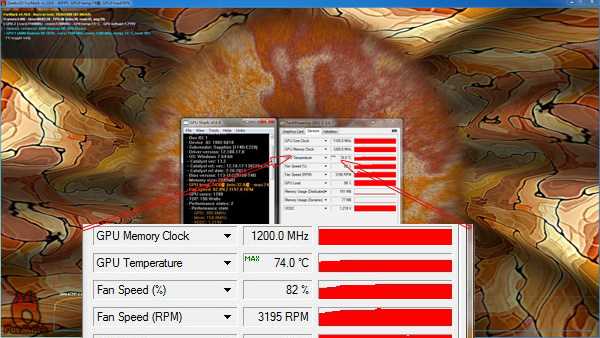
FurMark是一款专业的显卡压力测试工具,其亮点在于能精准且高效地检测显卡性能与稳定性。我印象深刻的是它的“循环测试”功能。有一次我新组装了电脑,想知道显卡在长时间高负载下的表现,就用了这个功能。它可以持续不断地让显卡满负荷运行,通过监控温度、帧率等参数,帮我发现了显卡散热不佳的问题,及时调整后电脑运行更稳定了。
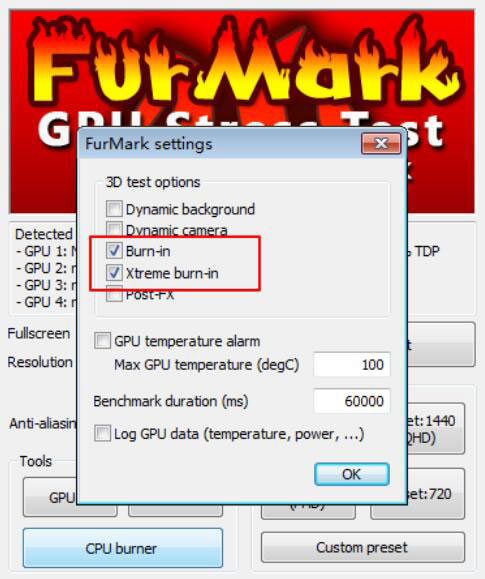
Furmark 功能介绍
性能测试模式下可将测试得分发送到用户的社交账户上;
测试过程中程序主界面将一直保留,这样需要增加测试项目时便无需重新启动 Furmark;
用户在程序主界面设置上进行的改进将被保存下来以便下次继续使用;
界面语种选择增加保加利亚语,波兰语,西班牙语,卡斯蒂利亚语几种选项;
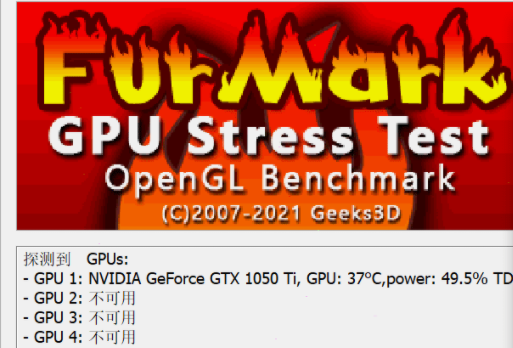
Furmark 特色介绍
是著名的 OpenGL 显卡性能/稳定性测试工具
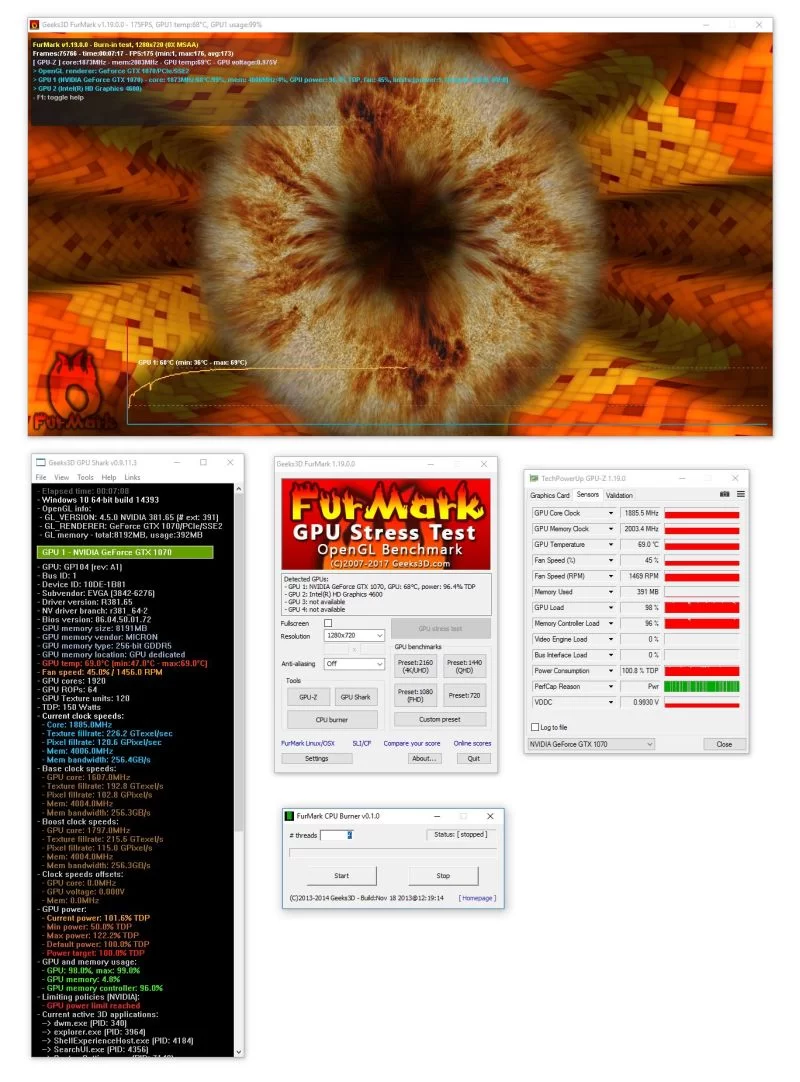
新版本最大的变化就是可以与另一款知名软件 GPU-Z 协同工作
更加精确全面地显示测试时显卡的各项参数
测试提供很多选项设置,包括全屏/窗口设置、MSAA 选项、窗口大小、测试时间、当然还有 GPU 稳定性测试(烤机)

Furmark 安装教程
1、首先需要你在该页找到下载地址处选择任意地址将 Furmark软件包下载之本地,下载后双击解压找到.EXE 格式程序并运行。如下:直接双击【Next】开始安装。
2、开始安装后进入到 Furmark(显卡测试软件)安装协议界面,我们了解协议内容并同意继续安装。
3、同意协议后进入到 Furmark(显卡测试软件)的安装目录设置界面,我们选择【Browse..】设置 Furmark(显卡测试软件)安装文件的具体存放目录,并单击继续【next】。
4、设置完安装路径后进入到 Furmark(显卡测试软件)的快捷方式创建界面, 在这个位置我们选择以下两种方式任意一种即可。第一个是在桌面创建快速启动入口,第二个是在快速启动栏创建。选择完单击【next】继续安装。
5、设置完安装信息后进入到 Furmark(显卡测试软件)的安装信息确认界面,如果无误直接单击【install】安装。
6、最后,Furmark(显卡测试软件)安装完毕,我们直接单击【Finish】关闭该界面即可。
Furmark 中文版怎么设置
虽然 Furmark(显卡测试软件)支持多国语言,但是 Furmark(显卡测试软件)软件安装时默认显示的是英语,想要设置其他语言的小伙伴们根据图中提示找到图片右下角位置的 “lang” 选择 “简体中文” 即可。
FurMark更新日志
1.修复部分bug
2.优化了部分功能