蓝梦数据恢复软件2.0
软件大小:3.4M
软件语言:简体中文
软件类别:应用工具
更新时间:2025-12-24 13:10:12
版本:2.0
应用平台:Winxp/vista/win7/win8/2000/2003
- 软件介绍
- 软件截图
- 相关软件
- 相关阅读
- 下载地址
蓝梦数据恢复软件是一款功能强大且操作简便的数据恢复工具,它支持多种存储设备和文件格式的恢复,恢复成功率高。让我印象深刻的是它的深度扫描功能。有一次我误删了重要的工作文档,普通扫描没找到,用深度扫描后,竟成功找回。它通过对存储设备进行全面细致的扫描,不放过任何数据残留,帮我解决了数据丢失的大难题,值得信赖。
适用范围:
文件和目录的删除
分区的格式化
硬盘的重新分区
Ghost分区对分区
Ghost分区对硬盘
Ghost光盘自动格式化
重装系统
数据有部分覆盖
文件名和目录名丢失
病毒侵入造成文件名改变或文件丢失
对镜像文件进行恢复
分区文件系统有损坏(提示格式化,显示RAW等)
各种RAID级别的重组和恢复
使用方法步骤
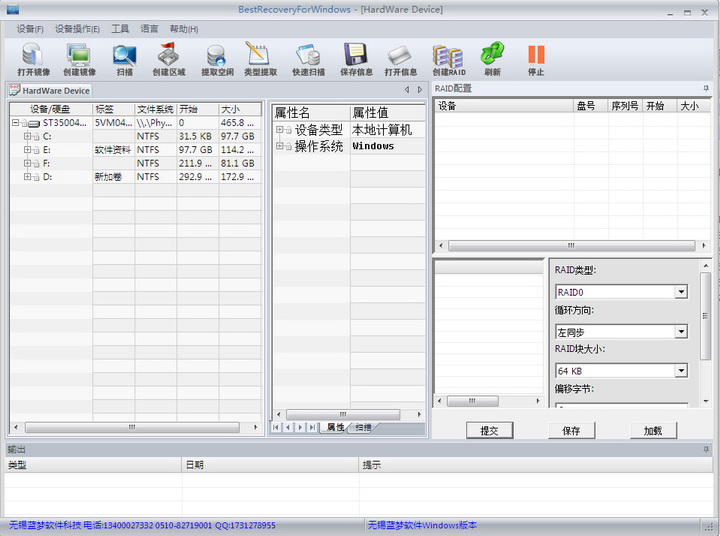
1、打开镜像:打开之前的镜像文件,软件中可以显示镜像文件中的分区。
2、创建镜像:对硬盘,U盘等存储设备进行备份。
3、创建RAID:虚拟出服务器阵列,正确填写参数即可查看分区以及分区中的用户文件。
4、扫描:可以对存储介质,镜像文件,分区,区域进行扫描。可以扫描出所有的分区。
5、快速扫描:几秒钟的时间即可找回丢失的分区(尤其适用于重新分区,误Ghost)。
6、创建区域:在存储介质上划分一段范围(可以对这段范围进行扫描等操作)。
7、文件类型提取:存储介质被破坏非常严重,扫描不到任何有用的信息时,可以通过提供文件后缀名来提取文件。
8、提取空闲空间:把空闲空间提取到存储介质或者镜像文件中。(适用于快速准确恢复删除文件)。
9、保存扫描信息:将扫描的信息保存到文件中,以后可以再次利用。
10、打开扫描信息:打开之前保存的扫描信息。
11、增加到RAID:将存储介质或镜像文件加载到浮动窗口的列表中进行虚拟RAID。
12、刷新:将左边设备进行重新挂载。
13、语言:包含简体中文,繁体中文,英文三个版本
14、重新载入:将分区中文件再次加载一遍。
15、单选保存文件:保存选中的单项文件或目录。
16、多选保存文件:保存所有打勾的文件和目录。
17、单选文件信息:查看选中的单项文件或目录大小等信息。
18、多选文件信息:查看所有打勾文件和目录大小等信息。
19、十六进制查看:查看文件底层数据。
20、预览:显示图片。
21、取消全选:将文件和目录前面的勾去掉。
22、全选:在文件和目录前面打勾。
注意事项
数据丢失后,要严禁往需要恢复的分区里面存新文件,新存文件进去很容易就覆盖破坏掉原来丢失的数据。
不要再次格式化分区,不要再次对硬盘进行重新分区,不要做DskChk磁盘检查,这几个操作都会往盘里面新写入数据,容易造成二次破坏数据。
不要把数据直接恢复到源盘上,直接恢复到源盘,会破坏尚未恢复出来的文件。建议恢复到别的硬盘或者移动硬盘或者U盘上,安全第一。
重新分区后的恢复(包括Ghost一键分成几个区,调整分区大小,合并分区),都需要准备另外一块硬盘来存数据,不要直接恢复到源硬盘里面。
盘符如果打不开,提示未格式化或者变成了RAW类型的分区,千万不能格它,格式化会破坏目录文件,影响恢复效果。
系统分区里面的文件被删除后,一般建议关机、拆硬盘下来作为从盘挂到别的电脑里面来恢复,因为开机运行过程中,操作系统会一直往系统C盘写东西,很容易覆盖破坏数据。