

好照片Windows1.4.0 正式版
软件大小:53.2M
软件语言:简体
软件类别:应用工具
更新时间:2025-12-24 15:42:55
版本:1.4.0 正式版
应用平台:Winxp/vista/win7
- 软件介绍
- 软件截图
- 相关软件
- 相关阅读
- 下载地址
“好照片Windows”是一款专为Windows系统打造的强大图像编辑软件,亮点在于功能丰富且操作便捷,无需复杂技巧就能轻松打造出高质量照片。
我印象深刻的是它的智能抠图功能。之前我有张照片想把人物抠出来换到新背景里,用其他软件抠图边缘总是不自然,而“好照片Windows”的智能抠图能精准识别主体,快速完成抠图,边缘过渡自然,一下子解决了我抠图难的问题。
好照片Windows软件功能
超过30种特效
编辑
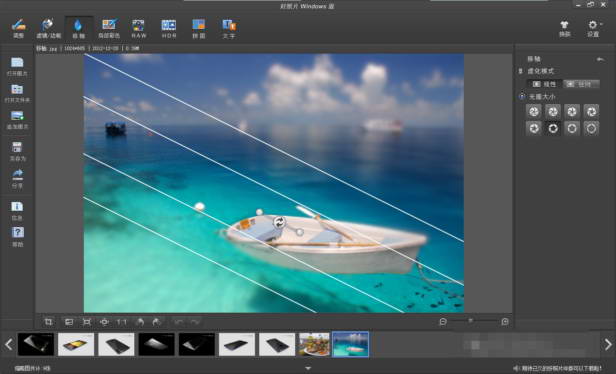
背景虚化
酷炫边框
支持分享
一键增强
图片裁剪
好照片Windows软件特色
1、基础编辑
亮度、对比度、饱和度、色温、色调、模糊/锐化等功能为您提供简单实用的快捷图像处理全套服务;
2、边框
众多知名摄影师和美术插画师为您精心挑选了多达23种好照片边框,让您的图像更具品质;
3、背景虚化
我们为您设置两种简单易用的虚化模式!并提供9种大光圈虚化效果选择,让您进行图片后期也能实现专业单反相机的大光圈虚化效果,使照片瞬间呈现突出的主体和虚化的背景。
4、特效
共计5大类甄选多年的经典特效分类,包括:经典、Lomo、黑白、艺术、暗角,总数超过60种。足以满足您的任意选择和意向,自由打造Win8新时代的图片之旅;
5、裁剪:
11种固定裁剪模式搭配任意裁剪模式,想怎么切就怎么切,裁剪也可玩出新花样;并且固定裁剪模式还符合各种尺寸的照片打印,简单方便;
6、一键增强
提供一键增强自动模式,只需一键即可对图片曝光度、细节、对比度、亮度等诸多图像特征进行完美升华!尤其适合大光比场景。神奇吗? 不信就试试吧,一定让您大开眼见
7、保存
提供四种图片格式保存,jpeg、bmp、png、tiff。满足各类人群存储需要。
好照片Windows安装步骤
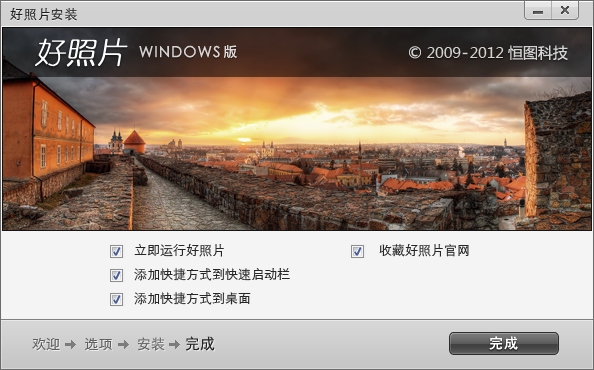
1、在飞极速下载站将好照片Windows下载下来,并解压到当前文件夹中,点击其中的haozhaopian_v1.4.0.exe应用程序,进入安装向导界面,接着点击下一步。

2、选择软件安装位置界面,飞极速下载小编建议用户们安装在D盘中,选择好安装位置点击下一步。

3、好照片Windows安装结束,点击完成即可。
好照片Windows使用方法
好照片windows版如何给图片添加翻转lomo滤镜
1.打开软件还有图片文件。
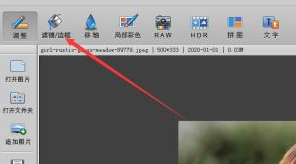
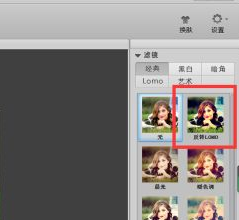
3.点击后右边就出现滤镜选择框。

4.点击里面的翻转lomo模板,图片即可添加滤镜成功。
好照片Windows常见问题
问:如何卸载好照片windows软件?
答:方法一:安装并打开电脑管家软件,选择进入软件管理选项,点击卸载选项,在列表中找到好照片windows软件,点击卸载即可
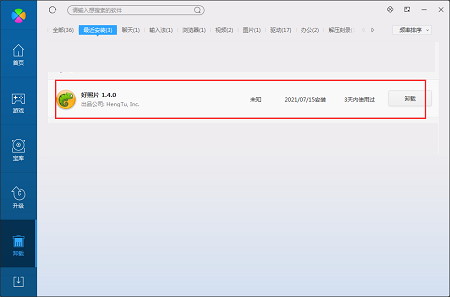
方法二:安装并打开360软件管家,在卸载选项的列表中找到好照片windows软件,点击卸载即可

同类软件对比
1寸照片生成工具官方版是经常被大家使用的证件照一寸图片制作工具。1寸照片生成工具只有几百K大小!方便实用!您直接把要修改的照片打开,一寸照片生成器软件会自动调整。使用1寸照片生成工具不管你的原始图片多大,经过一键调整后都会变成一寸的照片。并且不会失真。
老照片修复软件是一个具有自动修复有污点、裂痕还有破损老照片功能的软件,比如老照片修复软件里展示的老照片修复对比图这样,老照片修复软件还能通过扫描仪把被撕成多个碎片老照片,通过扫描仪可以重新合并成一张完整的照片。
相关软件
相关阅读
最新软件






猜您喜欢
-
 Gamen冠盟 GMA78GTS(AS78LV60/61)主板BIOS1.0
 -
 GuillemotHercules Phoenix 2、Xentor、Xentor 32、Cougar、Dynamite TNT、3D Prophet、3D Prophet SE、3D Prophe1
 -
 小秘书显示桌面1.0.0.3
 -
 MSI微星 K9A2GM-FD/FIH/FIH-S主板BIOS1.7 For DOS
 -
 航空大亨2.9.16
 -
 食客行电子菜谱3
 -
 索尼SDM-HS95P LCD显示器最新驱动
 -
 Realtek瑞昱 HD Audio音频驱动2.6X(6.0.1.6577) For Vista/Win7
 -
 解锁大师(PC版)1.0.5 正式版









