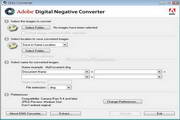
Adobe DNG Converter12.3
软件大小:414.4M
软件语言:英文
软件类别:应用工具
更新时间:2025-12-24 11:47:51
版本:12.3
应用平台:WinAll
- 软件介绍
- 软件截图
- 相关软件
- 相关阅读
- 下载地址
Adobe DNG Converter是一款强大的图像格式转换工具,它能将各种相机原始格式无损转换为DNG格式,方便存储与处理。我印象最深的是它的批量转换功能。之前我拍摄了大量RAW格式照片,一个个转换太耗时。用这款软件,我只需将照片批量导入,一键就能完成转换。不仅节省了大量时间,还保证了转换后的图像质量,真是摄影工作者的好帮手。
Adobe DNG Converter软件特色
o文件比未压缩的TIFF文件要小
o没有压缩JPEG文件的伪影现象
o许多关键的相机参数(如白平衡)在图像被捕获之后还可以进行更改
o您完全可以自行决定,而不是让相机决定转换设置
o可以访问16位数据,以实现更佳的细节和保真度
o可以灵活使用多种转换设置来转换单个文件
Adobe DNG Converter安装步骤
1、从飞极速下载站下载Adobe DNG Converter软件包,将压缩包解压后,使用鼠标左键双击打开安装文件。
注:解压压缩包需要使用压缩解压工具,推荐使用WinRAR,技术成熟可靠。WinRAR下载地址:http://www.diyihxt.com/soft/5.html
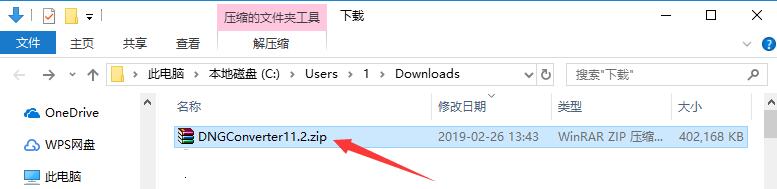
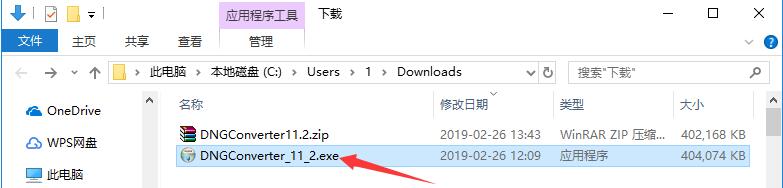
2、进入安装程序,可以看到即将安装的版本为11.2,直接点击下方的“Install”。
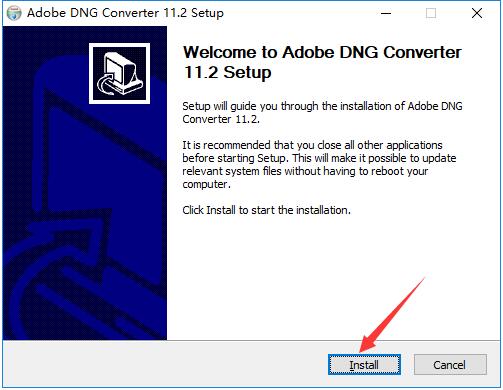
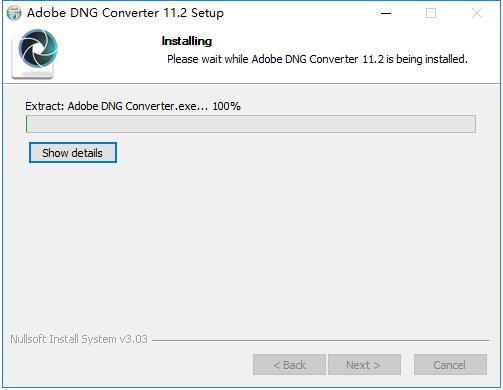
3、这样Adobe DNG Converter就会直接开始安装了,稍等片刻即可。
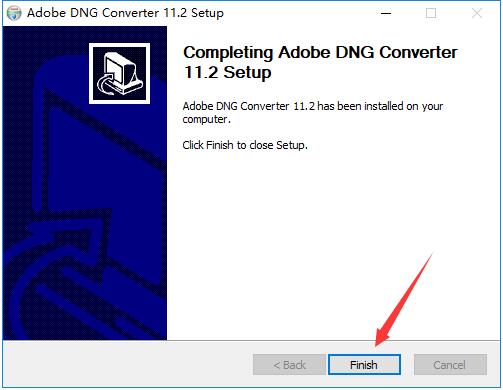
4、安装完成后,直接点击下方的“Finish”按钮即可。
Adobe DNG Converter使用方法
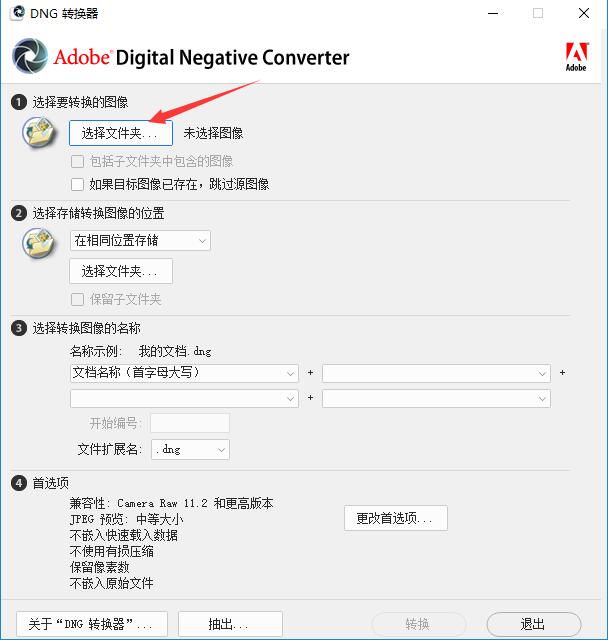
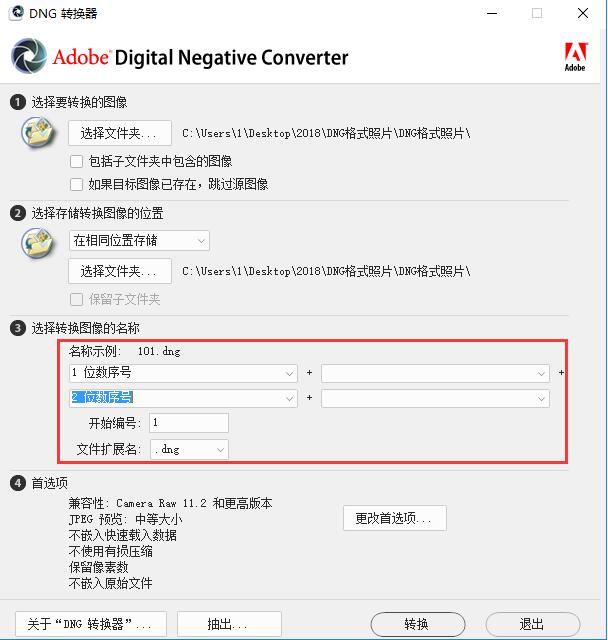
1、打开安装好的Adobe DNG Converter,点击上方的“选择文件夹…”按钮。
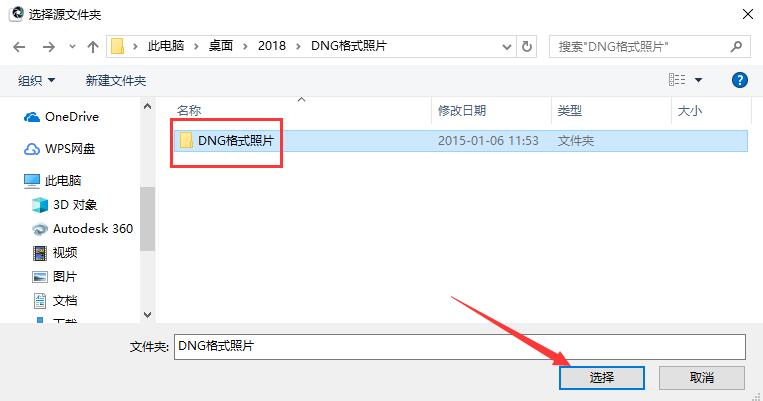
2、选择图片存储目录的文件夹,注意不是单个文件,选中之后点击右下方的“选择”按钮。
3、之后在第二步中选择转换后的图片文件的存储目录,默认的位置是之前选中的图片存储目录。

4、然后根据需要来设置转换后的图片的命名规则,命名可以有多种设置方法,用户根据习惯来设置即可,设置完成后点击下方的“转换”按钮。
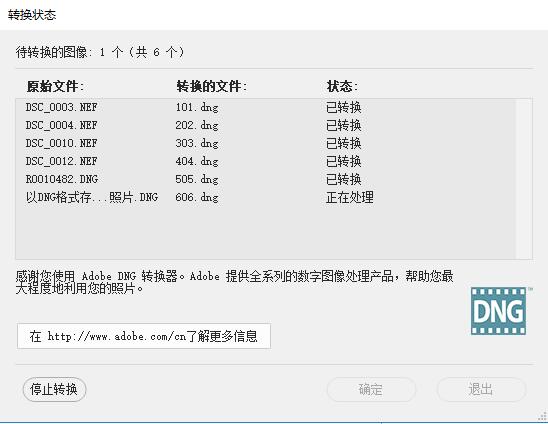
5、这样就已经开始转换格式了,在新窗口中可以看到每个图片文件的转换进度。
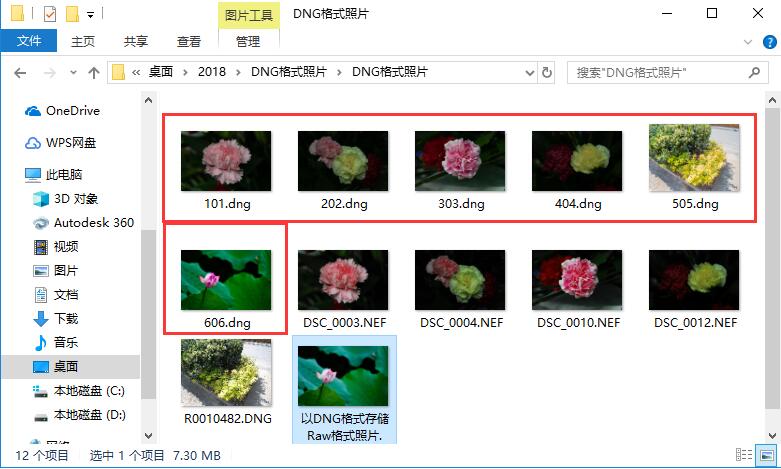
6、转换完成后,在设置好的输出目录中就能看到转换后的DNG格式图片文件了。
AdobeDNGConverter更新日志
新增设备支持
Canon
CanonEOSM100*
Casio
CasioEXILIMEX-ZR4100
CasioEXILIMEX-ZR5100
Fujifilm
FujifilmX-E3
Olympus
OlympusOM-DEM-10MarkIII
Samsung
SamsungGalaxyS8
SamsungGalaxyS8+