虚拟桌面(VirtualDesktop)2.0.0.0 最新版
软件大小:0.87M
软件语言:简体中文
软件类别:应用工具
更新时间:2025-12-24 19:31:08
版本:2.0.0.0 最新版
应用平台:WinAll
- 软件介绍
- 软件截图
- 相关软件
- 相关阅读
- 下载地址
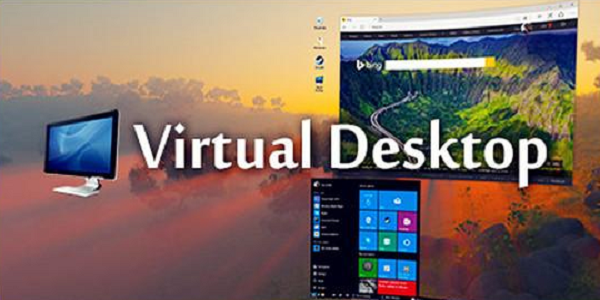
虚拟桌面(VirtualDesktop)是一款强大的多桌面管理工具,它能让你轻松创建多个虚拟桌面,高效切换工作、娱乐等不同使用场景。我印象深刻的是它的快捷切换功能。以前在处理工作时,打开多个窗口容易混乱,找文件、切换程序很麻烦。有了虚拟桌面,我可以把工作相关窗口放一个桌面,娱乐窗口放另一个,按快捷键就能快速切换,工作效率大大提高,桌面也更整洁有序。
虚拟桌面(VirtualDesktop)软件特色
场景一、正当你在电脑前Happy的时候。。。
纪检来啦~~
可这时看看你的桌面。。QQ窗口、游戏窗口、炒股窗口、淘宝窗口。。。
场景二、
在你给别人做讲演的时候,需要在电脑桌面上展示很多资料。当然一个桌面经常是远远不够展示的,而且,需要经常的切换画面,由于打开的资料太多,每次还的任务栏里找上一阵。很影响讲演的流畅性。
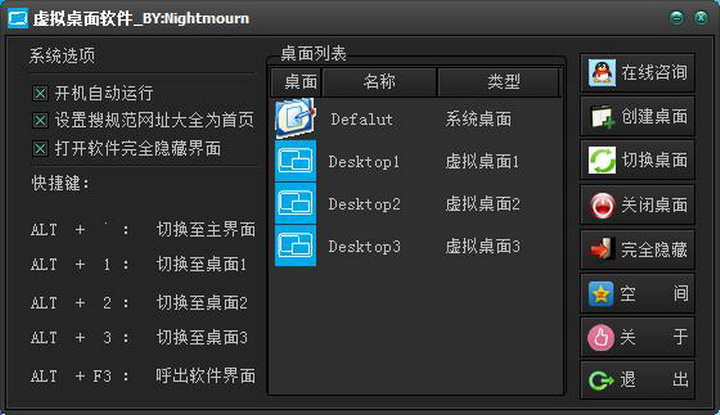
虚拟桌面VirtualDesktop足可以满足你的要求,只需按下快捷键(Alt+1、Alt+2、Alt+3…),就可以让你打开干净的桌面(最好这些桌面上放上你干一半的工作),Alt+`返回默认桌面,支持XP,Win7
虚拟桌面(VirtualDesktop)快捷键
1、快捷键(Alt+1、Alt+2、Alt+3…),可以让你打开干净的桌面。
2、Alt+`返回默认桌面。
3、按Ctrl+F1到Ctrl+F4键可以快速切换虚拟桌面。窗口隐藏后也可以使用这个热键。
虚拟桌面(VirtualDesktop)安装说明
1、在飞极速下载站将虚拟桌面(VirtualDesktop)下载下来,会得到一个软件压缩包。
2、接着我们将软件压缩包解压,得到其中的VirtualDesktop.exe应用程序。
3、最后我们双击打开VirtualDesktop.exe应用程序,就可以使用了。
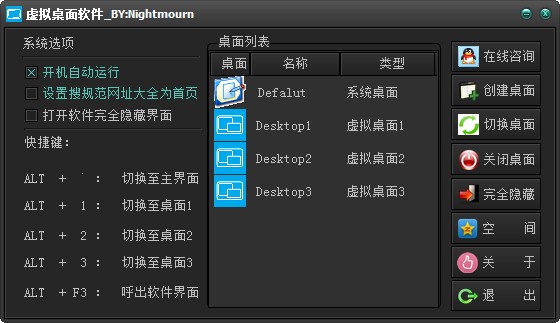
虚拟桌面(VirtualDesktop)使用说明
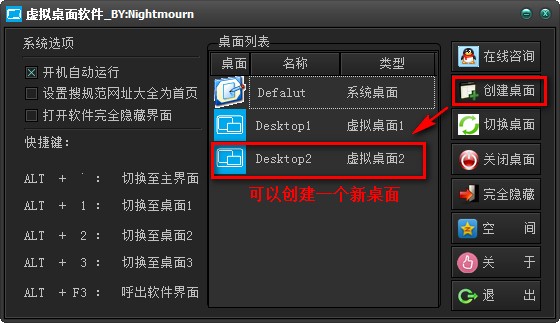
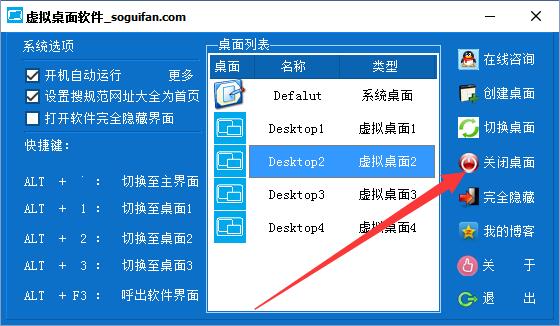
创建一个新桌面
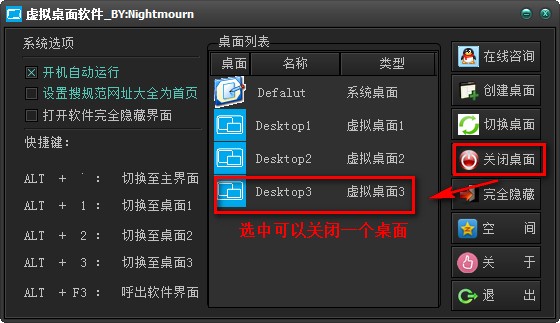
关闭一个不用的桌面
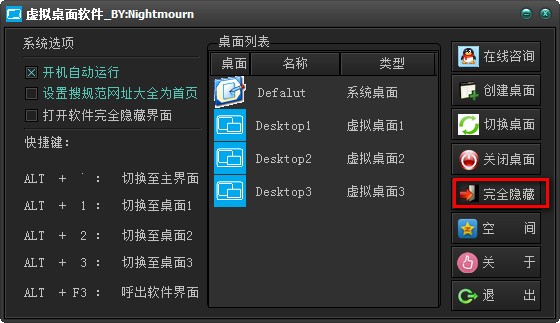
完全隐藏:可以隐藏本软件,使用ALT+F3可以呼出
虚拟桌面(VirtualDesktop)常见问题
问:虚拟桌面(VirtualDesktop)如何创建桌面与删除桌面?
答:1、解压并打开软件
2、点击创建桌面即可快速创建
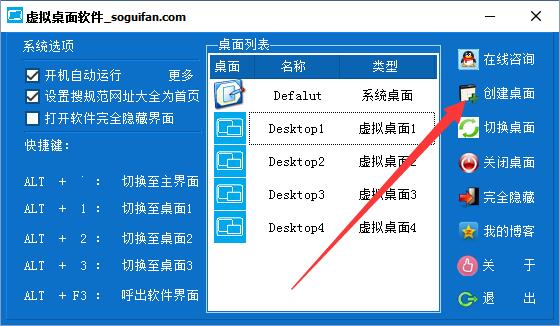
3、点击关闭桌面即可快速删除选中桌面
同类软件对比
nSpaces是一个虚拟桌面软件,它可以在windows上面模拟出多个桌面,从而能够像linux中一样,使用不同的桌面进行不同的工作。也可以让桌面变得井然有序。但这个软件也有自己非常独特的功能,就是能够对你指定的虚拟桌面加上密码,从而不让其他人窥探到你的隐私。
威望虚拟屏幕王可以帮您再建一个桌面,这样您就有两个桌面了,这两个桌面是一起存在的,只不过不能同时显示,您按下快捷键可以在这两个桌面之间进行切换,您可以在一个桌面上做自己的事情,比如玩游戏,看电影等。