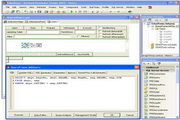
全能鼠标键盘记录器4.7 正式版
软件大小:5.82M
软件语言:简体中文
软件类别:应用工具
更新时间:2025-12-25 07:55:02
版本:4.7 正式版
应用平台:Winxp/vista/win7/win8/2000/2003
- 软件介绍
- 软件截图
- 相关软件
- 相关阅读
- 下载地址
全能鼠标键盘记录器是一款功能强大的操作记录工具,它能精准记录鼠标和键盘的每一个动作,还可随时回放,方便用户查看操作过程。
让我印象深刻的是它的定时记录功能。之前我在进行一个复杂的软件操作演示时,担心会遗漏步骤,用这款软件设置定时记录后,它自动开始记录操作。之后回放时,完整呈现了每个细节,轻松解决了演示步骤易遗漏的问题,让演示更加完美。

全能鼠标键盘记录器软件功能
简单的工作只需要两步就可以完成 - 录制魔法脚本,播放录制好的脚本。即使对电脑操作并不 是很熟悉的人,也可以通过录制+播放的方式快速使用软件。
功能完善的脚本编辑器
脚本编辑器不仅功能完备,且还易于使用。不需要您去记各种命令,只需要简单的拖拉即可完成命令的添加。同时编辑器还带调试功能,可以检测脚本是否能按设计的过程工作。
特别适合于网游
除了鼠标键盘命令以外,全能鼠标键盘记录器还提供了屏幕搜图、图像等待、循环、条件判断等等高级命令。组合这些命令,可以轻易而举的为各类游戏制作自动挂机、打怪、补血之类的游戏脚本。
也适合于完成一些普通重复工作
日常办公操作中,经常会有一些需要不断点鼠标,或是输入固定内容的地方。您只需要使用鼠标录制器把这些操作录制下来即可,在需要进行这些操作时,简单地播放脚本就可以了,真正省力省心。
强大的定时播放功能
内置功能强大的定时功能,可以设置一个脚本在固定的时间,或是按一定规律(如每半小时一次)开始播放,比如:每周三晚23:00开始播放。
好用的热键及事件监视播放功能
您可以为脚本指定播放热键,还可以让全能鼠标键盘记录器去监视一些系统事件(如:操作空闲,系统启动,资源不足),当这些事件发生后,指定的脚本将自动播放,通过这个功能,可以实现真正的全自动化操作。
全能鼠标键盘记录器软件特色
1、简单易用;
2、功能完善的脚本编辑器;
3、特别适合于网游;
4、也适合于完成一些普通重复工作;
5、强大的定时播放功能;
6、好用的热键及事件监视播放功能。
全能鼠标键盘记录器安装步骤
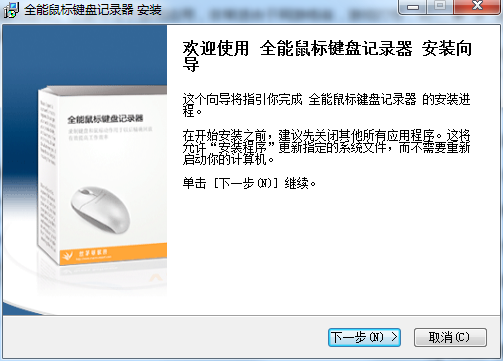
1、在飞极速下载站将报表工具下载下来,并解压到当前文件夹中,点击其中的gml_setup_4.4.6.8.exe应用程序,进入安装向导界面,接着点击下一步。
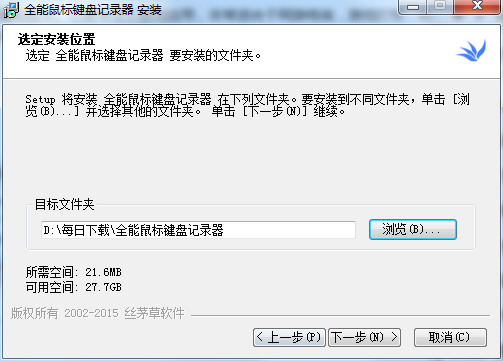
2、选择软件安装位置界面,飞极速下载小编建议用户们安装在D盘中,选择好安装位置点击下一步。
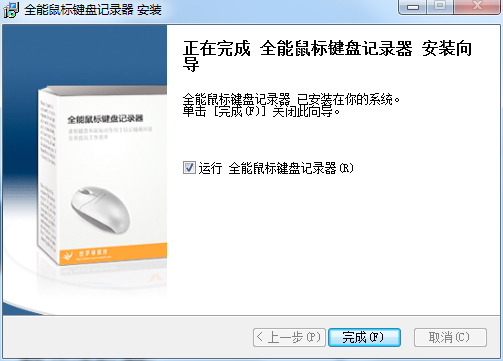
3、全能鼠标键盘记录器安装结束,点击完成即可
全能鼠标键盘记录器使用说明
第一步:建立一个新魔法
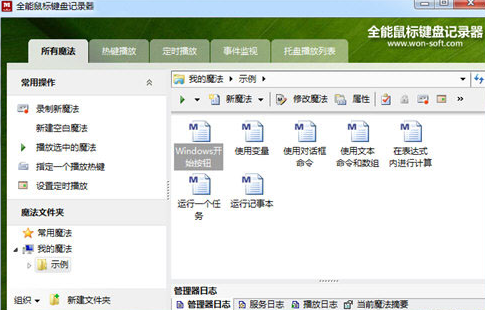
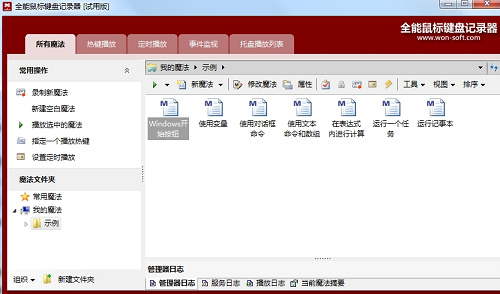
想要通过自动操作魔法师完成一个操作,第一件事就是编制/录制一个魔法。打开“魔法管理器”,点击魔法菜单的新魔法向导图标。向导窗口将会显示出来询问您如何建立魔法,您可以选择使用录制的方法或是通过建立一个空白魔法来进行手工编制。 录制完成后,一个新的魔法将会放置到魔法列表中。
第二步:录制魔法前的准备
如果您选择了通过录制的方法来建立一个魔法,录制参数窗口将显示出来让您确定录制范围。完成录制参数的确定以后,点击"确定"按钮开始录制过程,这时您可以按正常步骤完成您的操作,所有键盘及鼠标动作将根据录制参数的设置进行保存。
第三步:停止录制魔法
完成所有操作后,在进度窗口中按下"停止"按钮结束录制过程并保存魔法。魔法建立后 新的魔法将出现在魔法列表中。
第四步:修改魔法属性
现在,您可以修改魔法的属性(如:名称,热键,说明等等)。 选中魔法,再点击右键,在弹出的菜单中选择"属性",或是直接在工具条上点击"属性"按钮, 属性窗口将弹出如下图所示。
第五步:使用定时播放
如果魔法需要在某个时间自动播放或是需要每隔一段时间就播放一次, 您可以设置魔法的定时播放属性。
第六步:使用事件监视器
您可以给一个魔法设置一个或多个事件监视器,事件监视器是一种自动播放魔法的 机制,一个事件监视器同一个特定的事件相关联,当事件发生时魔法将会自动播放。事件可以是时间改变,断开网络连接,磁盘容量不够等等。通过事件监视器您可以实现一些无人值守的维护操作,如当网络断开时自动进行重拨,磁盘容量不够时自动删除临时文件等等。
第七步:手工播放魔法
除了使用定时播放器和事件监视器自动播放一个魔法以外,您也可以使用手工方式播放一个魔法。 打开“魔法管理器”,选中想要播放的魔法,然后点击工具条"播放" 或是 "快速播放"按钮即可。
通常游戏当中一些简单的、需要不断重复的工作是升级的必须之路,操作起来虽简单,但强调连续性,因此对于那些无法长时间上网的人来说,采用全能鼠标键盘记录器是非常好的选择。这很大程度上帮助玩家自动操作一些简单且不断重复的游戏步骤。以上列举出的步骤都不是很难,即使你是刚开始操作的新手也没关系哦,多试几次总会成功的哦。
全能鼠标键盘记录器常见问题
问:全能鼠标键盘记录器注册后能用多久?
答:永久使用,即使您升级了电脑甚至是换了新的电脑。
问:全能鼠标键盘记录器升级需要付费吗?
答:升级不需要任何费用,全免费。
问:如何卸载全能鼠标键盘记录器软件?
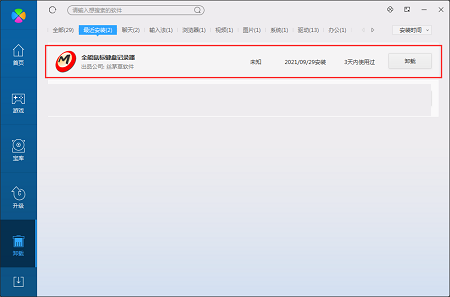
答:方法一:安装并打开电脑管家软件,选择进入软件管理选项,点击卸载选项,在列表中找到全能鼠标键盘记录器软件,点击卸载即可
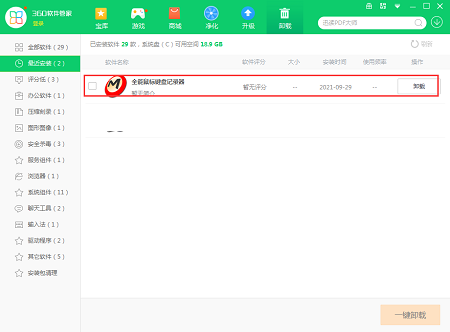
方法二:安装并打开360软件管家,在卸载选项的列表中找到全能鼠标键盘记录器软件,点击卸载即可
同类软件对比
鼠标键盘录制器官方版是一款针对鼠标和键盘的操作轨迹而打造的录制回放工具。鼠标键盘录制器中用户可以自由设置回放速度、设置回放次数,操作简单,能轻松帮你录下键盘鼠标的操作。鼠标键盘录制器还可以过掉所有游戏的反辅助系统进行模拟按键。
CYY鼠标键盘录制助手是一款用于鼠标键盘录制的免费软件 可快速录制你的鼠标键盘操作,并重播,可为你节省重复劳动力。
全能鼠标键盘记录器更新日志
1、改进了命令"循环Microsoft Excel单元格",可以返回单元格地址。
2、改进了命令"查找Microsoft Excel单元格",可以返回单元格地址,增加了查找下一个,返回数据区最大行号和列。
3、改进了命令"查找网页元素",允许在查找成功后激活目标元素的某个事件。
4、修正了一些错误。