ShareMouse For Mac(x64)5.0.45 正式版
软件大小:2.20M
软件语言:英文
软件类别:应用工具
更新时间:2026-02-09 11:13:51
版本:5.0.45 正式版
应用平台:Mac OS X
- 软件介绍
- 软件截图
- 相关软件
- 相关阅读
- 下载地址
ShareMouse For Mac(x64)是一款专为Mac用户打造的跨设备鼠标共享神器。它能让你用一套鼠标键盘控制多台Mac电脑,无缝切换,大大提升工作效率。
我印象深刻的是它的文件快速传输功能。之前在多台Mac间传文件,要么用U盘,要么通过网络共享,操作繁琐。有了ShareMouse For Mac(x64),直接在不同Mac窗口间拖拽文件就行,简单又高效,节省了大量时间。
{mac3}
ShareMouse For Mac(x64)软件功能
1、文件交换功能
①在电脑之间拖放文件和文件夹。
②进度条和速度计用于较大的文件传输。
③取消按钮随时取消文件传输。
④文件也可以直接拖动到远程PC上的特定目标应用程序中。
2、剪贴板共享功能
①剪贴板同步支持包含多个文件的文本,位图,文件和文件夹。
②剪贴板内容可以发送到特定的计算机,以避免意外覆盖任何计算机的剪贴板。
③剪贴板共享独立于网络文件共享,不需要搞砸网络文件共享。
3、唯一ShareMouse功能集
①零配置
ShareMouse并自动确定显示器的位置,无需任何手动配置。
②基于位置的配置文件
ShareMouse识别计算机是否在不同的计算机环境中启动,并自动切换到相应的显示器布局,如果用户在不同的位置使用移动计算机,这将非常有用。
③灵活性
ShareMouse在任何方向上工作,并允许用户在任何其他计算机的任何监视器上使用任何计算机的鼠标和键盘,无需任何重新配置。
④高性能
定制网络协议专门用于远程控制,确保鼠标光标的精确度。
ShareMouse For Mac(x64)软件特色
1、分享您的鼠标和键盘
可以让多台联网计算机共享鼠标和键盘,只需将鼠标指针移动到要控制的计算机上即可。
2、在Mac和Windows之间拖放文件
允许在多台计算机之间拖放文件,用鼠标选择一个或多个文件并将其拖动到所需目标计算机的显示器上。
3、剪贴板共享
可以在多台计算机之间共享剪贴板,无论复制到哪一台计算机的剪贴板中,都可以通过单个按键发送到任何其他计算机。
4、Mac OSX和Windows跨平台解决方案
允许用户从PC控制Mac,也可以相反的工作,可以从Mac控制一台PC。
5、软件KVM
ShareMouse是一款KVM软件,可以节省用户购买昂贵的硬件,一个软件的KVM解决方案还具有相比于硬件的许多好处PC开关。
6、与多台电脑共享您的键盘
为用户提供与多台计算机的键盘共享,该软件的工作方式就像一个网络KVM,只是没有显示器共享。
7、两台电脑和一个键盘
可以使用任何其他计算机的输入设备无缝控制多台计算机。
8、两台电脑和一只老鼠
ShareMouse还包括鼠标共享,允许您使用一只鼠标操作两台电脑。
9、个人使用免费软件
ShareMouse免费软件对于非强制用户是免费的。
ShareMouse For Mac(x64)使用说明
一、入门
在所有计算机上启动该软件。
软件符号显示在Windows任务栏的右下角(在Mac上,在右上角的菜单栏中):
Windows默认情况下在任务栏子菜单中隐藏新安装的程序的图标。要使其在任务栏中可见,请单击矩形图标,然后将软件符号拖动到任务栏中:
所有计算机必须连接到相同的本地网络。该软件必须通过防火墙
图标中的绿色圆圈带有复选标记表示连接成功:
完美!如果您在所有计算机上看到此图标,则可以使用该软件
二、遥控
要使用该软件控制另一台计算机…
将鼠标移到要控制的任何计算机的显示屏上。
如果已配置,请按QuickJump热键。
通过检测您移动鼠标的方向来自动确定远程计算机的显示位置:
如果将鼠标移到显示屏的右侧,软件会假定远程PC位于右侧。这可以在任何方向上起作用。
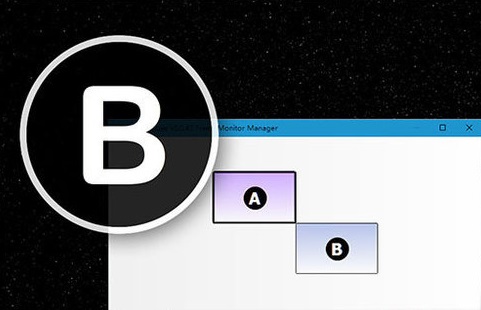
如果在多显示器配置中显示位置不明确,软件将显示AZ中的字母,从而允许您通过按相应的字母来选择所需的显示:
鼠标光标然后神奇地跳到远程计算机的显示屏上,使您可以使用控制计算机的鼠标和键盘来控制该远程计算机上的程序。
要取消远程控制,请将鼠标移回控制PC或按“紧急”键(默认热键为ESC)。
您还可以拖放文件或在计算机之间传输剪贴板。

三、显示管理员
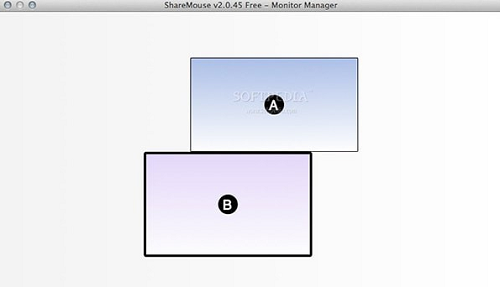
使用显示管理器可以查看和微调显示位置。
影片教学
要打开DisplayManager,请单击软件托盘图标,然后从菜单中选择DisplayManager:
SHIFT单击共享鼠标托盘图标以快速访问显示管理器。
显示管理器可视化所有连接的计算机的显示位置:
单击并拖动显示符号,以使布局与桌面上的显示位置相匹配。
在本地显示由较厚的边框表示。将鼠标悬停在任何显示符号上可获得更多信息。
一台计算机的多个显示器的相对位置必须在远程计算机上操作系统的“显示”设置中进行配置。进行此类更改后,您还需要重新排列软件在显示屏中的显示位置。
连接到多台计算机的Bildschirms存在问题,因为任一台计算机的操作系统都不知道屏幕上当前显示的是哪台计算机。仅当软件屏幕可以同时显示多台计算机的图像时,才可以使用该软件。
一台计算机的多台显示器必须排成一行,没有间隙或重叠。每台计算机的所有显示器必须彼此相邻。
您不能将一台计算机的显示器放置在另一台计算机的显示器之间,因为每台计算机的操作系统都希望所有显示器并排放置。
显示符号的大小可能会与实际显示设备的大小有所不同,具体取决于像素密度(DPI)。例如,如果小尺寸的显示器具有高像素数和高像素密度(“视网膜”),则在显示管理器中可能会显得非常大。由于操作系统不提供有关物理设备大小的信息,因此无法将符号大小与设备大小对齐。
监视布局配置文件
如果在不同的工作场所使用计算机,会自动创建单独的显示布局配置文件。
示例:如果您在家中使用一台笔记本电脑(右边是Mac,左边是另一台WindowsPC),而在工作中(右边是三台WindowsPC),会自动相应地切换配置。
您可以选择在显示管理器的右上方为每个工作场所显示布局指定一个单独的名称,以便于识别。
在漫游计算机上注册您的许可证密钥。无论您在哪里工作,此计算机都将通过网络连接许可所有其他已连接的计算机。
ShareMouse For Mac(x64)更新日志
1.修正了其它bug;
2.优化了软件的兼容性。