AnyDesk(远程控制软件)v9.6.0.0
软件大小:7.62M
软件语言:简体中文
软件类别:应用工具
更新时间:2026-02-09 21:04:58
版本:v9.6.0.0
应用平台:winall
- 软件介绍
- 软件截图
- 相关软件
- 相关阅读
- 下载地址
AnyDesk是一款功能强大的远程控制软件,它以高速稳定的连接和简洁易用的界面著称。我印象深刻的是它的文件传输功能,之前我在外地办公,急需公司电脑里一份重要资料,用AnyDesk能快速将文件从公司电脑传输到我手中的设备上,就像在本地操作一样便捷,轻松解决了我的燃眉之急。有了它,远程办公、协助他人解决电脑问题都变得高效又简单。
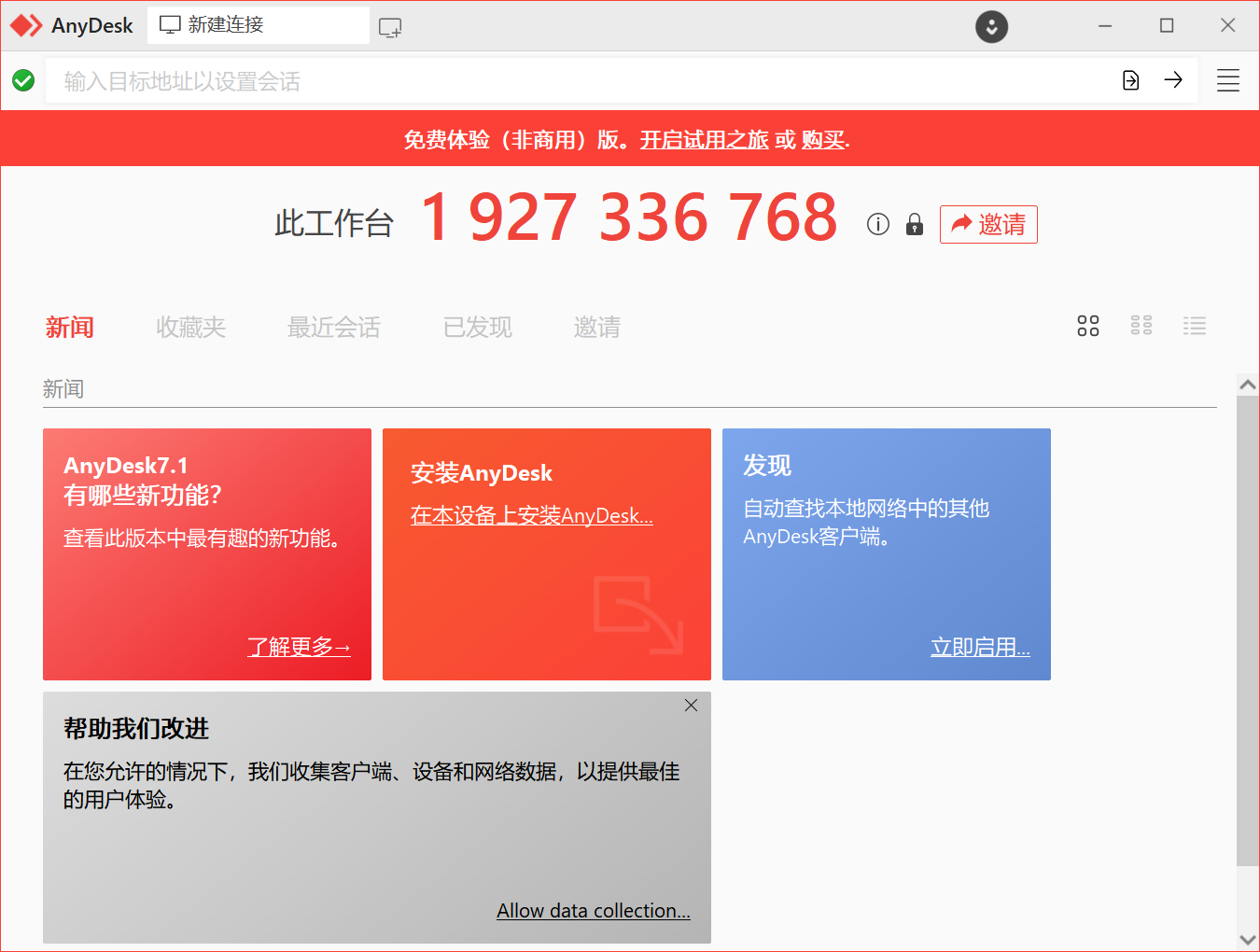
AnyDesk功能介绍
高效远程连接:采用 DeskRT 编解码技术,优化视频流传输,支持高帧率(60fps)刷新,即使在低带宽(如 100kB/s)环境下也能保持流畅操作。
跨平台兼容性:支持 Windows、macOS、Linux、Android 和 iOS 等操作系统,实现设备间无缝协作。
文件传输与协作:支持直接拖拽文件传输、剪贴板共享,无需第三方工具。
安全保障:采用 TLS 1.3 加密协议和 RSA 2048 非对称加密,支持双因素认证,提供会话记录功能以增强安全性。
低延迟响应:通过优化网络传输和视频编解码算法,实现极低延迟,适合远程游戏、视频编辑等实时操作场景。
AnyDesk软件特色
远程办公:员工可远程访问公司电脑,处理文件、参加会议,提升工作效率。
技术支持:IT 人员可通过远程连接快速解决用户问题,无需现场服务。
远程教育:教师可远程控制学生电脑进行演示和辅导,学生可实时请教问题。
远程医疗:医生可远程查看患者病历和影像资料,与其他医生交流讨论。
AnyDesk使用教程
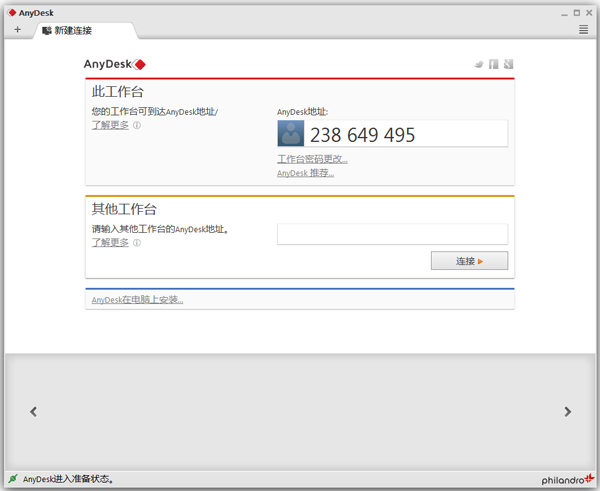
1.下载AnyDesk之后,直接打开即可,和使用teamview方法一样。双方电脑上都有 AnyDesk,每台计算机都有自己的地址,打开软件之后有一个ID号,如果需要连接,输入对方的ID。
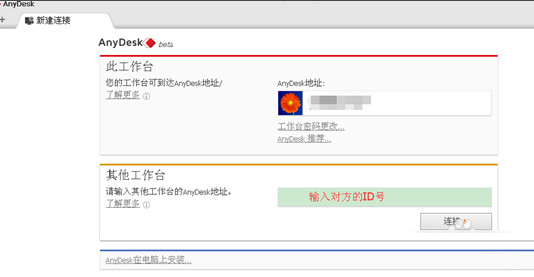
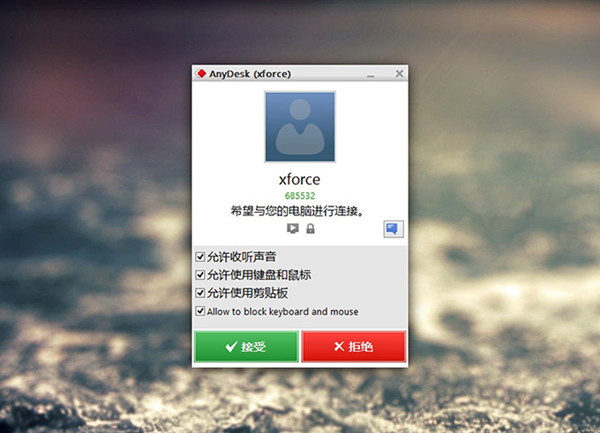
2.输入对方的 AnyDesk 地址后,点击链接,如果网络正常的话会进行连接会话。对方桌面会弹出接受对话框,对话框中有选项可供选择。
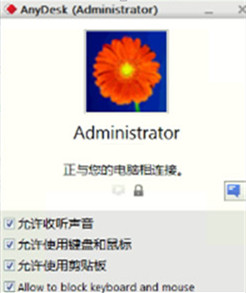
3.被控制端点击出现的对话框设置允许之后,会提示如图界面。
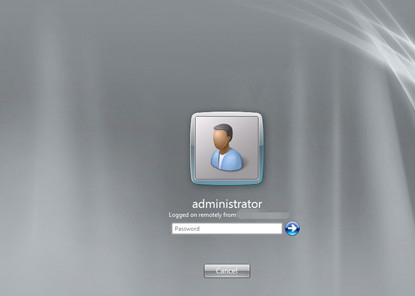
4.连接端可以看到被控制的的桌面电脑。如果是锁屏的界面需要输入用户名密码。
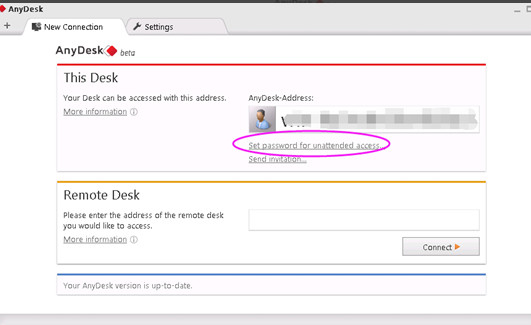
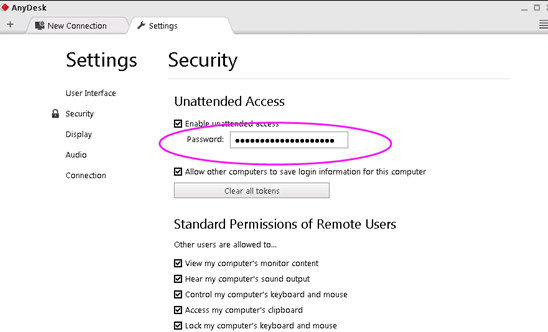
5.如果被控制端不需要人为干预,可以安装该软件。设置一个连接密码,如图选择set password。
AnyDesk常见问题
控制远程电脑有几种连接方式?
AnyDesk的几种连接方式:
① 通过 AnyDesk 数字地址或 AnyDesk ID 连接
在联网的环境下启动 AnyDesk 之后,会自动分配得到一个 AnyDesk 地址(一串六位数字或者机器名@AD格式,如 654321 或 skying@ad),如图,别人可以通过这个”地址”连接到你的电脑。
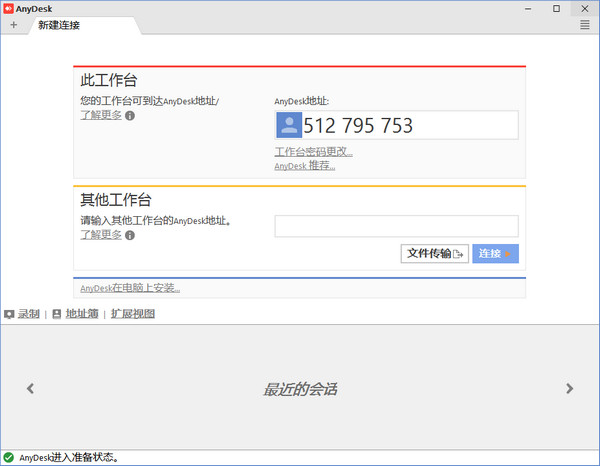
而在「其他工作台」一栏中,输入别人的 AnyDesk 地址并点击连接按钮,即可向对方电脑发出控制的请求,待被控电脑点击「接受」之后 (如下图),即可开始远程控制对方桌面。
② 通过 IP 地址或机器名连接
如果想通过 IP 地址或者机器名进行直接连接,那么Anydesk必须在被控端电脑上进行安装。这种方式,控制端的AnyDesk使用TCP方式连接被控端电脑的7070端口并不会经过服务器中转。
③ 无人干预的远程访问
如果你希望能直接控制远程电脑,不想受控端总得有人点“接受”才能操作,在受控电脑上点击“AnyDesk 在电脑上安装”,并设置一个密码。只要被控电脑开机了,你就可以直接通过密码去控制了。
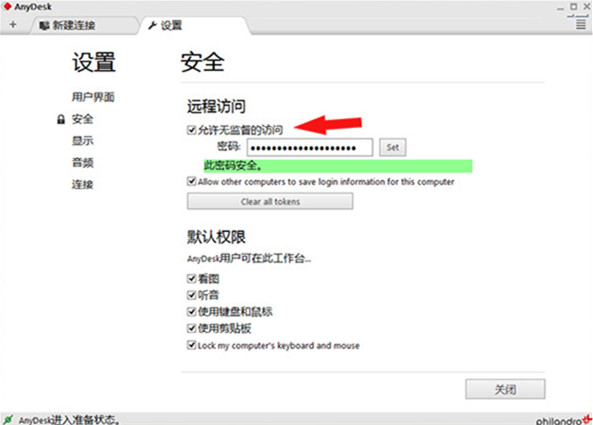
假如你需要经常控制某台电脑,无需受控端人工干预的连接方式会更加方便。给不太懂操作的长辈的电脑装后,有什么问题可以直接自己解决而不必教他们使用QQ,又或者,上班时也能控制家里的电脑下载等。
AnyDesk对比teamvieer
TeamViewer相较于AnyDesk两款都是可实现远程控制效果,但是两款软件的实现方式确实完全不一样。
首先说下AnyDesk的控制方式,小伙伴们如果想立即开始使用AnyDesk远程控制软件,不需要你去设置安装过程,然后注册新账号再获得管理权限。你就只需要从该页找到下载地址处选任意地址将AnyDesk远程控制工具下载,双击启动就可以开始远程桌面工作了。
而TeamViewer则是需要你同时在控制设备以及被控制设备上同时安装TeamViewer远程控制工具,然后输入被控制设备的id才可控制该设备。两款软件的共同点都是无需手动设置安装过程,只需双击即可启动使用,也都是需要获取另一台设备的id进行远程控制。
TeamViewer相较于AnyDesk远程控制工具更注重信息加密这块,TeamViewer特有的加密方式可以说至今都被认为是完全安全的。而AnyDesk则是更注重屏幕体验以及低延迟这块,可以说使用AnyDesk你几乎都感觉不到在远程控制桌面工作时的延迟效果。
如果你想体验TeamViewer远程控制效果,请在该处获取软件详情页了解后可下载使用:www.diyihxt.com/soft/46815.html
AnyDesk更新日志
日日夜夜的劳作只为你可以更快乐
嘛咪嘛咪哄~bug通通不见了!