- 软件介绍
- 软件截图
- 相关软件
- 相关阅读
- 下载地址
FreeBSD (x64) 是一款功能强大、高度稳定的 64 位开源类 Unix 操作系统,以其出色的网络性能和硬件兼容性闻名。我印象深刻的是它的 ZFS 文件系统,这是一个革命性的文件系统。之前我在管理大量数据时,普通文件系统容易出现数据损坏和管理混乱问题。而 ZFS 强大的数据完整性检查和自动修复功能,让我再也不用担心数据丢失,能高效安全地存储和管理重要数据。
FreeBSD是一种类UNIX操作系统,是由经过BSD、386BSD和4.4BSD发展而来的Unix的一个重要分支。FreeBSD 为不同架构的计算机系统提供了不同程度的支持。
FreeBSD被认为是自由操作系统中的不知名的巨人。它不是Unix,但如Unix一样运行,兼容POSIX。作为一个操作系统,FreeBSD被认为相当稳健可靠。
FreeBSD是以一个完善的操作系统的定位来做开发。其核心、驱动程序以及所有的用户层(Userland)应用程序(比方说是Shell)均由同一源代码版本控制系统保存(目前使用Subversion)。相较于另一知名的的操作系统Linux,其核心为一组开发人员设计,而用户应用程序则交由他人开发(例如GNU计划),最后再由其他团体集成并包装成Linux包。
FreeBSD默认是无桌面环境的命令行界面,想要使用桌面环境必须自行安装,或是使用PC-BSD之类的桌面发布版。
FreeBSD安装方法
首先,下载freebsd。
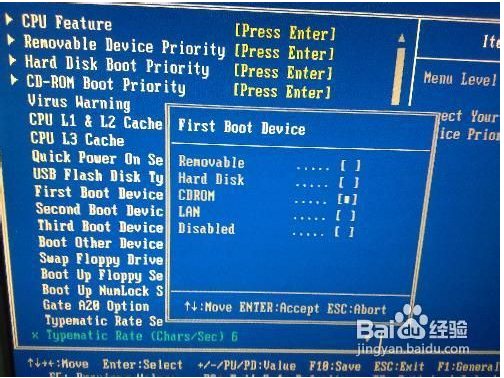
刻录成光盘(这里是实打实的)后,我们就将光盘放入电脑光驱中,然后进入BIOS,相信大家都已经会设置BIOS的第一启动了,这里不再述了
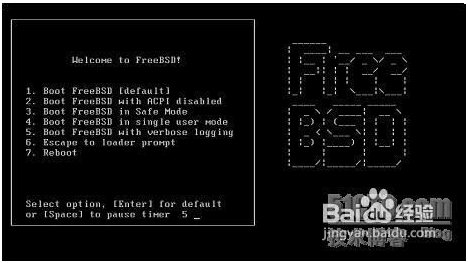
启动后,将会跳出黑白的安装画面——按下enter直接跳过,也可以欣赏十秒钟后让它自己跳过。
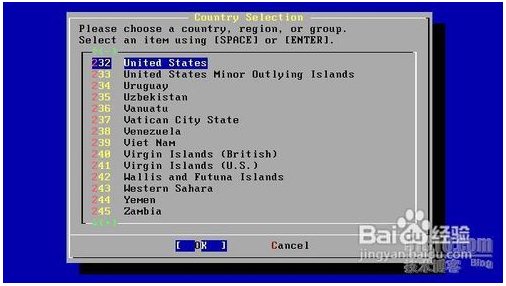
然后,用上下左右键跳到我们伟大的祖国——中国,即为序号为45的china。回车吧!
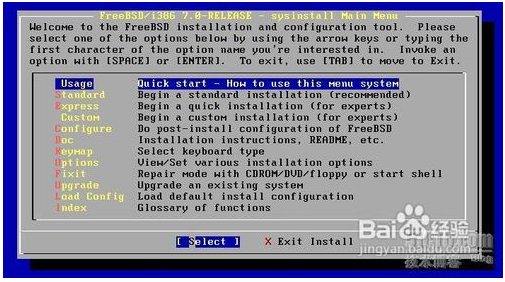
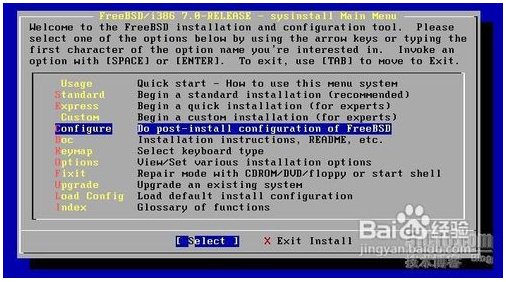
接下来,系统将会提示你选择键盘格式(这步可以直接回车跳过)。接着提示你选择安装模式,我们这里选择第三项自定义。
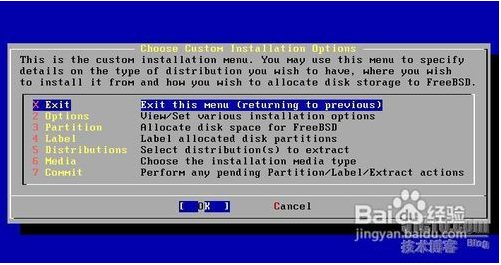
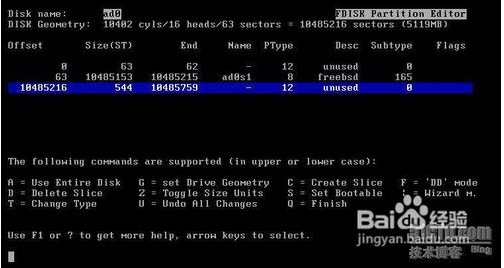
然后,系统将会出现操作菜单(很奇怪,windows安装程序是顺序性部署,而freebsd是一次全部出现)。这里选择第三项进入FDISK(几乎所有操作系统都有一个分区工具叫FDISK,我晕)。
PS:如果你有多块硬盘,FDISK会提示你选择。
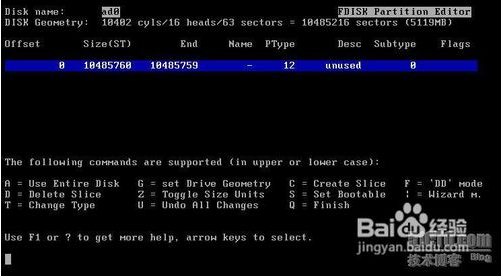
进行过linux分区的童鞋可能觉得有一小点似曾相识。但是这两种系统的分区有个最大的区别——freebsd是让你划分一块专用区称为Slice,然后再在里面分区。可以按照默认分的Slice来分。在Slice空白区上回车即可创建新分区,按Q结束全部操作,按U取消全部操作。
PS:如果你要自己分Slice,那么先按A删除原Slice,然后再按C分配Slice。这里分区的单位是字节,提示你输入类型时输入165就行了。
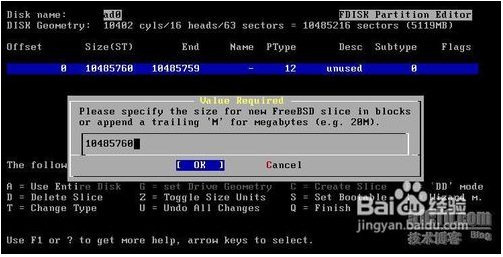
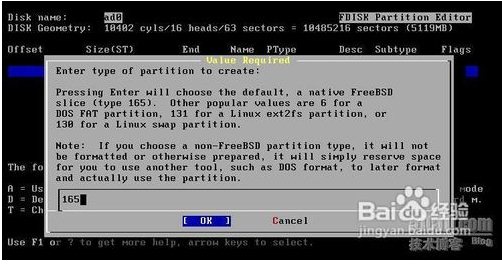
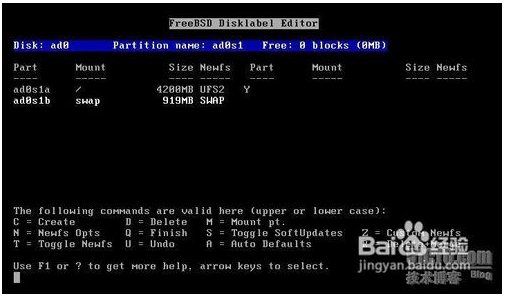
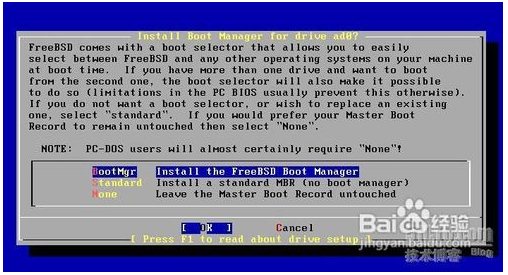
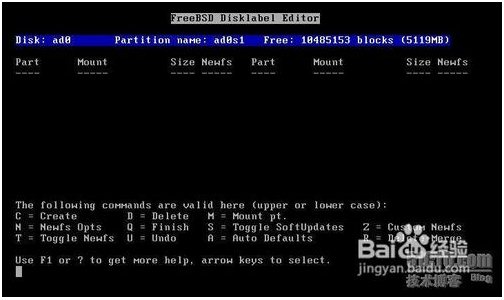
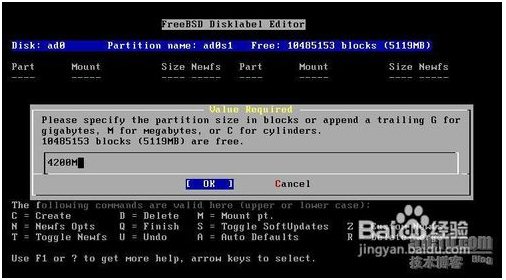
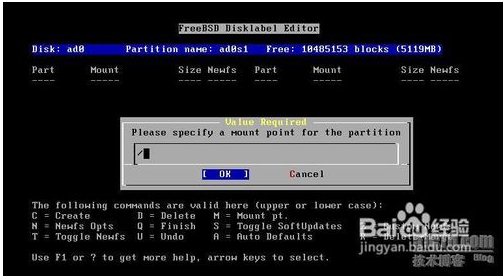
然后系统会提示你如何安装启动程序,需要多系统的选择bootmgr,不需要的选择standrid。然后系统会让你分FileSystem和swap(freebsd的FileSystem随便分(这里的单位是兆),不过FileSystem的本身是系统根目录,所以盘符要为/。swap就是虚拟内存(地球人都知道),和linux一样,分成虚拟内存的1.5倍最好。有心的童鞋也可以应建议分/home),然后按Q完全结束分区。
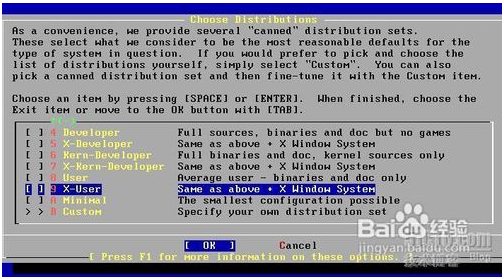
接下来会回到操作菜单,然后选择Distributions开始分配软件,可以选All,但是这样很难用上中文的KDE,所以这里选择X-developer。
PS:还是回车选择(后面不说了)。
然后又回回到操作菜单(烦死人了),然后选择Media(选择安装介质),直接选择CD-ROM。
确认后又回回到操作菜单(我晕了),最后选择Commit开始安装——紧张的安装开始了,慢慢等他吧(这一步时,系统只是复制安装文件,和winxp安装程序的蓝屏阶段差不多)!
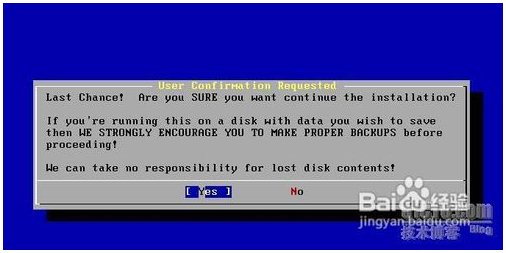
PS:系统会问你确定开始安装,回车跳过即可。
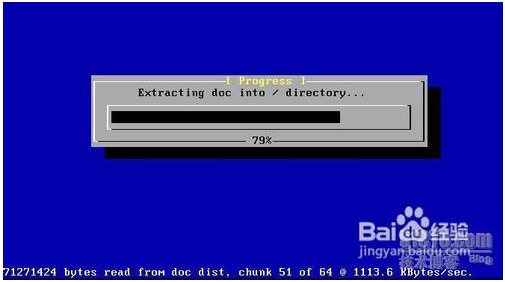
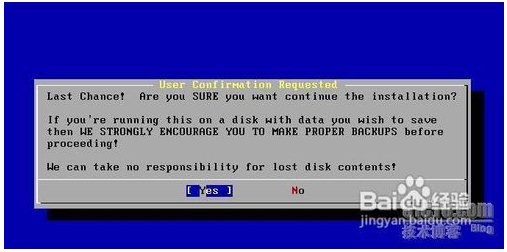
然后系统会问你是否现在配置,用tab键跳到No那里回车。接着弹出光盘,选custom重启。
重启后会提示你按F1进入freebsd(如果有windows还会提示按F2进入“dos”)——原生态!
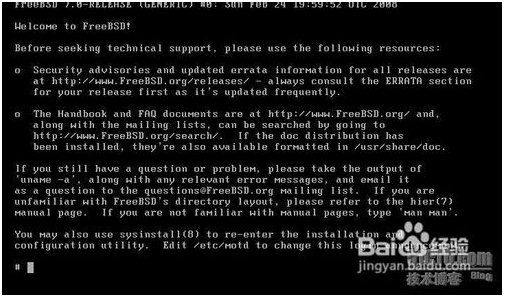
接着键入sysinstall继续“安装”,然后选择Configure进行配置。下面选择Root Password可设置密码(会弹出一个框框,设置完后回车重启即可),TimeZone设置时区(选择china(beijing)即可),Mouse设置鼠标(按照你的鼠标类型选择),Network设置网络(这个自己能看懂吧,不懂里面英文的自己翻译吧)。一切设置好后按回车确定设置。

对于菜鸟来讲没有图形界面和中文是很要命的。freebsd的光盘里本身有KDE,所以我们可以将freebsd光盘放入光驱后,在Configure中依次打开Packages->CD/DVD->All->XOrg-6.9.0(也有可能是别的版本号,不用管)并选择,然后再选择ok和install。用esc退出后,再用Xorg -config xorg.conf.new测试,若出现灰色格子和鼠标指针,说明你成功了,然后用Ctrl+Alt+Backspace组合键推出。然后再用cp xorg.conf.new /etc/X11/xorg.conf命令载入程序,并且再用startx测试,成功的测试结果、测试退出方法都和上面一样。
然后再在找到XOrg的地方(All目录)下找到kde并用同样的方法安装,结束后用ee .xinitrc命令编辑该文件(没有就新建,通常都有),在其中加上一句:
exec /usr/local/bin/startkde
然后再执行下列命令:
cd /usr/ports/chinese/kde3-i18n-zh_CN
make install clean
cd /usr/ports/chinese/auto-cn-i10n
make install
make clean
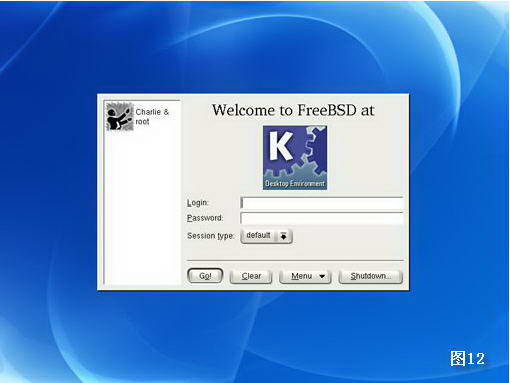
这样我们就成功安装中文的KDE了。但是为了开机启动,我们还要用ee /etc/rc.conf命令编辑该文件并加入一句:
kde_enable="YES"
这样就可以让KDE开机启动了!