英特尔Wireless Display(WiDi)无线显示软件6.0.44.0
软件大小:106M
软件语言:简体中文
软件类别:应用工具
更新时间:2026-02-09 09:52:10
版本:6.0.44.0
应用平台:Winxp/vista/win7/win8/2000/2003
- 软件介绍
- 软件截图
- 相关软件
- 相关阅读
- 下载地址
英特尔Wireless Display(WiDi)无线显示软件,能让你轻松实现设备与大屏无线连接,畅享高清大屏体验。它最大亮点就是摆脱线缆束缚,使用超便捷。
我印象深刻的是它的多屏共享功能。之前办公演示时,要在不同设备和大屏间频繁插拔数据线,麻烦又易出错。有了WiDi,一键就能将笔记本画面无线投到大屏,迅速完成演示,大大提高了工作效率,让办公更流畅。
WiDi的实现原理
笔记本首先通过无线网卡发出无线信号,然后电视端会有一个无线接收装置来接受WiFi信号,无线接收装置在通过HDMI或者A/V线缆把信号传输到显示设备上。
intel WiDi无线显示软件使用方法
1、打开您想要放置在电视机上的程序。
2、点击开始 > 所有程序 > Intel Corporation > Intel WiDi Widget。Intel WiDi Widget 启动,但是“传输”按钮周围的指示环呈灰色,表明它尚未连接就绪。 请等到系统托盘中显示扫描完成的消息,以及小工具的标示环变为蓝色。 蓝色环表明该小工具已经发送就绪。
3、使应用程序打开并显示在笔记本电脑屏幕上,而不是最小化。 单击蓝色指示环中的传输”按钮。
您的应用程序移动到电视全屏,而且指示环变成绿色。 在扩展的 Intel WiDi Widget 中显示程序名称和的图标。 示例显示 Windows Media Player 。
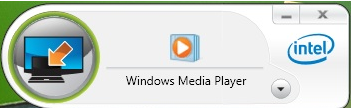
注:如果您单击“传输”按钮后没有反应,请确保在笔记本电脑屏幕上可以看到一个活动(而不是最小化)的程序。
注:对全屏电影,在笔记本电脑屏幕上开始影片,进入全屏模式,然后单击“传输”按钮。 该影片将在电视上以全屏模式显示。 再次单击“传输”按钮,将其移回主屏幕以关闭它,或使用播放 / 停止 / 暂停进行控制。
4、单击传输按钮将程序返回到笔记本电脑屏幕。 Intel® WiDi 的连接仍然存在,您可能会在电视机上看到您的笔记本电脑背景。
5、您可以通过打开高级用户菜单并单击任何打开的应用程序以传输该程序。
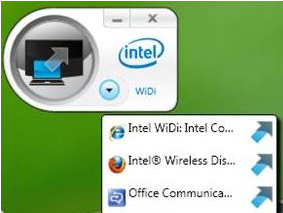
6、当你的应用程序出现在电视机上时,高级用户菜单中的箭头开始旋转,表示您可以将其恢复。
7、单击右上角的最小化按钮以将其隐藏,在菜单栏或系统盘中单击 Intel WiDi Widget 图标将其恢复。

相关软件
- [4] Intel英特尔Wireless Display(WiDi)无线显示软件4.2.19.0版For Win7/Win8
- [5] 英特尔Wireless Display(WiDi)无线显示软件3.5.40.0
- [3] Intel英特尔Wireless Display(WiDi)无线显示软件6.0.44.0版
- [5] Intel英特尔Wireless Display(WiDi)无线显示软件5.1.29.0版
- [3] 英特尔Wireless Display(WiDi)无线显示软件3.5.40.0版For Win8-32
- [4] Intel英特尔Wireless Display(WiDi)无线显示软件5.2.4.0版
- [3] Intel英特尔Wireless Display(WiDi)无线显示软件5.1.18.0