Epson爱普生墨仓式打印机驱动程序(含打印和扫描)4.0.2.0
软件大小:54.01M
软件语言:简体中文
软件类别:应用工具
更新时间:2026-02-08 21:08:26
版本:4.0.2.0
应用平台:Mac OS X
- 软件介绍
- 软件截图
- 相关软件
- 相关阅读
- 下载地址
Epson爱普生墨仓式打印机驱动程序(含打印和扫描),是一款专为爱普生墨仓式打印机量身打造的高效工具,能让打印和扫描功能稳定又流畅。我印象深刻的是它的智能色彩校准功能。之前我打印彩色照片,颜色总是偏差很大。用了这个驱动程序的色彩校准功能后,它能精准调整色彩,打印出的照片色彩鲜艳、还原度高,很好地解决了色彩偏差的问题,让打印效果大幅提升。
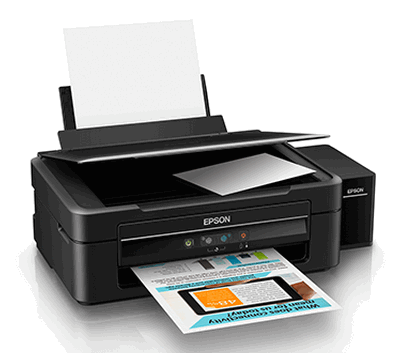
Epson爱普生墨仓式L220/L360/L363打印机驱动性能优势
省钱:黑白每页1分2*1,彩色每页4分*1
省时:爱普生L363打印机驱动高速打印,提升效率
安心:原厂保修 (含打印头)
出色:原装墨水,色彩艳丽
环保:无臭氧等有害物质释放
海量:单套耗材打印黑色4,000页*1 或彩色6,500页*1
省力:每天打10页,一年不换墨*1
多用:打印、复印、扫描一体
Epson爱普生墨仓式L220/L360/L363打印机驱动安装指南
1.想要安装Epson爱普生墨仓式L220/L360/L363打印机驱动,可以借助添加打印机的方式来安装。具体教程如下:
2.首先,需要小伙伴们先找到自己电脑上的开始菜单栏并依次选择【设备和打印机】——【添加打印机】——【添加本地打印机】。
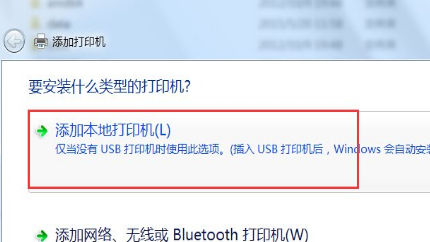
3.选择添加本地打印机后,我们选择对应的打印机端口,在这里我们选择:USB001(USB虚拟打印端口)选项即可。
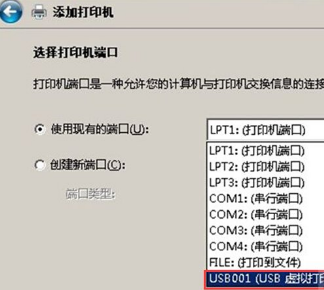
4.设置好大一进端口后,就需要选择从哪里开始安装了,我们选择【从磁盘安装】
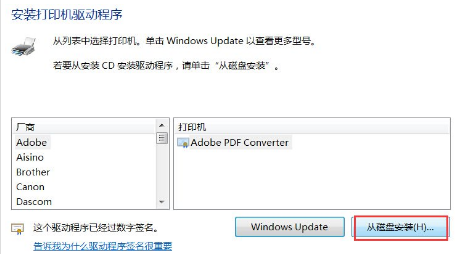
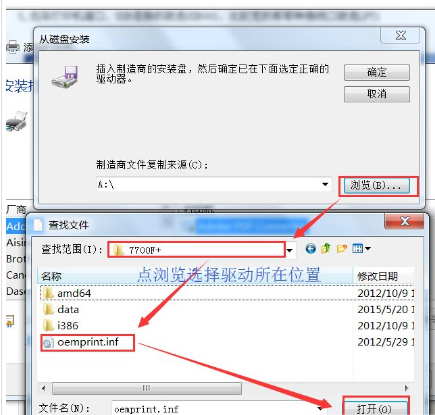
5.然后会有弹框出现,让我们选择驱动的具体存放位置,单击【浏览】开始选择即可。
6.在这里出现了多个型号的打印机,则表明该驱动是适用于这些打印机的,如果你的其他打印机也出现了异常也可以使用这款打印机驱动哦。我们选择适合我们的打印机型号即可。
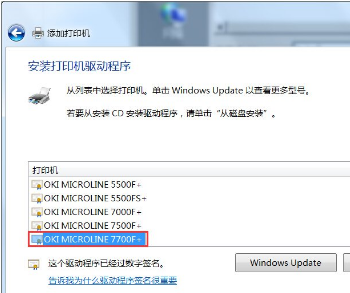
7.以上信息都设置完毕,只需耐心等待期自行安装成功即可。
Epson爱普生墨仓式L220/L360/L363打印机常见问题
爱普生L360打印机怎么打印6寸照片?
一般来说打印机的纸张大小是不够打印6寸照片的,因为纸张尺寸大都是竖长,打印机也只支持竖放的纸张打印,那我们应该怎样调整才可让打印机支持打印6寸照片呢?飞极速下载小编为你分享教程如下:
都是那个药打印6寸的照片,但是竖着放不进纸或夹纸,横着放可以正常进纸打印,但是没有横着放的纸张尺寸设置,该怎么自己设置6寸的纸张呢?下面我们就来看看详细的教程。
1、首先你需要找到电脑上的【开始】菜单栏并依次选【控制面板】——【你需要使用的打印机】选中并邮件选择【打印机属相】选项。如下:
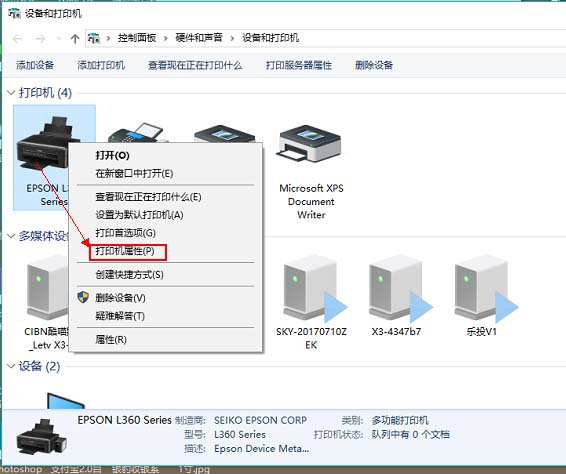
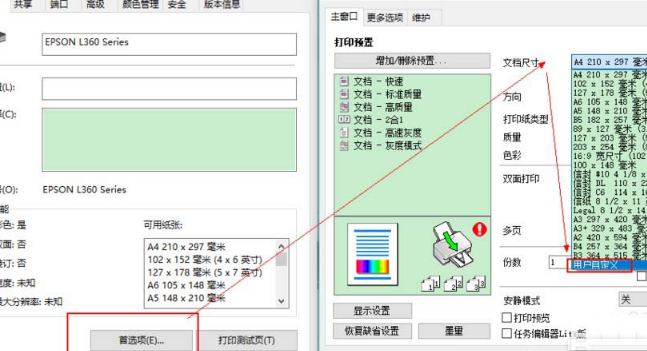
2、进入到打印机的属性界面后我们在依次选择【首选项】选择【文档尺寸】,进入到文档尺寸界面后我们选择【用户自定义】开始自己设置打印参数。
3、进入到用户自定义打印纸尺寸后,我们在下方框中输入我们想要打印纸张的尺寸。如:152*127,这里的打印纸长度上限就是127。
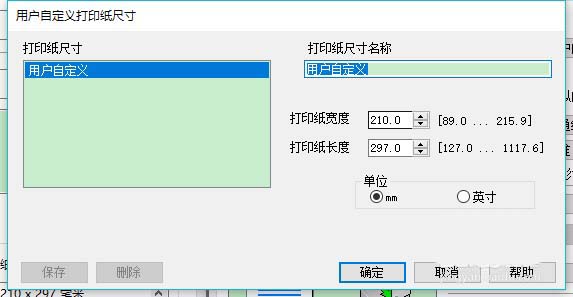
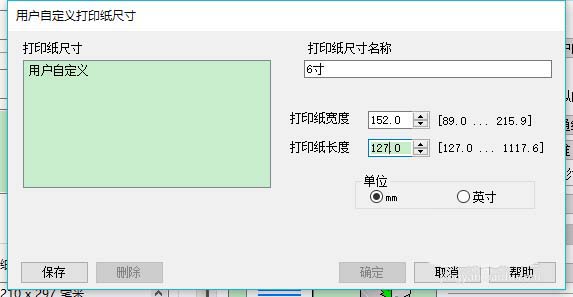
4、一切信息设置好后我们选择保存设置后的参数内容,单击【保存】再单击【确定】
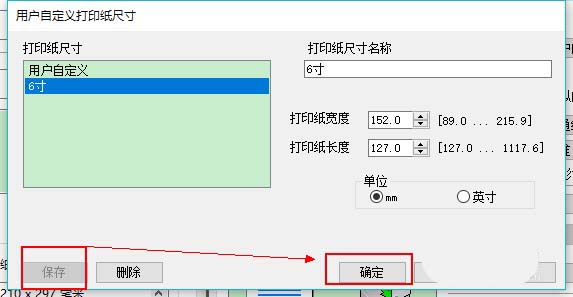
5、再接着我们需要借助其他工具设置需要打印的照片,先打开PS吧(小编电脑有ps,就以这个举例了),根据下图框选提示,我们选择新建然后设置参数。
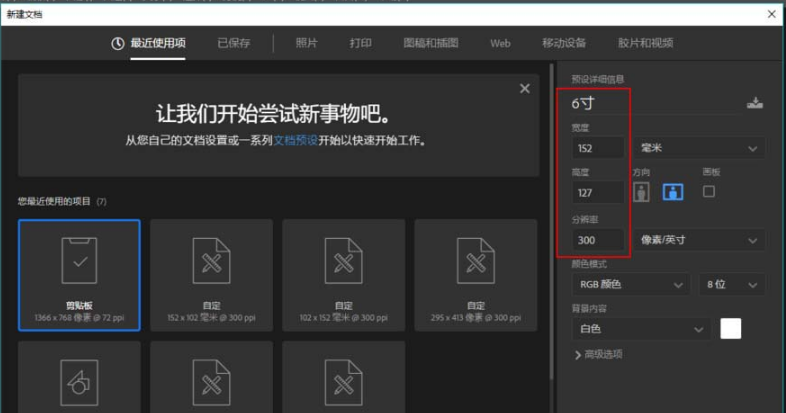
6、创建一个新界面后,我们先选择将参考线调出来,然后把线先拉到标准处。切记照片的尺寸是6寸的:152*102
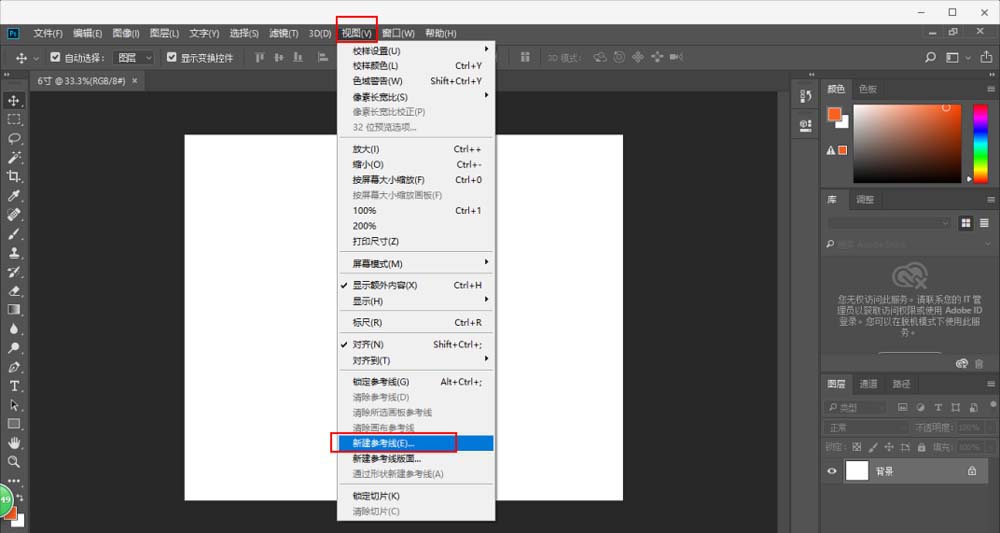
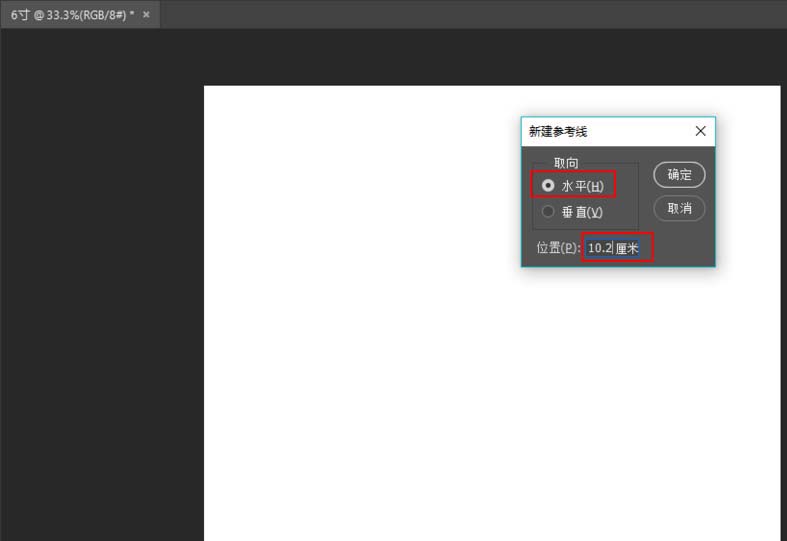
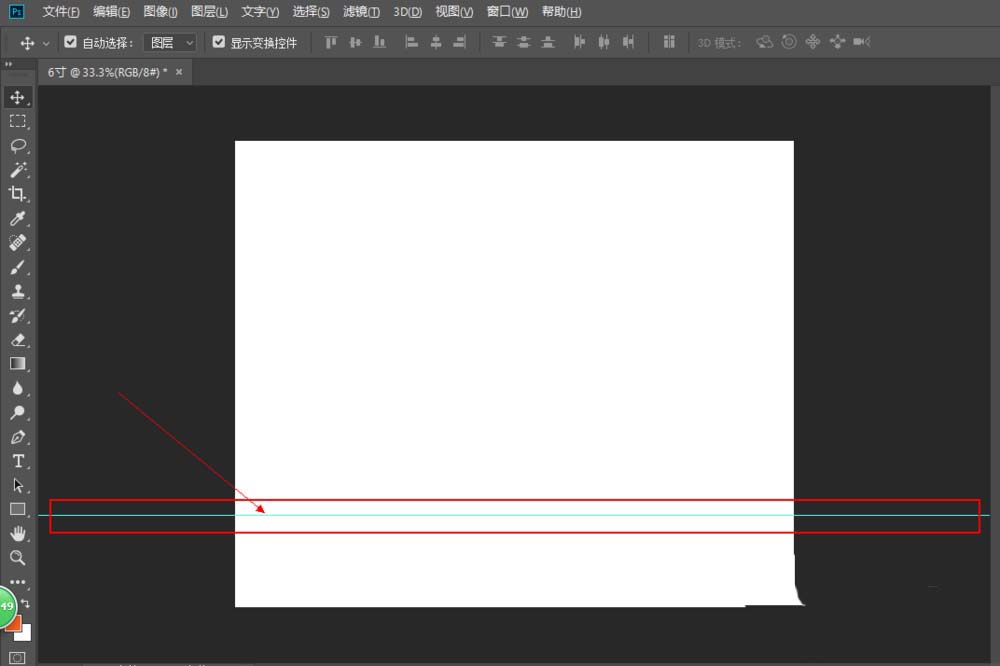
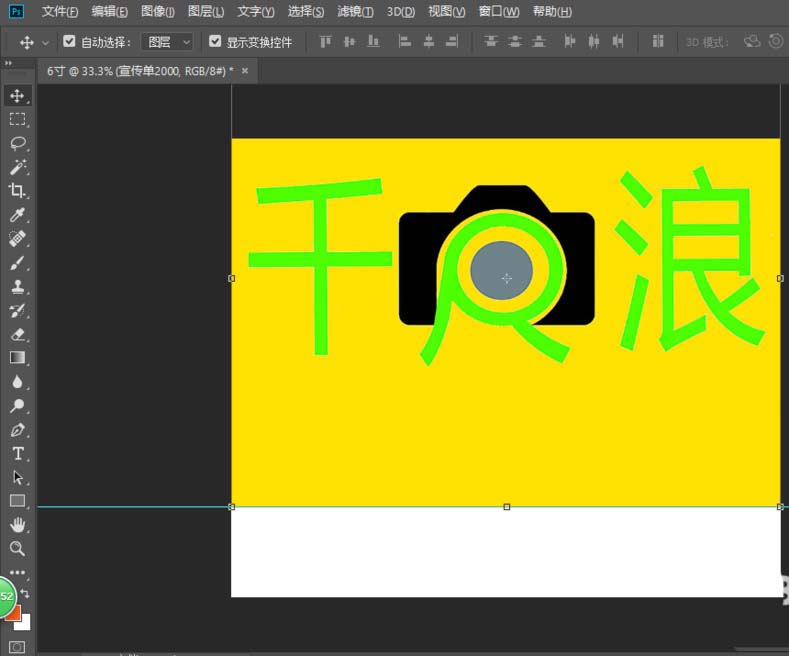
7、信息设置好后,我们将需要打印的图片选择新建,选择导入进来,导入后的图片记得不要超过参考线哦。因为超出的内容是没法打印到纸上的哦。
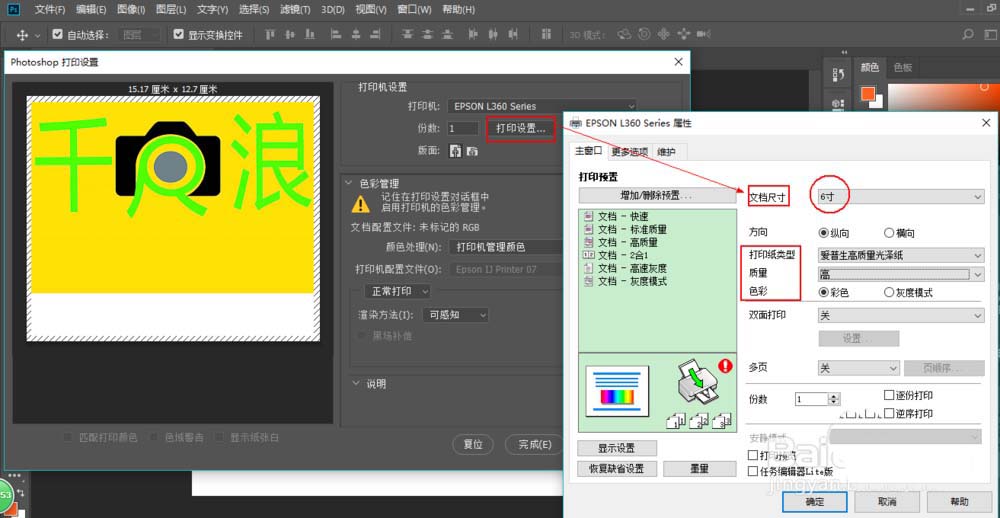
8、一切信息设置好后,我们选择文件【打印】进入到打印设置界面,在界面里,我们需要设置成我们需要打印的尺寸内容。一些信息都设置好后就选择确定开始打印吧。
Epson爱普生墨仓式L220/L360/L363打印机驱动更新日志
1.解决打印机无法打印问题
2.优化部分功能