U大师u盘装系统Win7pe工具箱2.1
软件大小:99.17M
软件语言:简体中文
软件类别:应用工具
更新时间:2026-02-09 07:11:04
版本:2.1
应用平台:Winxp/vista/win7/win8/2000/2003
- 软件介绍
- 软件截图
- 相关软件
- 相关阅读
- 下载地址
U大师U盘装系统Win7PE工具箱是一款功能强大且实用的系统安装辅助工具。它能让用户轻松通过U盘完成系统安装,还具备丰富实用的维护功能。
我印象深刻的是它的分区工具功能。之前我电脑硬盘分区混乱,数据存储杂乱无章,用它可以快速对硬盘进行重新分区、格式化等操作。它操作简单直观,能有效解决硬盘分区不合理问题,让电脑存储更有序,让系统安装和维护变得轻松简单。
U大师u盘装系统Win7pe工具箱使用方法
一、下载
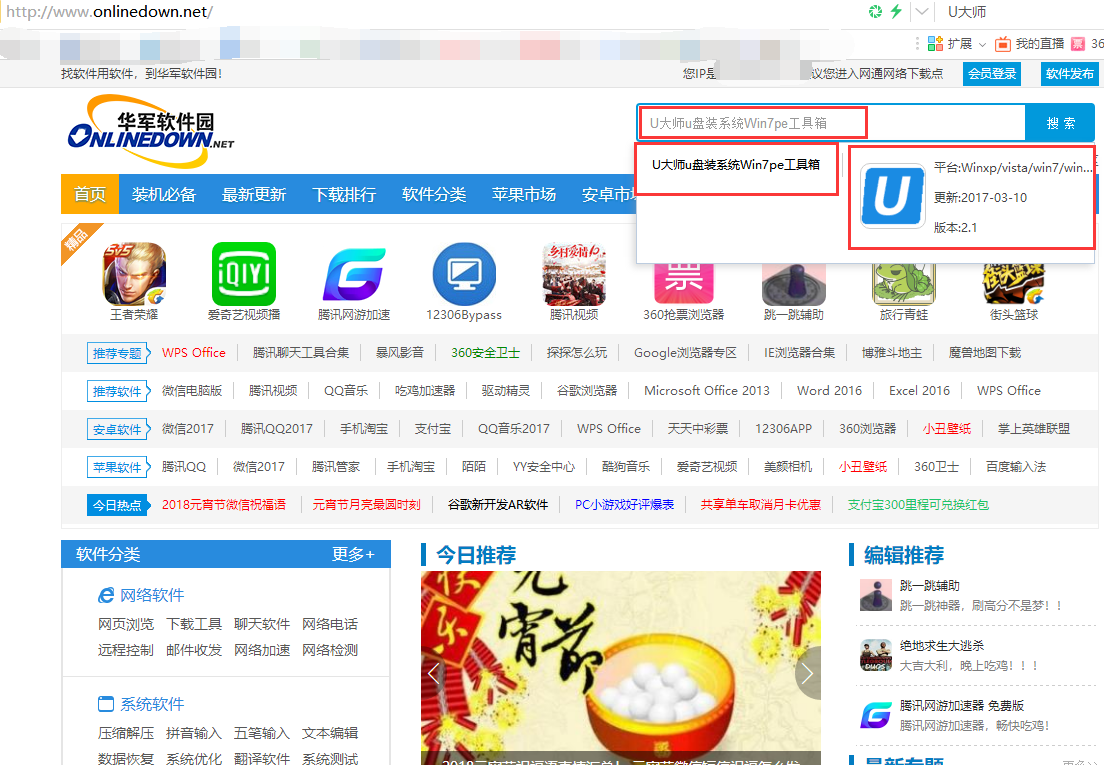
进入飞极速下载站搜索U大师u盘装系统Win7pe工具箱,一键即可完成下载工作。
二、安装
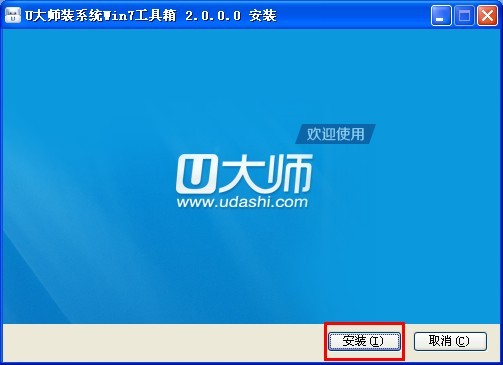
1.双击上步中下载好的U大师U盘启动盘制作工具的安装文件“udashi_Win7_2.0”,运行安装程序。
2.单击界面上的“安装”按钮,开始工具的安装,如图:
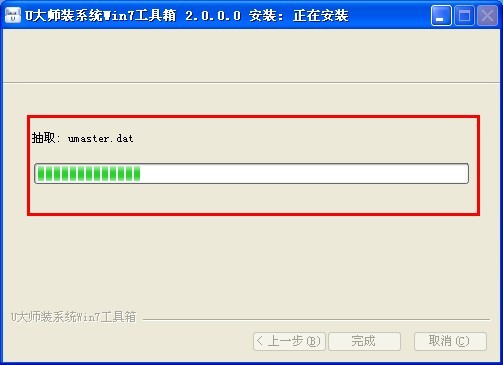
3.安装完成后,在电脑桌面上就会显示“U大师装系统Win7工具箱”快捷方式,并自动运行工具。
三、制作
1.双击运行电脑桌面上“U大师装系统Win7工具箱”的快捷方式。
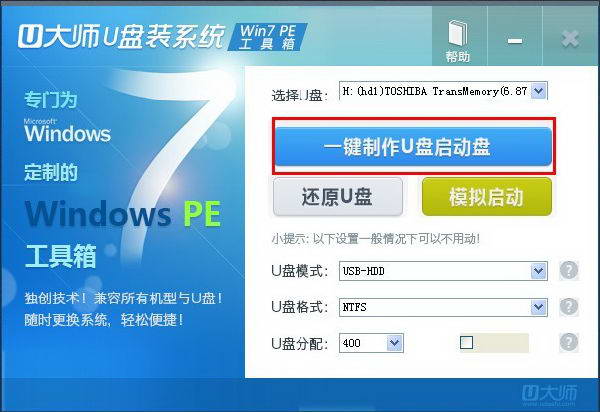
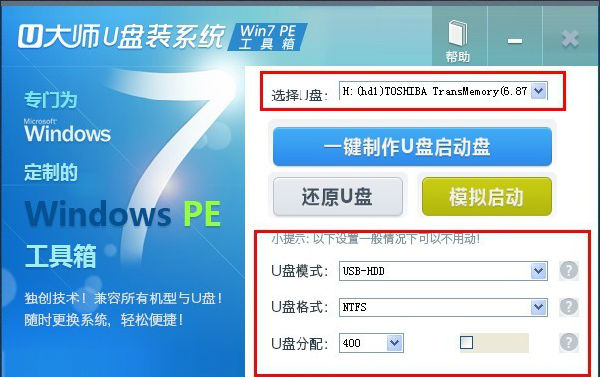
2.该工具能够自动识别出插入电脑USB接口的所有USB设备,请选择要制作成启动U盘的盘符,然后可以根据个人情况,分别设置启动模式和系统格式,如图:
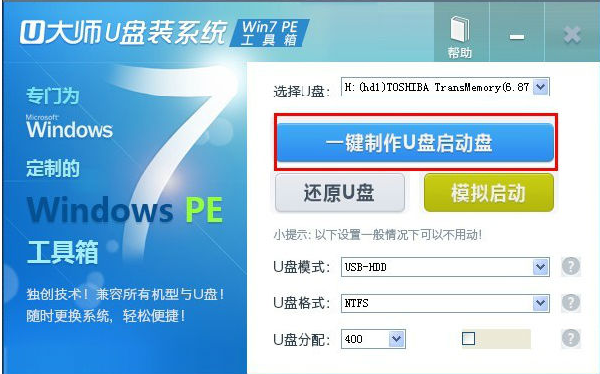
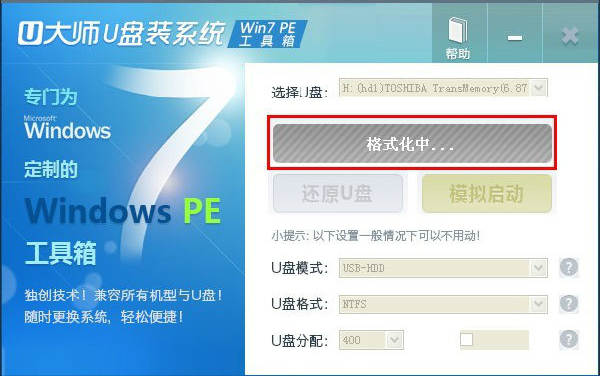
3.设置完成后,即可单击“一键制作”按钮开始启动U盘的制作,如图:

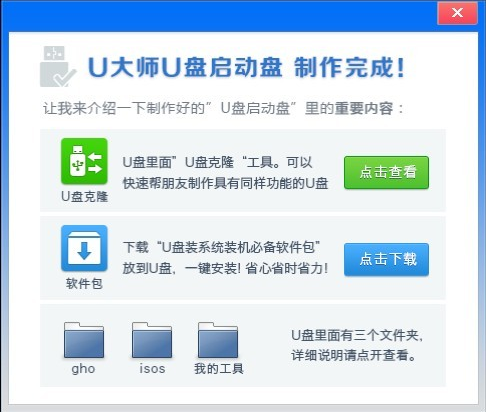
4.成功制作完成后,会弹出一个新窗口,用户可以根据窗口中的提示,进行相应的操作,也可以直接忽略,如图:
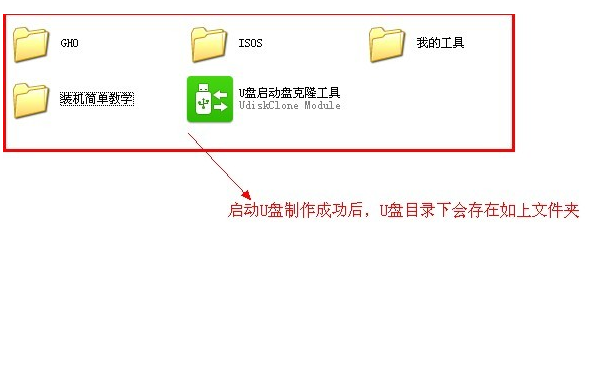
5.退出制作工具,打开U盘,可以在U盘根目录下,看到几个重要的文件夹,如图:
U大师u盘装系统Win7pe工具箱更新日志
1、新增直接还原ISO文件,能更快捷方便的装系统;
2、新增独有的“U大师急救系统”,能不需要U盘启动就能进入PE装系统。