IIS6.0 完整安装文件包
软件大小:15.18M
软件语言:简体中文
软件类别:应用工具
更新时间:2026-02-08 18:20:12
版本:6.0 完整安装文件包
应用平台:WinAll
- 软件介绍
- 软件截图
- 相关软件
- 相关阅读
- 下载地址
IIS(Internet Information Services)是微软提供的强大Web服务器软件,亮点在于稳定性高、功能丰富且与Windows系统深度集成。我印象深刻的是它的虚拟目录功能。之前我有个项目,不同类型文件存于不同磁盘分区,通过IIS的虚拟目录功能,能将这些分散的文件统一映射到网站路径下,无需移动文件,既解决了文件存储分散问题,又方便用户访问,大大提升了网站管理效率。
IIS功能特点
1、Web服务器更高的可靠性和可用性。
2、Microsoft IIS 6.0更加轻松的服务器管理。
3、服务器合并。
4、更快捷的应用程序开发。
IIS安装教程
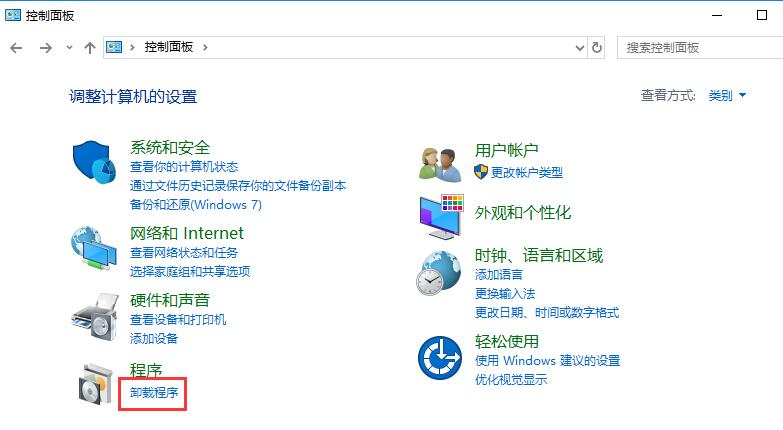
1.首先打开计算机的“控制面版”,在“程序”功能下,点击“卸载程序”选项。
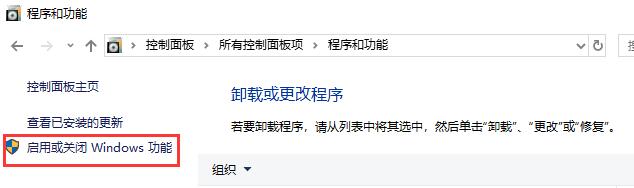
2.之后会打开“程序和功能”,然后用鼠标左键单击左侧的“启用和关闭 Windows 功能”选项。
3.之后会弹出“Windows功能”的选择窗口,找到“Internet 信息服务(InternetInformationServices)”文件夹,将其列表中的子文件夹按照如图所示的方式选定(“√”表示文件夹中内容全选,“□”表示文件夹中内容部分选择),选择完成后,点击下方的“确定”。
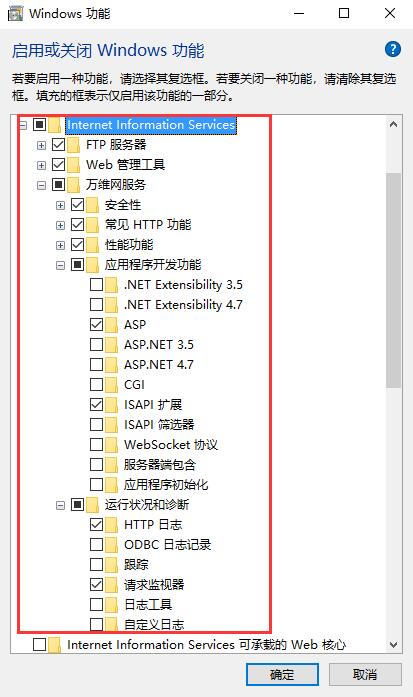
4.之后系统会自动搜索修改设置所需要的文件,这个过程大约需要10分钟。结束后,单击右下角的“关闭”按钮即可。注:如果 Windows 系统版本不同,可能会要求提供系统安装光盘。
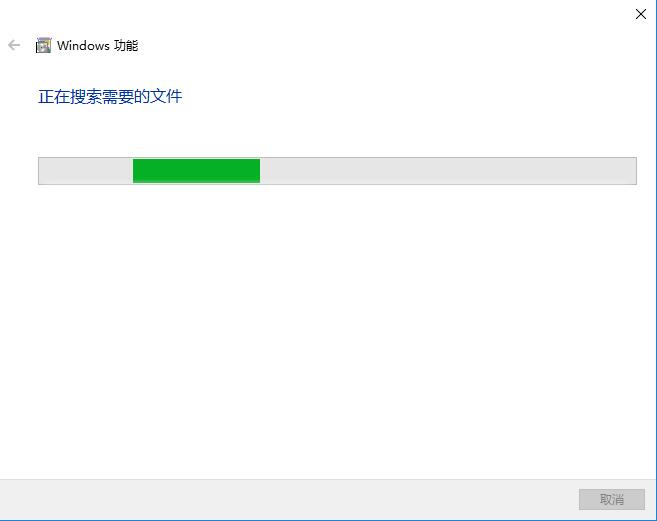
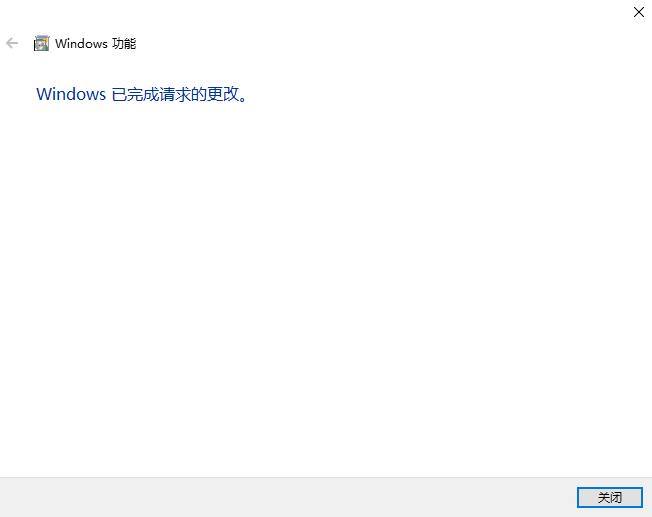
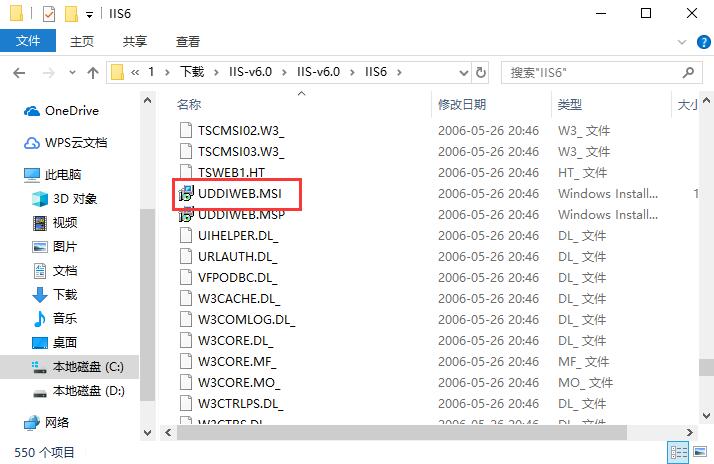
5.之后从飞极速下载站下载名为“IIS-v6.0.zip”的IIS软件包,将压缩包解压后得到IIS文件夹,找到其中的“UDDIWEB.MSI”安装文件,并用鼠标左键双击打开进入安装程序。
注:解压压缩包需要使用压缩解压工具,推荐使用WinRAR,技术成熟可靠。WinRAR下载地址:http://www.diyihxt.com/soft/5.html
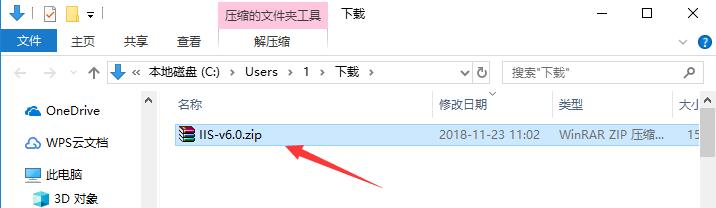
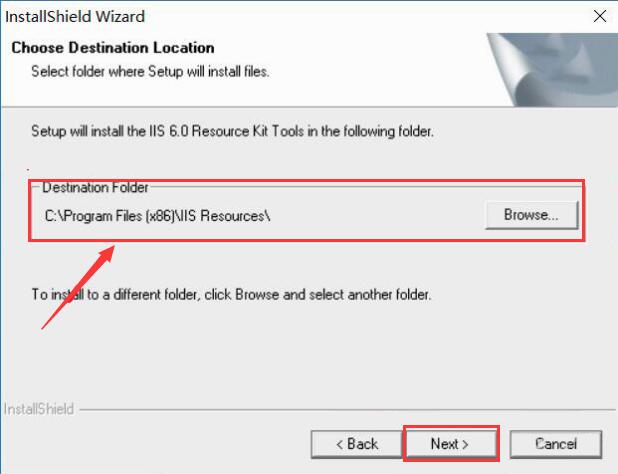
6.之后在安装向导中点击“Browse”选择IIS的安装目录,选择完成后,点击下方的“Next”开始安装。
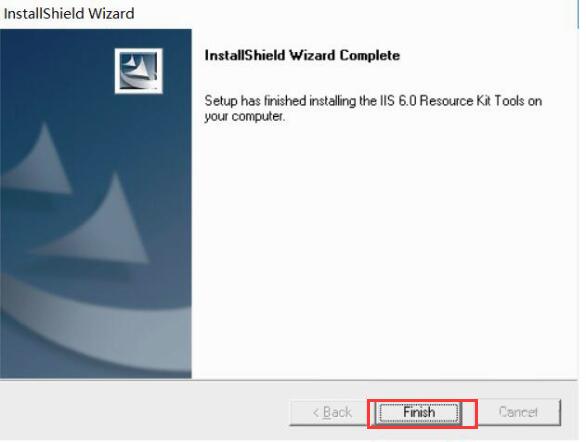
7.安装结束后,自动跳转至完成界面,这时安装过程已经全部结束,单击下方的“Finish”即可退出安装程序。
IIS常见问题
如何在IIS中显示错误500的详细信息
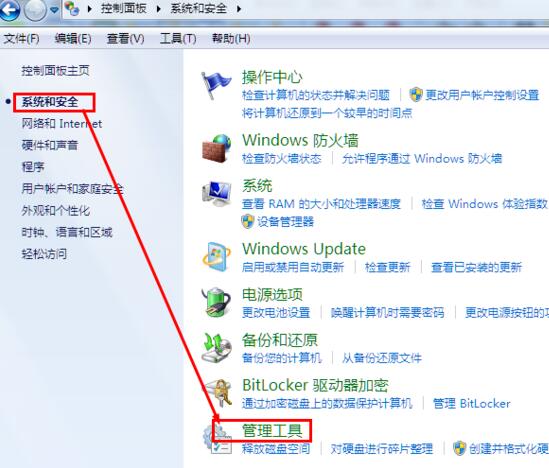
1、进入所有程序-->控制面板-->系统和安全-->管理工具,,找到【Internet 信息服务(IIS)管理器】打开IIS。

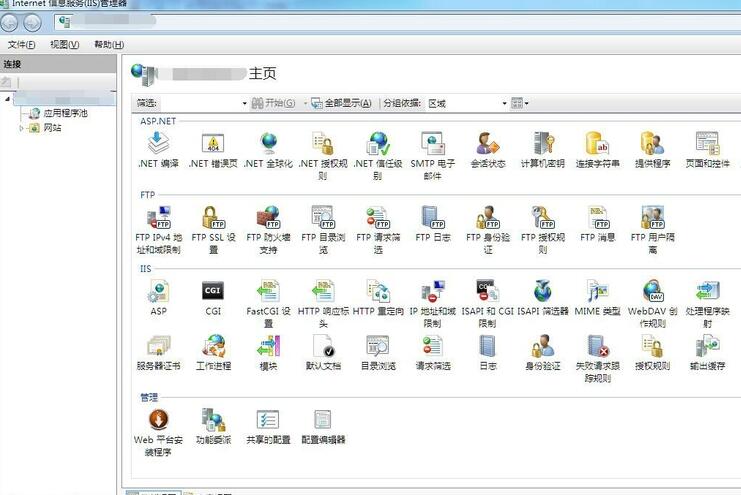
2、进入IIS首页,
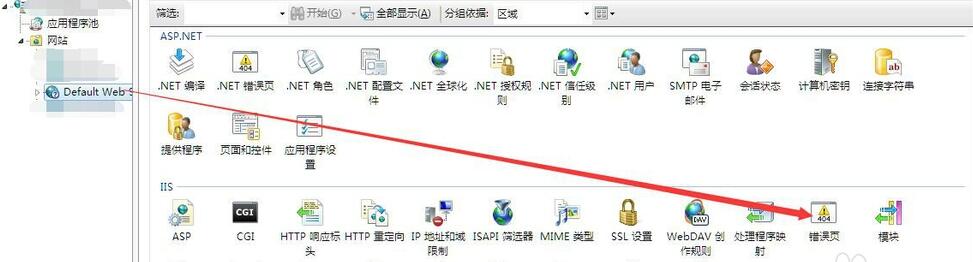
3、打开需要设置的站点,点击【错误页】
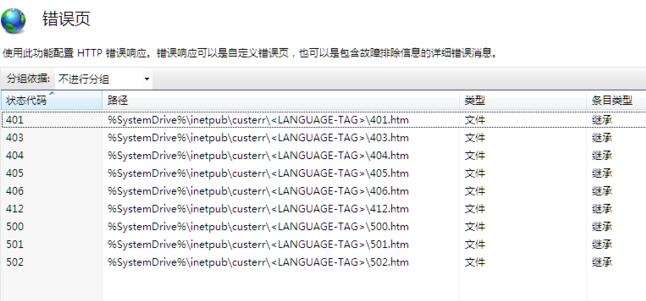
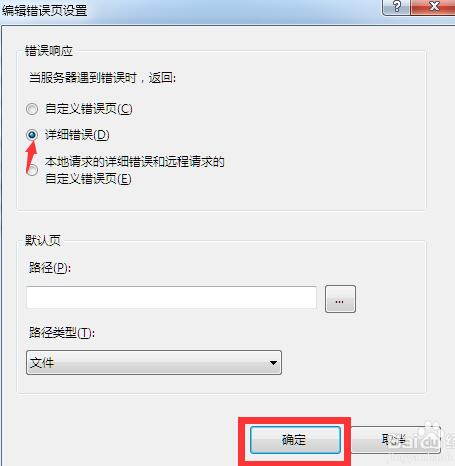
4、进入错误页,选中【500】那列值,点击右方【编辑功能设置】,弹出设置页
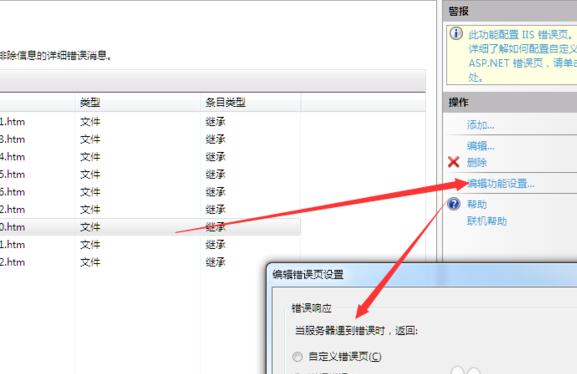
5、将【错误响应】修改成【详细错误】,点击确定,重新进入网站进行调试,就可以看到具体的500错误了。
Microsoft IIS 6.0配置时出现HTTP错误 404-文件或目录未找到怎么解决
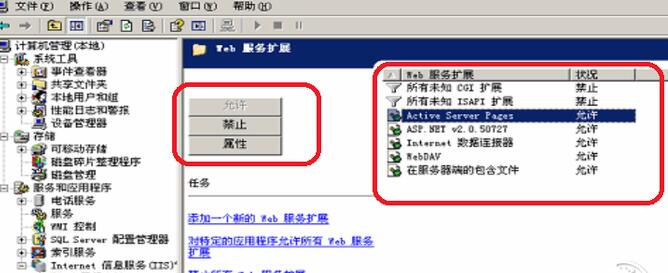
在IIS6.0中新增了web程序扩展这一选项,你可以在其中对ASP、ASP.NET、CGI、IDC等程序进行允许或禁止,默认情况下ASP等程序是禁止的;在IIS中的Web服务扩展中选中Active Server Pages,点击“允许”。
IIS更新日志:
1.修改用户提交bug
2.添加新功能
相关软件
- [3] IIS科技主机管理系网站宝 v3.0 免费安装版
- [5] 纵横IIS防盗链嗅探狗(网站防护系统) V5.04 免费安装版
- [4] Internet Information Services(IIS) 10.0 Express 官方安装免费版 32位/64位
- [4] Internet Information Services(IIS) 8.0 Express 官方免费版 32位/64位
- [3] iis 搜索引擎优化工具包 v1.0 安装免费版 32位
- [5] iis 搜索引擎优化工具包 v1.0 安装免费版 64位
- [4] Canon佳能 Digital IXUS IIs TWAIN驱动6.4.4 For Win2000/XP
- [4] 微润IIS批量建站工具3.0313
- [5] 水淼·IIS日志分析归类1.12
- [3] IIS7整站工具 v1.23 免费绿色版