Camtasia For Mac2020.0.15 正式版
软件大小:178.36M
软件语言:简体中文
软件类别:应用工具
更新时间:2026-02-08 09:49:28
版本:2020.0.15 正式版
应用平台:Mac OS X
- 软件介绍
- 软件截图
- 相关软件
- 相关阅读
- 下载地址
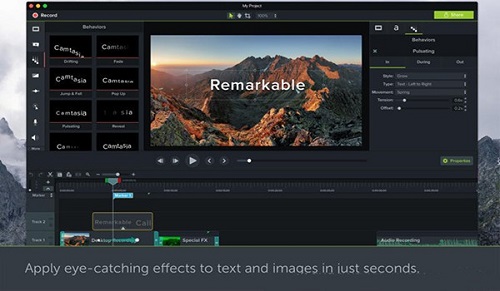
Camtasia For Mac是一款功能强大的屏幕录制与视频编辑软件,专为Mac用户打造。它集高清录制、便捷剪辑、丰富特效于一体,能轻松制作出专业水准的视频。
我印象深刻的是它的智能字幕功能。之前我制作教学视频,手动添加字幕特别耗时且易出错。有了这个功能,它能快速识别视频中的语音并自动生成字幕,还能进行精准编辑,极大提高了视频制作效率,解决了我添加字幕的难题。
{mac3}
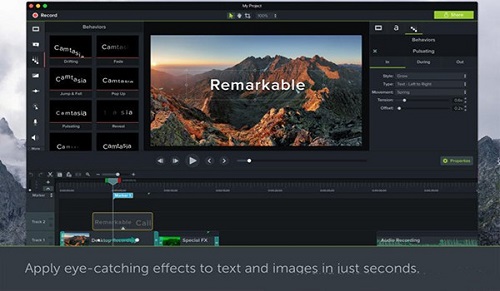
Camtasia For Mac软件功能
1、培训和教程
为你的培训和教程视频增添趣味,以在整个视频中保持你的观众的注意力。
2、记录鼠标移动
使光标更大,有动画的点击,并添加突出显示,使鼠标移动更容易跟踪。
3、显示按键
在屏幕上记录击键,方便用户跟随。
4、添加注释和注释
拖进注释、字幕、形状、高光等。Camtasia使帮助用户理解变得容易。
5、营销和演示
制作让你的顾客惊叹的视频。Camtasia是Vimeo、谷歌Drive等网站的完美视频编辑器。
6、拖拽视频编辑器
你看到的就是你得到的。视频中的每个效果和元素都可以直接在预览窗口中删除和编辑。然后导出4k分辨率的视频。
7、动画
在你所有的视频中,都有一层一层的介绍和超越的顺序和标题动画。
8、音乐
用音乐来设置视频的氛围。编辑器包含一个免版税的音轨库,或者您可以导入自己的音轨。
9、演讲
将PowerPoint幻灯片和网络会议记录转换成引人注目的视频。
10、演示文稿的下降
只需将PowerPoint演示文稿拖到Camtasia中,然后选择要导入的幻灯片。
11、添加多媒体
在幻灯片中添加视频和旁白,以更有效地传达你的信息。
12、摄像头记录
记录网络摄像机镜头,为你的镜头添加实时演示的能量。
13、教育
创造吸引人的视频课程,不需要高的学习曲线。
14、提高学习视频
制作翻转、混合或在线学习的视频。
15、互动测验
在视频中加入小测验,记录学生的表现。
16、跟踪结果
看看谁在与你的视频互动以提高学习效果。
Camtasia For Mac软件特色
1、屏幕录制技术的革新。
2、更贴近用户体验的智能录制控制。
3、CamtasiaSmartFocus?智能效果变焦。
4、简单、丰富的视频分享向导。
5、准确编辑和流畅的屏幕操作。
6、创建专业水准的演示从此省时省力。
7、输出格式可是GIF动画、AVI、RM、QuickTime电影(需要QucikTime4.0以上)等,并可将电影文件打包成EXE文件
Camtasia For Mac使用方法
Camtasia Studio怎么录屏?
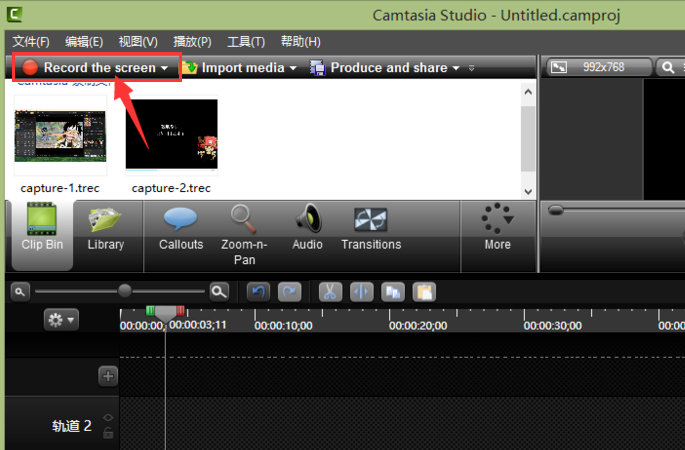
1、首先我们在本站下载安装好Camtasia Studio9软件后,打开进入到软件的主界面,我们在软件界面点击下图中的“Record the screen”(录制屏幕),然后进入到图二界面,下图中full screen是录制全屏,custom是录制自定义选区。
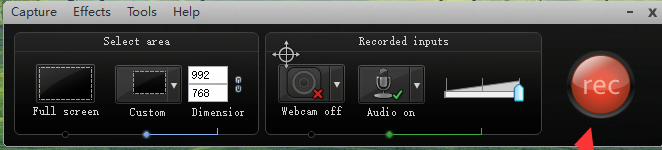
2、我们选择好录制类型后,点击洁面后方的“rec”选项就可以开始录制了,我们在录制过场中可以进行删除、暂停和停止操作。
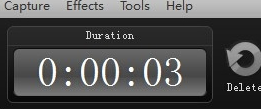
3、我们停止录制后,就会进入到下图中的界面,在界面中有保存编辑,生成和删除三个选项。我们点击界面中的“save and edit”选项后,就可以对录制的视屏进行编辑。
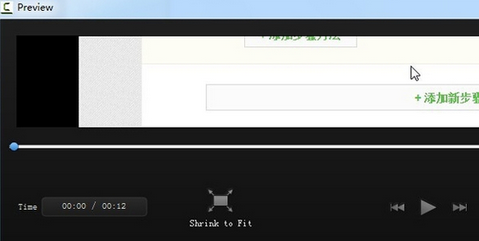
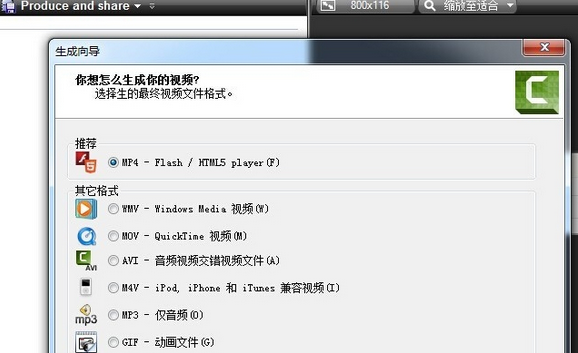
4、我们将视屏编辑完成后,就可以选择点击“produce and share”选型,接下来就可以将这个视频转换成自己想要的格式。
Camtasia For Mac更新日志
1:全新界面,清爽,简单,高效
2:性能越来越好