iCloud14.1.0.108 官方版
软件大小:153.68M
软件语言:简体中文
软件类别:应用工具
更新时间:2026-02-08 14:54:24
版本:14.1.0.108 官方版
应用平台:Win All
- 软件介绍
- 软件截图
- 相关软件
- 相关阅读
- 下载地址
iCloud是苹果推出的云存储服务,亮点在于能让苹果设备无缝同步数据,让信息时刻与你随行。
我印象极深的是它的照片同步功能。有次我用iPhone拍了旅行中的绝美风景,回到家打开iPad,照片瞬间就出现在相册里。无需繁琐传输,就能在不同设备上随时欣赏。这一功能解决了我多设备间共享照片的难题,让美好回忆轻松触达。

iCloud网页版入口:www.icloud.com.cn
iCloud客户端功能特色
1、icloud可自动实现将音乐、照片、视频、应用程序、书籍等内容备份;
2、 iwork 等程序上创建的文档,内容极修改记录可以自动同步到云端;
3、任何设备的照片都能自动同步到云端,云端同步功能轻松帮你搞定;
iCloud客户端安装步骤
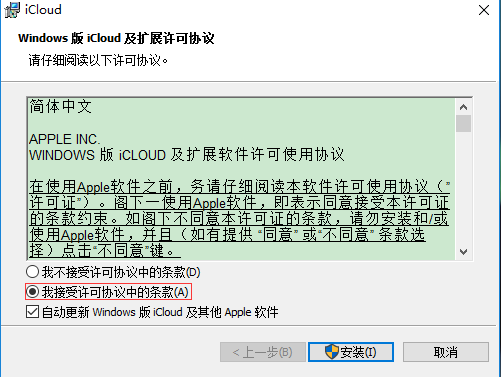
一、在本站下载icloud安装包,并双击运行。首先阅读icloud软件安装协议,阅读完成后勾选“我接受许可协议中的条款”选项,再点击”安装“按钮;
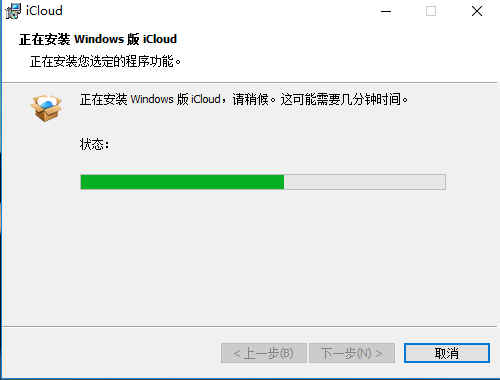
二、等待icloud软件安装,可能需要几分钟时间,请耐心等待~~
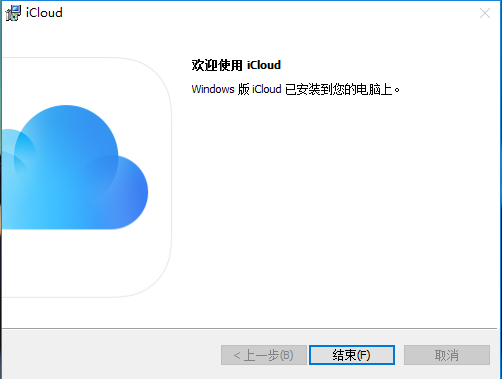
三、等待软件安装完毕,点击【结束】就可以啦。
iCloud客户端使用方法
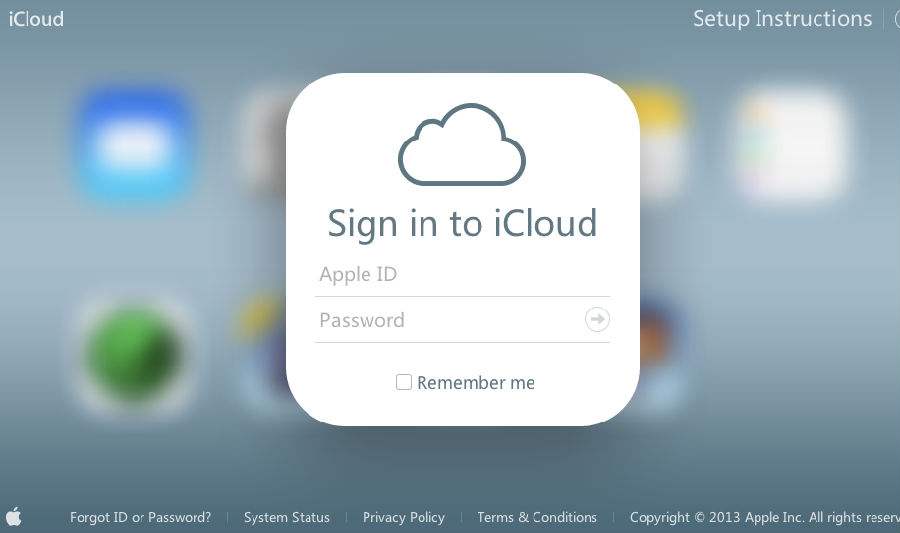
1、登录iCloud
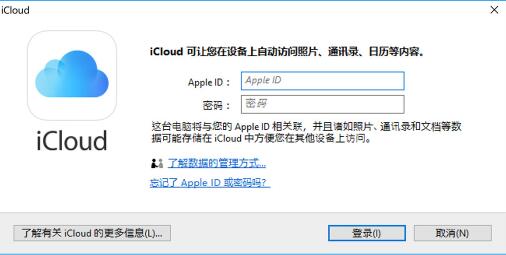
在本站下载 安装好Windows版 的iCloud之后,这时你打开它运行此软件,会弹出登录弹框,只需要将你在苹果设备上使用的Apple ID 和密码输入登录即可。(如果你忘记ID或密码了,可以点击登录界面上下方的”忘记了Apple ID或密码吗?“选项,根据提示找回密码即可,下次登录使用新的密码登录。不会的小伙伴可点击查看icloud找回密码的详细教程。)
2、选取您要使用的 iCloud 服务
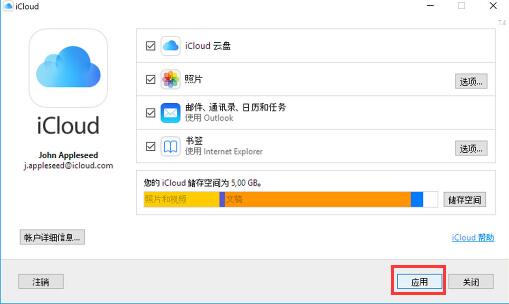
登录iCloud之后,就会弹出以下界面,在这里选择您要使用的服务,如照片、邮件、通讯录、日历、任务、书签等选项再点击“应用”即可。这样选择后当我们在使用iCloud时它会帮你创建文件夹帮你存放相对应的内容,同样也将同步到你的苹果设备上。
iCloud客户端常见问题
如何删除icloud上的文件?icloud中的照片如何批量删除?
1、打开安装好的icloud软件之后登录icloud账号。选中想要删除的文件后,点击右上方的删除按钮。

2、在弹出的确认窗口中点击“删除”,这样就能成功删除了。

如何从“iCloud 照片”中下载照片和视频?
1、先来通来自己的apple id登录一下icloud客户端,之后在它的主界面中找到照片选项,点击它后面的“选项”;
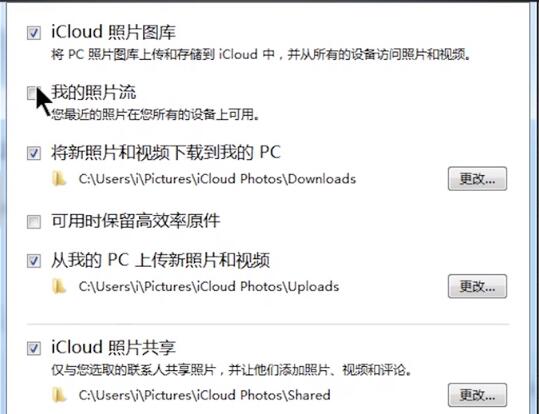
2、接着你就会打开如下界面,这时我们勾选所有的选项,你也可以点击选项后面的”更改”按钮,点击后可更改图片上传及下载路径,大家可自行设置选择。确认完成后点击完成即可。
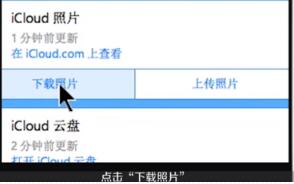
3、最后在电脑状态栏中找到icloud图标,这时你就可以看到如下图了,在这里点击“下载照片”即可将icloud中的照片下载下来保存到我们刚刚设置的路径下了。有需要的小伙伴可试试看哦。
icloud和itunes的区别
iTunes做的是整机备份,基本覆盖手机全部数据,包括通讯录、通话记录、短信、邮件、Safari收藏夹、照片等等…它是我们最常用的iPhone手机备份方式。通过iTunes备份时,首先需要拿数据线将手机和电脑连接,然后再打开iTunes软件,点击「立即备份」按钮,iTunes就会自动备份手机数据了。
iCloud与iTunes最大的不同在于可以选择性备份、恢复数据,而且在手机上就可使用。iCloud采用的是「自动备份」的方式,只要在iCloud中设置了自动备份,就能在你手机充电时自动将这些数据备份到iCloud上。
iTunes下载地址:http://www.diyihxt.com/soft/8651.html
iCloud客户端更新日志
1.从“照片流”删除的照片也就从您的“照片流”下载文件夹中删除
2.在“icloud控制面板”中可直接创建icloud电子邮件账户
3.添加到outlook中的联系人照片可自动旋转到正确方向
4.群组和分发列表现在都可用于outlook电子邮件
5.修正了按类别排序outlook通讯录时的一个问题

相关软件
- [4] iCloudDisk For Mac2.5.0 官方版
- [4] iCloud For Windows(icloud客户端) v22511.1118.1.0 免费安装版(附使用方法)
- [4] APICloud Studio 2 Mac(应用集成开发工具) V2.2.1 苹果电脑版
- [3] iCloud密码 Chrome插件(密码管理) v2.2.9 免费安装版
- [3] iCloudPD(iCloud照片批量存储) v1.7.2 免费版
- [5] iCloud 书签 for Chrome插件 v2.3.13 官方免费版
- [4] icloudbypassca(icloud解锁软件) v2.4 免费绿色版 32/64位
- [5] Ulysses for Mac(强大的文本编辑器) V19 中文直装版(支持iCloud同步)
- [5] iSkip(免费绕过iCloud激活) V1.0 最新免费版
- [3] 牛学长iCloud解锁工具 v4.2.12 官方安装版