小白一键重装系统12.7.49.1100
软件大小:3.83 M
软件语言:简体中文
软件类别:应用工具
更新时间:2026-02-08 23:33:13
版本:12.7.49.1100
应用平台:Win
- 软件介绍
- 软件截图
- 相关软件
- 相关阅读
- 下载地址
小白一键重装系统是一款超实用的系统重装工具,亮点在于操作简单,即使是电脑小白也能轻松上手完成系统重装。
我印象深刻的是它的在线重装功能。之前我的老电脑系统崩溃,去维修店路途远还麻烦。用小白一键重装系统,只需连上网,按照步骤操作,就能在线下载系统镜像并完成重装,快速让电脑恢复正常使用,省去了很多时间和精力。
小白一键重装系统软件优势
云加速内核+迅雷7技术:实现系统镜像快速下载,提升安装效率。
Ghost技术:确保系统快速安装,减少用户等待时间。
无人值守模式:全自动完成重装流程,用户无需全程守候。
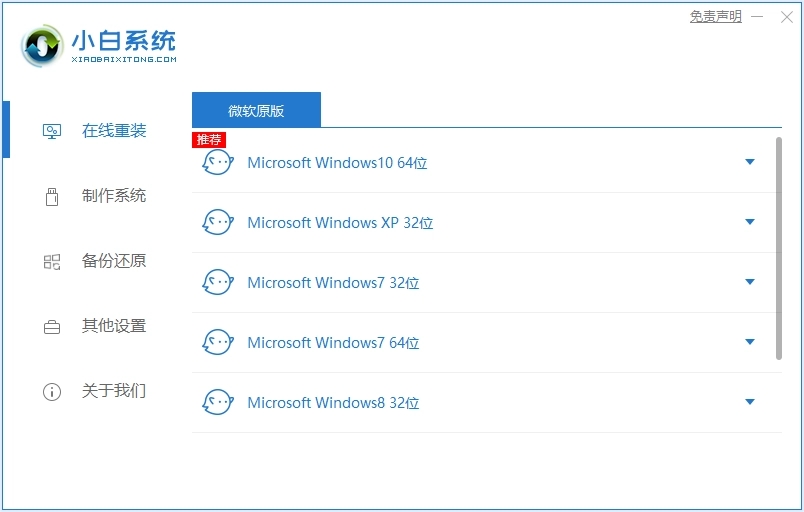
小白一键重装系统软件特点功能
一键重装系统
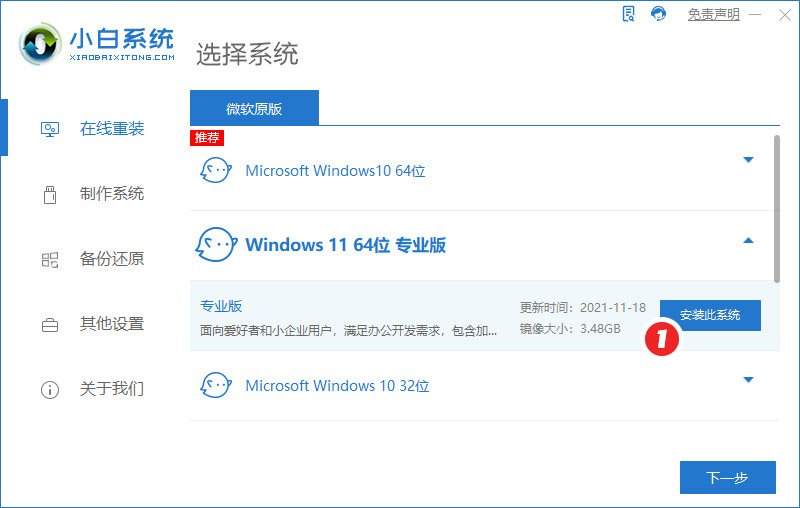
用户无需复杂操作,选择目标系统后点击“安装此系统”,软件自动完成下载、安装及重启过程,全程无需人工干预。
支持系统版本互相转换(如Win7转Win10),满足多样化需求。
系统备份与还原
可将当前系统备份为ISO映像文件,便于后续恢复或迁移至其他设备。
提供资料备份功能,支持勾选“我的文档”“收藏夹”“桌面文件”等目录,防止数据丢失。
U盘启动与PE联网
轻松制作U盘PE启动盘,支持PE系统内远程操作及上网功能,适用于系统崩溃无法开机的场景。
智能驱动安装
整合国内最全驱动库,自动识别硬件设备并安装驱动,解决重装后设备无法使用的问题。
在线升级与漏洞修复
系统可自动检测并安装补丁,修复安全漏洞,保障系统稳定性。
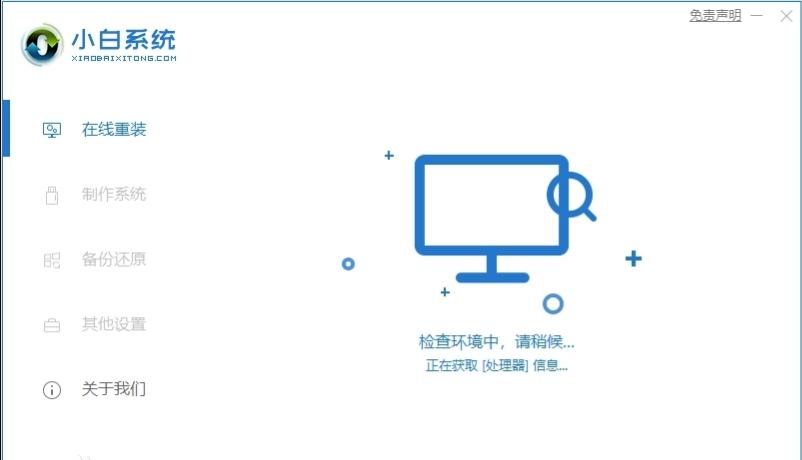
小白重装系统安装方法
首先在本站飞极速下载站下载好小白重装系统的安装包,下载好后将其解压,双击打开,无需安装即可直接进入软件。程序启动中,用户需稍作等待;
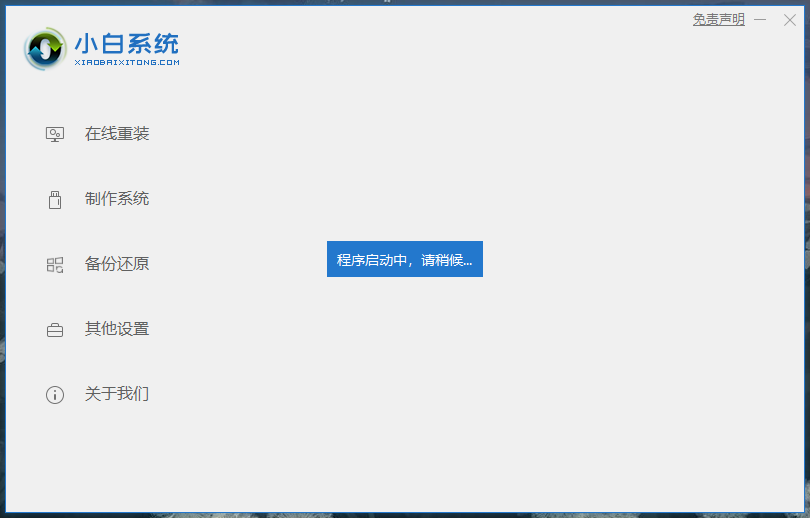
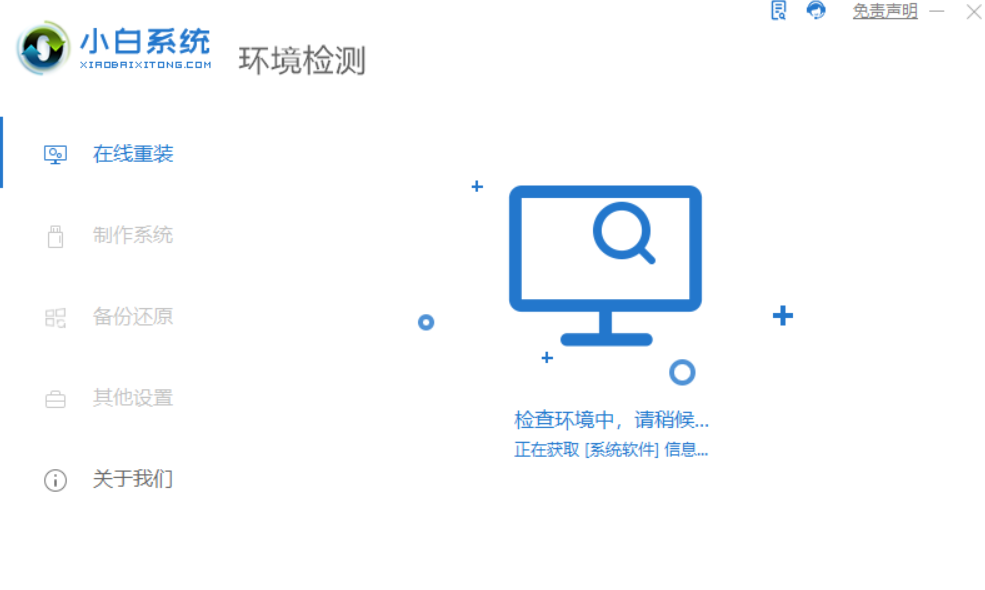
启动完成后软件会对用户的系统环境进行监测分析;
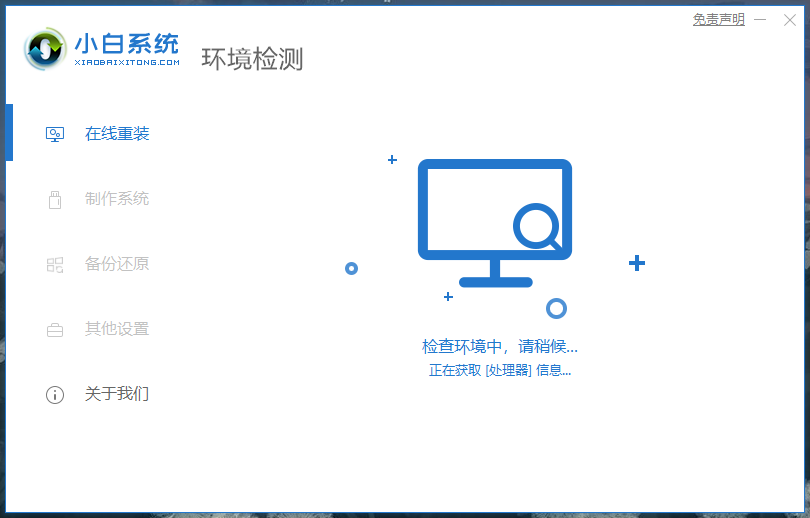
分析完成后便可进入软件主界面,这里会显示用户电脑的配置,系统会自动推荐适合的系统给用户进行重装。
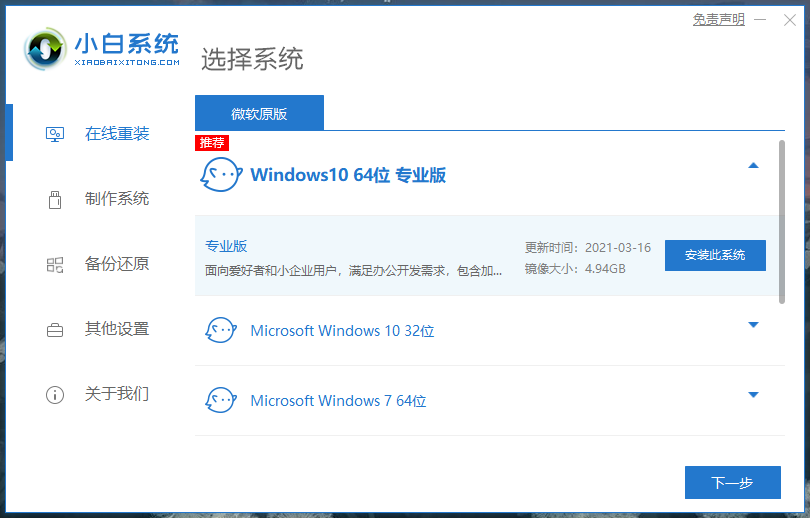
小白一键重装系统使用教程
这里以制作U盘重装win10系统为例:
1.准备一个空的U盘,插入电脑,打开小白一键重装系统软件,关闭所有杀毒软件,等待小白一键重装系统检测系统环境,检测完成后点击制作系统,【开始制作】。
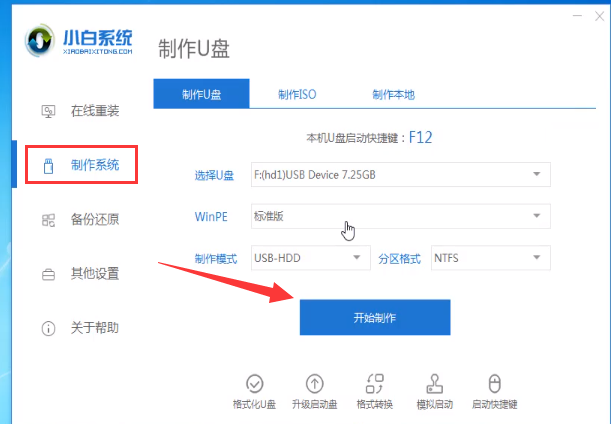
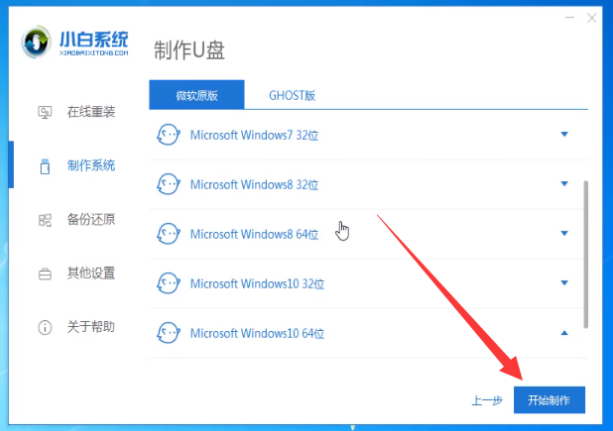
2.选择win10系统,选择开始生产。
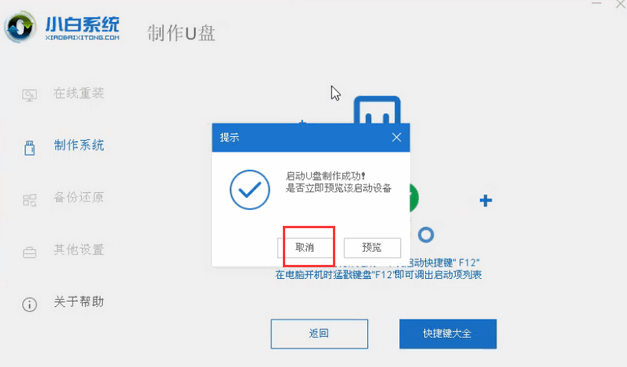
3.当弹出提示备份U盘资料时,点击确定,等待系统下载完成,U盘启动盘制作成功,在提示中点击取消,制作完成后点击快捷键,查看需要重新装入系统的启动热键,拔出U盘。
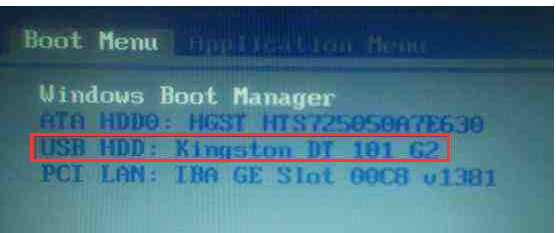
4.将U盘插入需要修理的电脑上,按下电源键,快速敲击启动热键,弹出boot选择界面,选择USB选项,返回。若启动菜单没有找到U盘,请参阅本bios设置U盘引导教程。
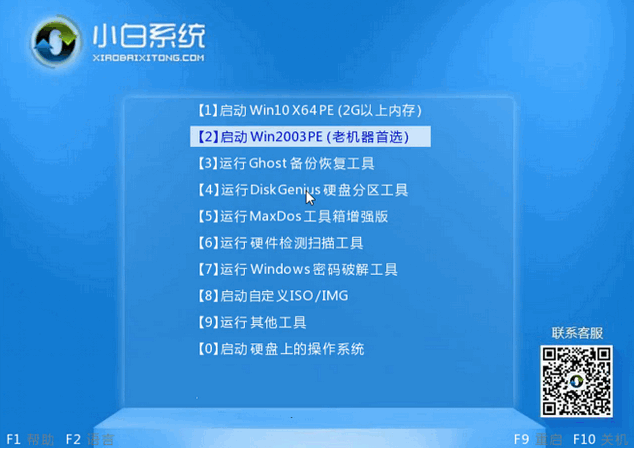
5.接着,选择【1】PE(键盘操作)。
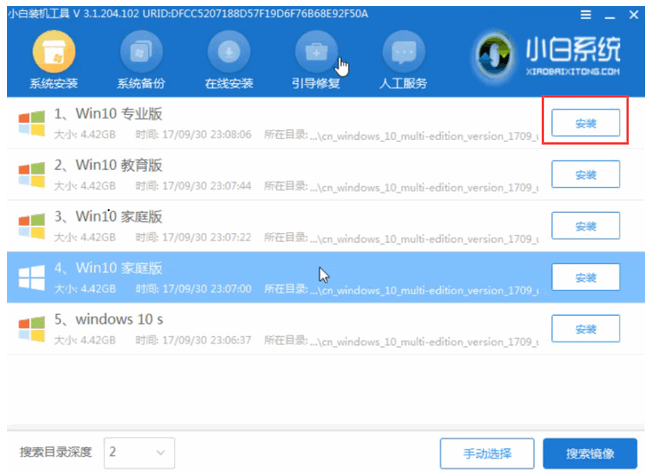
6.随后点击安装win10系统,建议选择专业版。或其他您喜欢的版本。
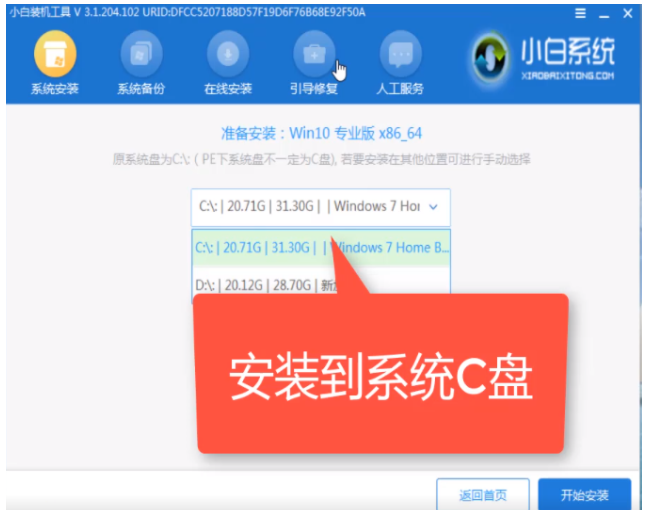
7.最后,选择C盘,点击开始安装。
8.等待后台进行自动安装,安装完成后电脑会自动进行重启。
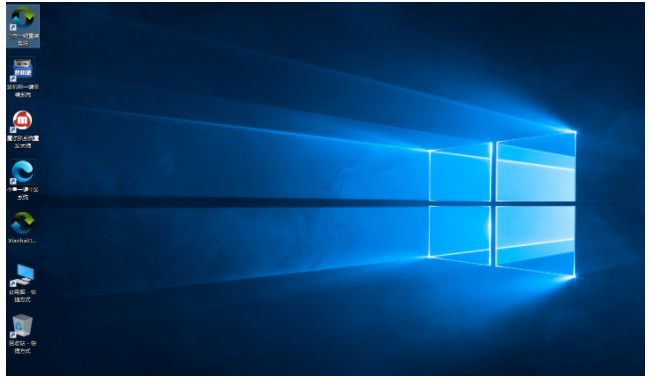
以上就是小编为大家带来的小白装机软件制作u盘重装win10系统教程,希望能帮助到大家。
小白一键重装系统常见问题
1.小白一键重装系统收费吗?
小白一键重装系统是完全免费的绿色系统重装软件,是不收费的。
2.小白一键重装系统win7升级win10数据会丢失吗?
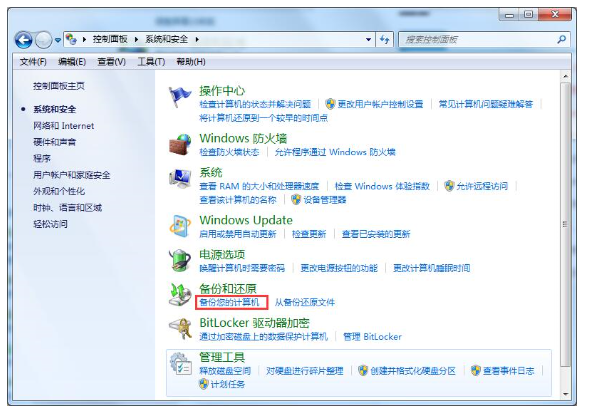
一般来说用小白一键重装系统进行一键升级数据都是可以选择进行抹除或保留数据进行升级的,所以通常是不会丢是的,不过用户如果不放心可以自行再进行一次备份。备份方法在控制面板中的系统和安全内的“备份您的计算机”。
小白一键重装系统更新日志:
全新的UI设计,功能更加简洁明了。
新版软件提供微软官方原版系统安装。
可正常开机的电脑,请用在线重装方法,可直接重装您的电脑。
无法开机的电脑,请准备好U盘和一台好的电脑,用小白重装您的电脑。