游戏录像专家10.0 官方版
软件大小:19.28M
软件语言:简体中文
软件类别:应用工具
更新时间:2026-02-09 05:49:45
版本:10.0 官方版
应用平台:winall
- 软件介绍
- 软件截图
- 相关软件
- 相关阅读
- 下载地址
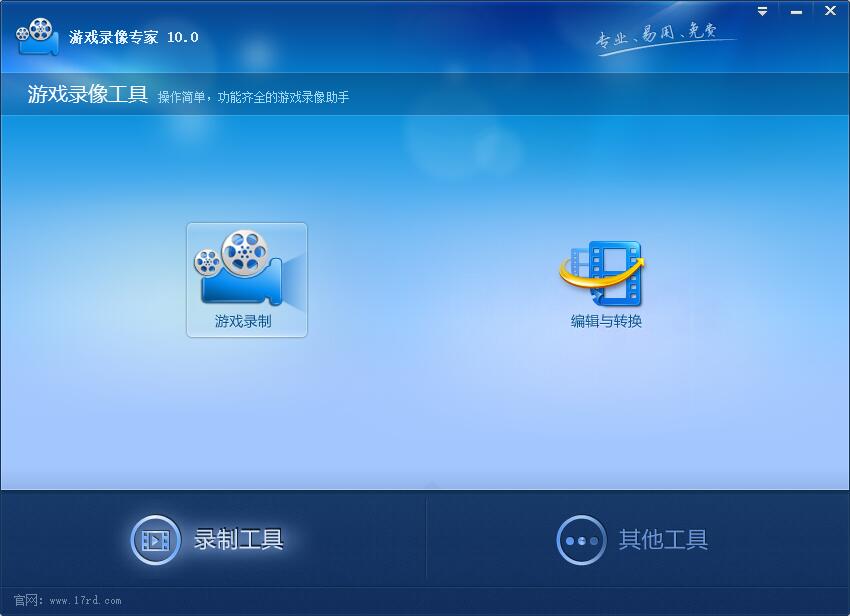
游戏录像专家是一款功能强大的游戏录制软件,它能以高画质、低占用率记录游戏过程,支持多种格式保存。我印象深刻的是它的定时录制功能。有一次我要参加一个重要比赛,但当天有事无法实时观看。我就用这个功能提前设置好录制时间,等我忙完回来,就完整地看到了比赛过程,不错过任何精彩瞬间,轻松满足回看需求。
游戏录像专家功能介绍
1、游戏录制:游戏录像专家官方版可以将市面上绝大部分游戏录制成FLV或AIV格式视频,支持游戏和摄像头的同时录制。
2、游戏直播:可以将市面上绝大部分游戏录制下来,并实时的直播到网络中。支持游戏和摄像头的同时录制。
3、编辑与转换:支持对视频文件的截取、分割、合并、添加配音和字幕等功能。
游戏录像专家安装说明
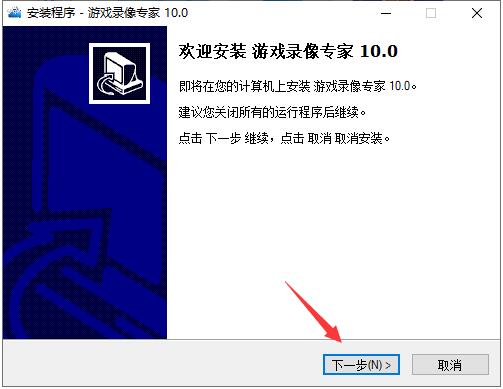
1、解压缩在飞极速下载站下载的游戏录像专家官方版最新软件包,进入欢迎安装界面,点击【下一步】
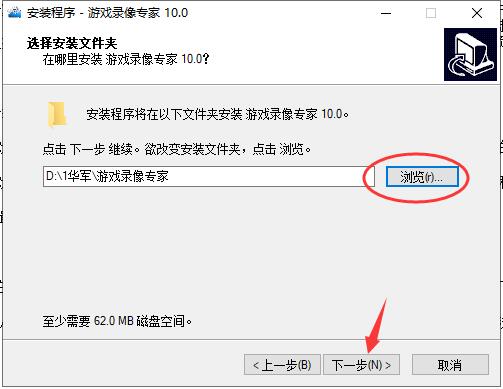
2、软件默认安装在“C:/Program Files (x86)/锐动天地/游戏录像专家”,小编建议点击【浏览】选择C盘以外的位置安装
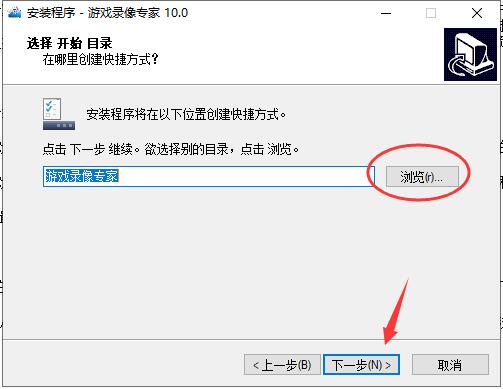
3、这里用户可以选择开始菜单位置,默认即可
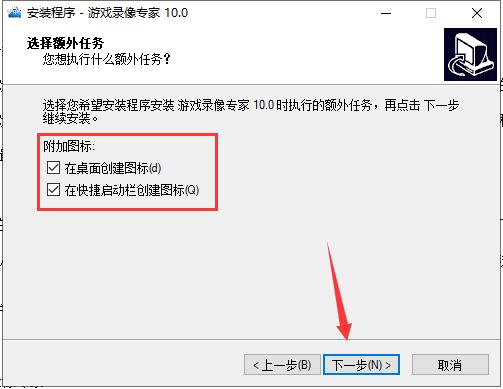
4、选择是否在桌面和快捷启动栏创建图标,点击【下一步】
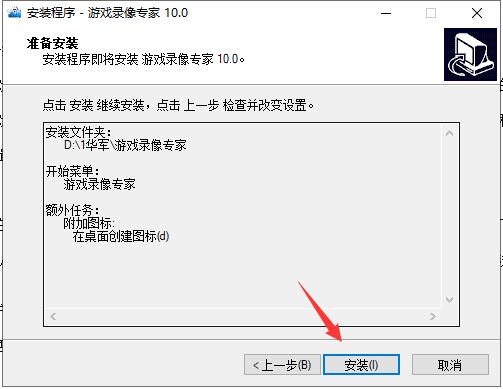
5、确认安装设置无误后,点击【安装】
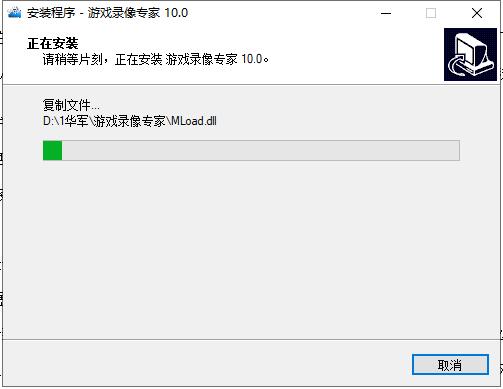
6、软件正在安装,请等待
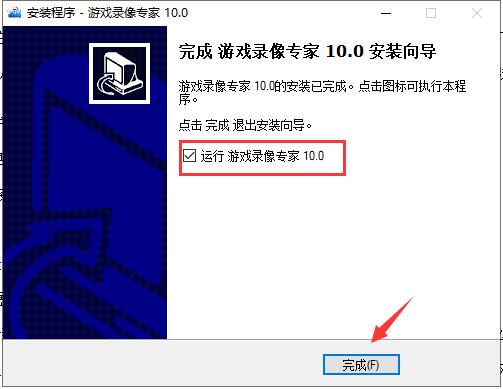
7、软件安装成功,根据需要选择是否立即启动软件,点击【完成】退出安装向导
游戏录像专家使用说明
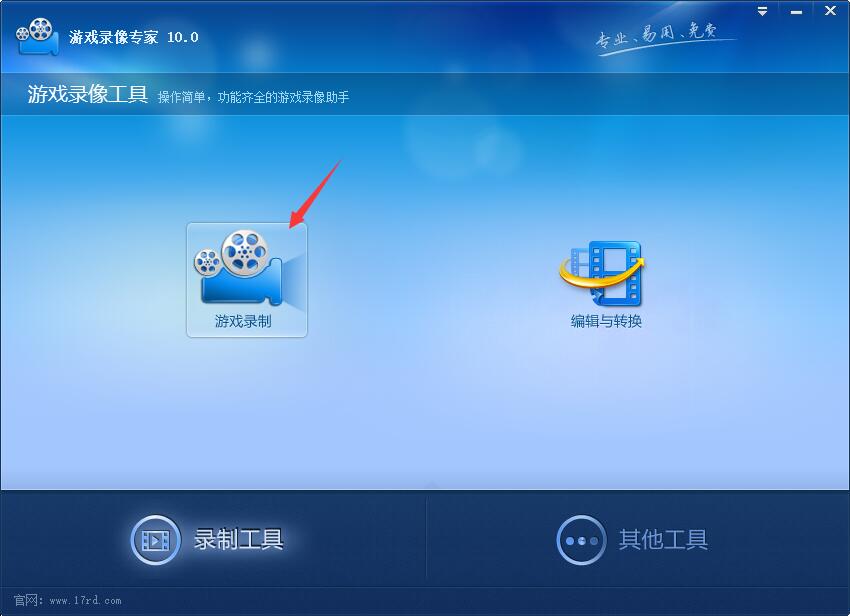
1、 打开游戏录像专家,选择游戏录制
2、编辑设置: 到录制目标页进行设置。
如果要录的游戏不是全屏方式,选中“范围”,直接拖动范围标记选择要录像的范围。如果不会操作请点帮助按钮
如果要录的游戏是全屏的,而且可以在游戏开始后按快捷键开始录像的话,那么可以选“全屏”
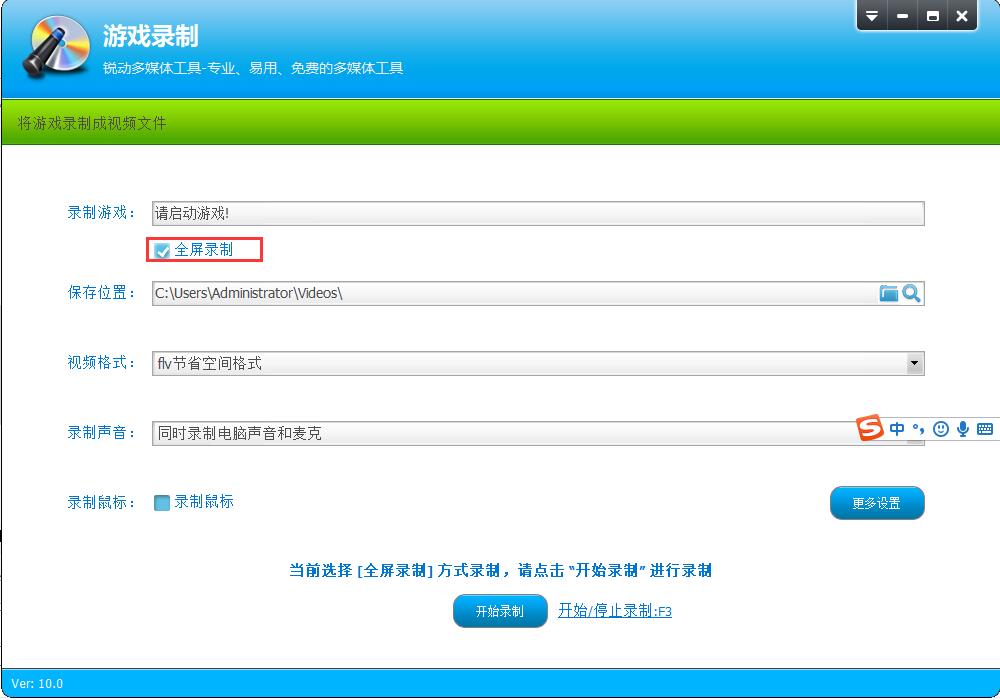
如果要录的游戏是全屏的,但是无法在游戏开始后按快捷键开始录像的话,那么可以选“范围”,手工输入录像范围,比如游戏分辨率是800*600的话,输入X1:0 Y1:0 X2:800 Y2:600
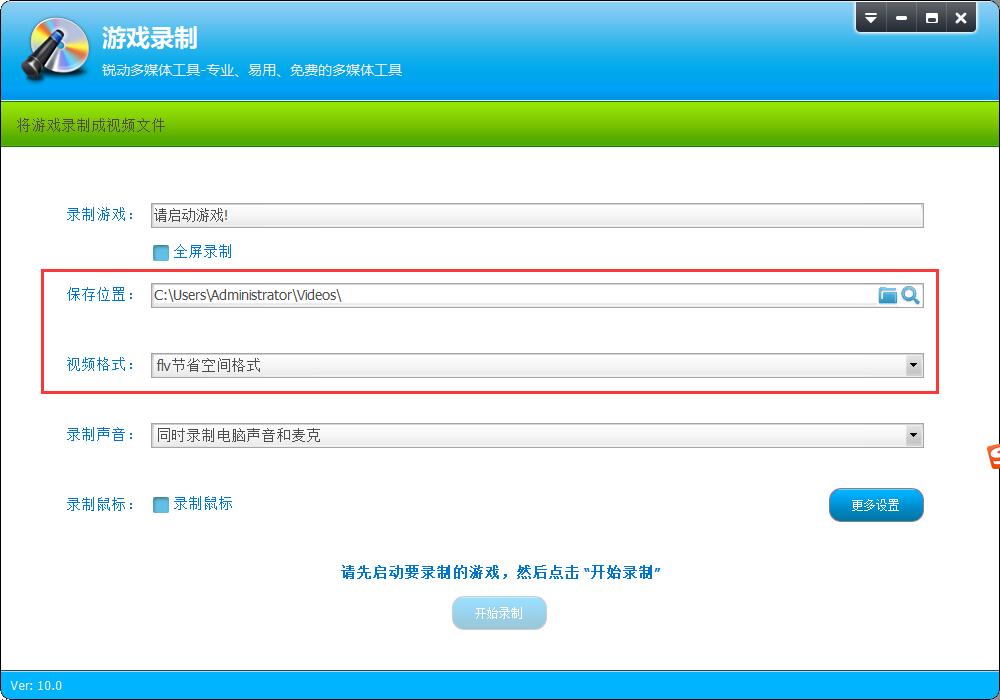
3、设置保存位置和视频格式。
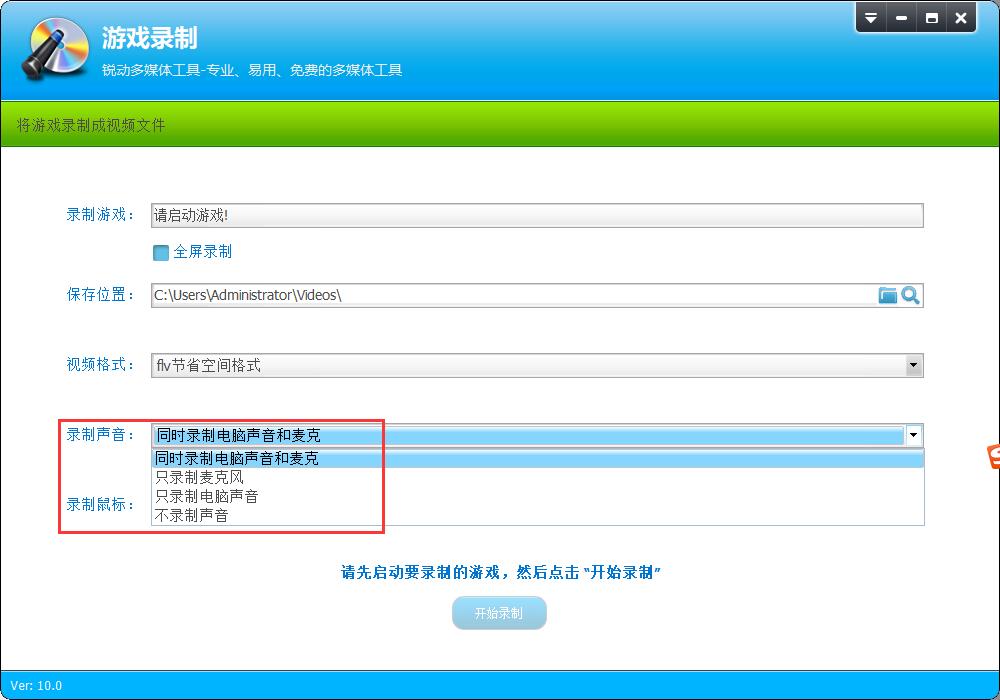
4、选择需要录制的声音
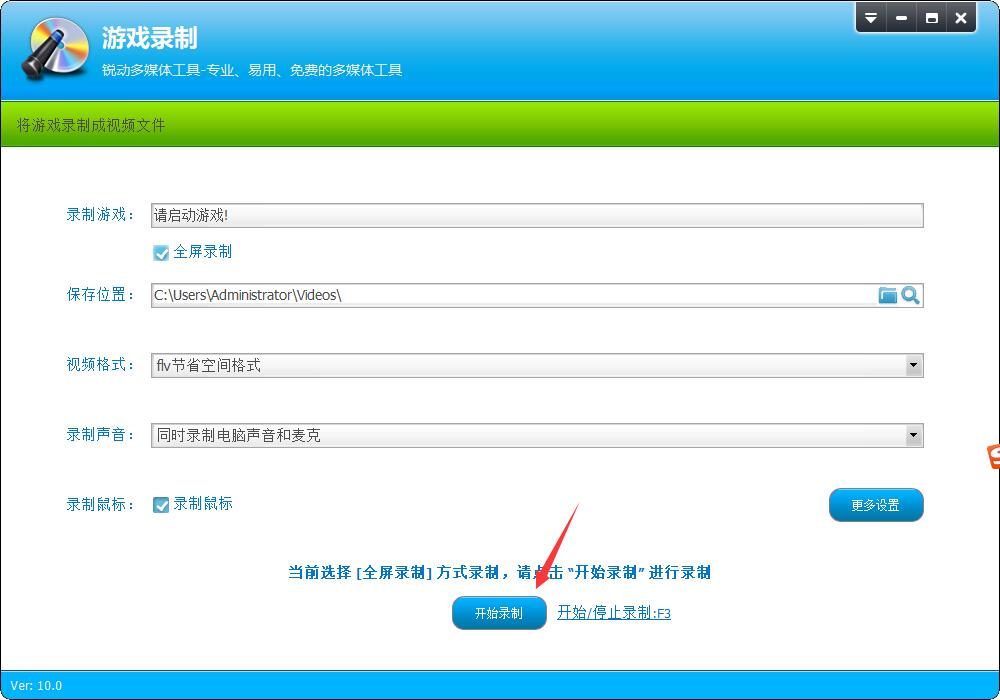
5、开始录制: 如果可能的话,应该先进入游戏再开始录制,否则录到的画面可能会失真。
游戏录像专家更新日志
1:优化了性能
2:解决bug问题我们是认真的