NTFS与FAT32转换器9.6
软件大小:15.26M
软件语言:简体中文
软件类别:应用工具
更新时间:2026-02-09 13:00:03
版本:9.6
应用平台:Winxp/vista/win7/win8/2000
- 软件介绍
- 软件截图
- 相关软件
- 相关阅读
- 下载地址
NTFS与FAT32转换器是一款专业实用的磁盘格式转换工具,亮点在于能快速、无损地实现NTFS和FAT32格式间的相互转换。我印象深刻的是它的“智能检测适配”功能,之前我有个移动硬盘格式不兼容,无法在某些设备上使用。用这个转换器时,它自动检测硬盘情况,适配最佳转换方案,快速完成格式转换,让硬盘能在不同设备正常使用,超方便!
NTFS与FAT32转换器功能特征
NTFS与FAT32分区间无损数据地互转
支持大于32GB的分区转换到FAT32,最大支持为2TB
提供对NTFS特征的加密与加压文件的处理方式
向导的操作方式,不断地点击下一步即可完成转换
NTFS与FAT32转换器使用环境
支持Windows XP/Vista/2000/7/8和服务器系统Windows 2003/2008/2011/2012
支持的存储设备包括IDE,SATA,SCSI,USB,SSD等
支持转换动态磁盘上的NTFS动态卷
NTFS与FAT32转换器安装步骤
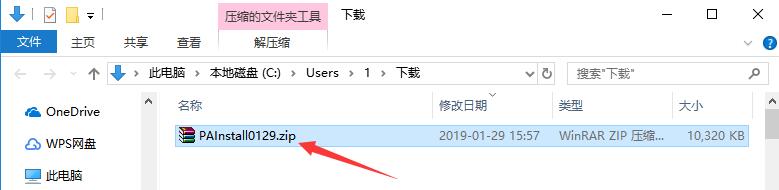
1、从飞极速下载站下载NTFS与FAT32转换器软件包,将压缩包解压后,使用鼠标左键双击打开安装文件。
注:解压压缩包需要使用压缩解压工具,推荐使用WinRAR,技术成熟可靠。WinRAR下载地址:http://www.diyihxt.com/soft/5.html

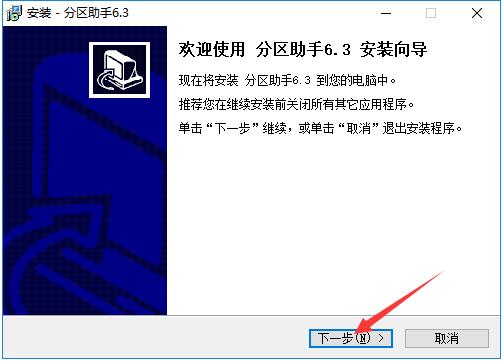
2、由于NTFS与FAT32转换器是依附于分区助手中的功能模块,我们需要首先安装分区助手。进入安装程序后,点击“下一步”。
3、阅读软件相关许可协议,如无异议的话,则单击选择左下方的“我同意此协议”,然后点击“下一步”。
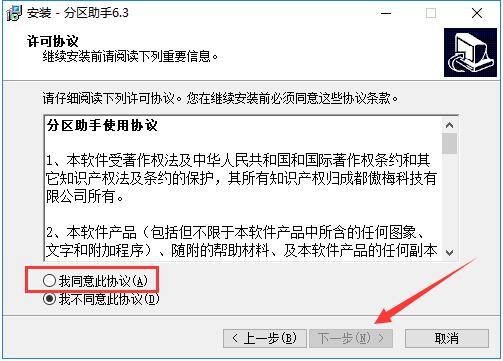
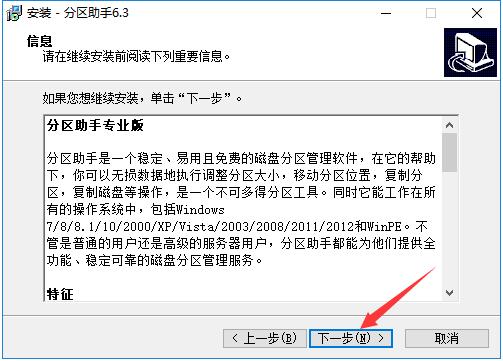
4、阅读软件相关的信息特质,了解清楚后点击“下一步”。
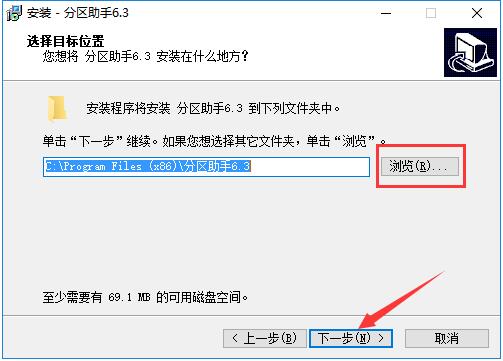
5、点击“浏览”选择分区助手的安装目录,此处不建议安装在C盘,如果C盘文件过多的话,会影响计算机的运行速度。选定后点击“下一步”。
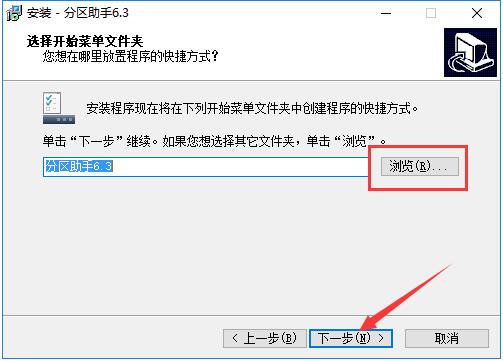
6、点击“浏览”选择分区助手的开始菜单文件夹,一般情况下保持默认选择即可。选定后点击“下一步”。
7、之后根据需要选择是否“创建桌面快捷方式”和“创建快速运行栏快捷方式”,然后点击“下一步”。
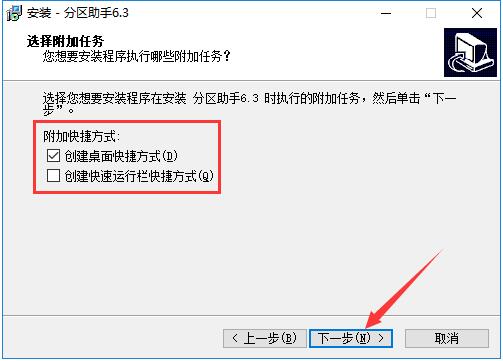
8、确认安装信息后,之后点击下方的“安装”按钮。
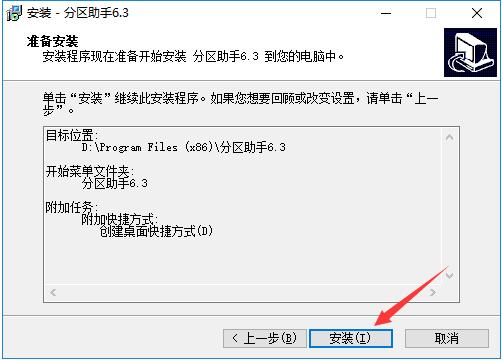
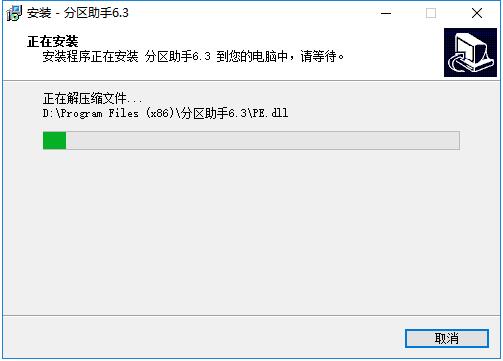
9、分区助手的安装过程大约需要3分钟,请耐心等待。
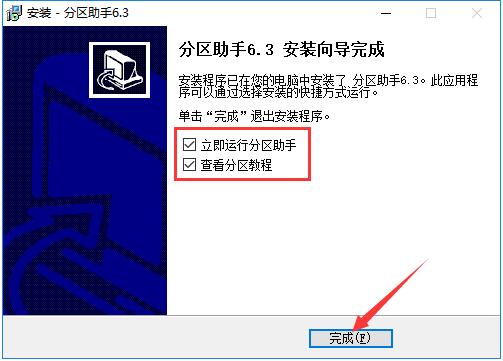
10、安装结束后,会自动跳转至安装完成界面。如果需要马上使用的话,则勾选“立即运行分区助手”选项;如果想要学习如何使用的话,则勾选“查看分区教程”选项。最后点击“完成”即可。
NTFS与FAT32转换器使用方法
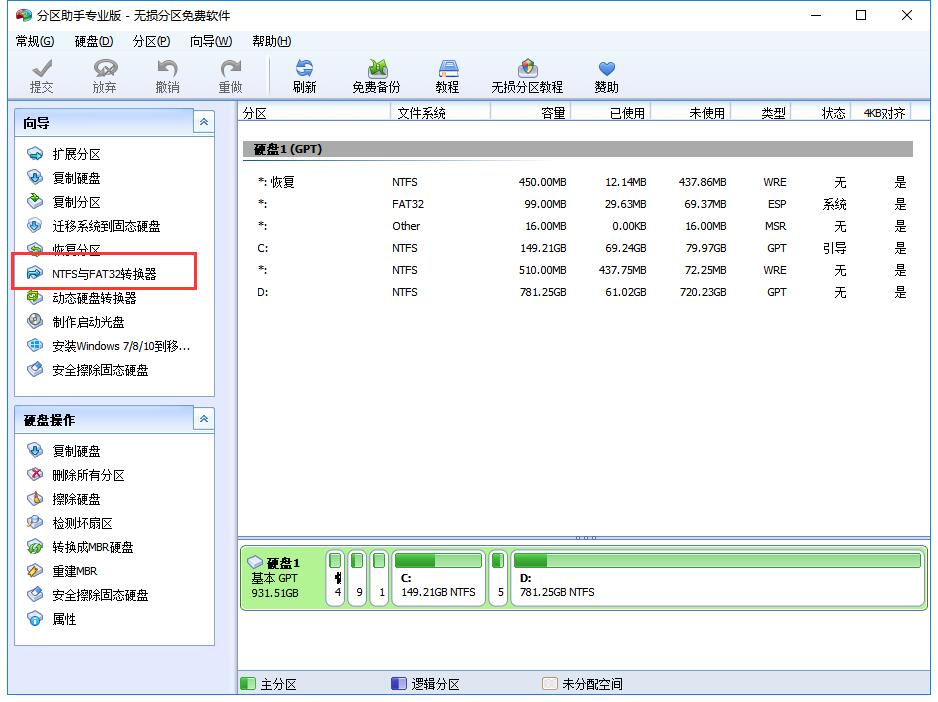
1、打开安装好的分区助手软件,在左侧“向导”列表中,点击选择“NTFS与FAT32转换器”功能。
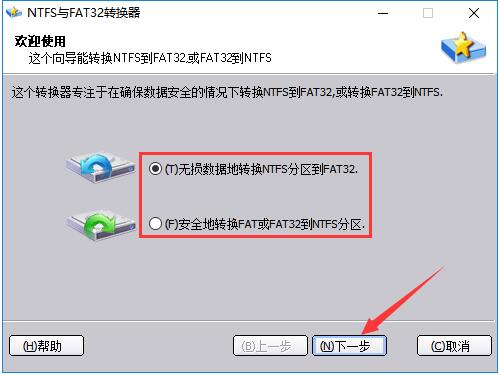
2、进入NTFS与FAT32转换器,首先选择是从NTFS转换到FAT32还是从FAT32转换到NTFS,然后点击“下一步”。
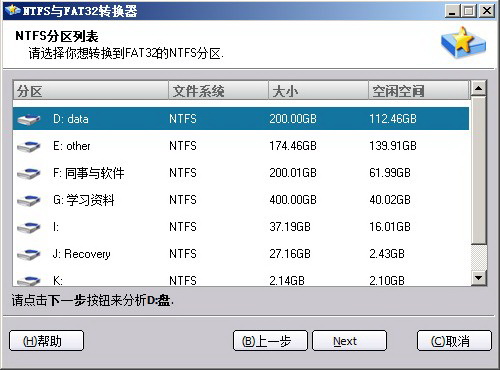
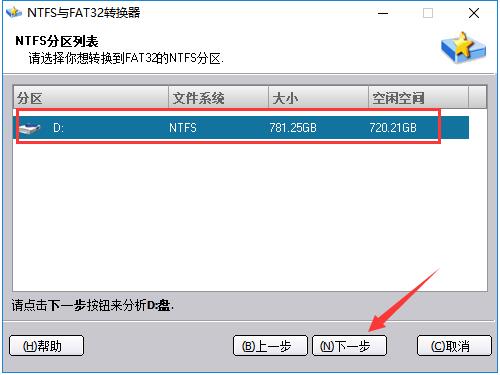
3、之后选择需要转换的磁盘分区,使用鼠标左键单击选中该分区后,点击“下一步”。
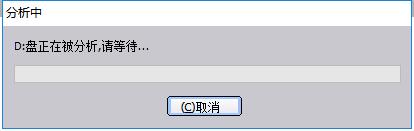
4、之后会自动分析分区的状态,等待几分钟即可。
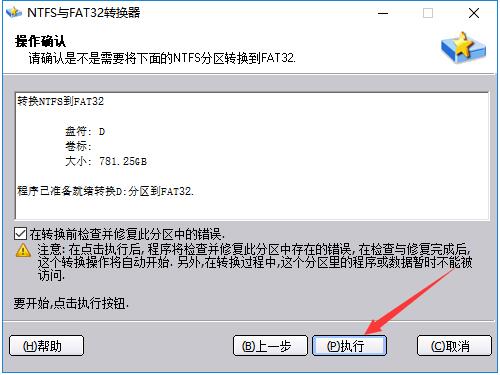
5、分析完成后,会自动列出分区当前的状态,如果确认转换的话,则点击下方的“执行”按钮即可。
NTFS与FAT32有什么区别
NTFS与FAT32是磁盘分区的两种类型,在磁盘分区或格式化时经常能看到,那么两种格式有什么区别呢?
1、NTFS能够支持更大的卷标,最大可以达到2TB,而FAT32则要小不少。
2、在使用磁盘的过程中,如果是FAT32的话,在拷贝大文件时会有限制,并提示用户磁盘空间不足,但实际上是由于分区类型导致的。而NTFS则没有单个文件的大小限制。
以上就是NTFS与FAT32最主要的区别了,你明白了吗?
NTFS与FAT32转换器更新日志:
将bug扫地出门进行到底
优化用户反馈的问题,提升细节体验