GifCam6.0 官方版
软件大小:0.55M
软件语言:英文
软件类别:应用工具
更新时间:2026-02-19 03:55:56
版本:6.0 官方版
应用平台:Winxp/vista/win7/win8/2000/2003
- 软件介绍
- 软件截图
- 相关软件
- 相关阅读
- 下载地址
GifCam是一款小巧实用的GIF录制工具,它无需安装,界面简洁,操作简单,能快速录制出高质量的GIF动图。我超喜欢它的实时预览功能,在录制过程中可以随时看到生成的GIF效果。之前我想给朋友分享游戏里精彩的操作片段,用这个功能就能边录边调整,及时截取出最精彩的部分,轻松制作出搞笑又有趣的GIF动图分享给朋友。
GifCam软件功能
1.录制过程中,可以随意改变窗口大小、位置。
2.录制范围内内容无变化时,不增加新帧而只增加延时,减小文件尺寸。
3.录制:3种帧速率(FPS)/全屏模式/可设置是否捕获鼠标
4.编辑:删除帧/修改帧延时/添加文字
5.保存:六种色彩质量保存方案
6.绿色单文件,即点即用
GifCam软件特色
1.在录制的过程中,你可以随意的改变窗口大小、位置。不过在改变过程中软件是会暂停录制的,待你释放窗口后才会继续。
2.如果录制范围内内容无变化,则不增加新帧而只是增加延时,这样可以有效减小文件尺寸
3.录制停止后,可再次按下 “录制” 继续录制
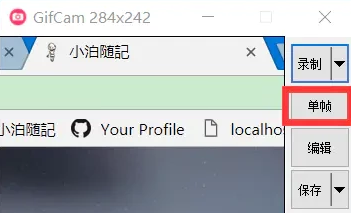
4.按下 “单帧” 可以录制单帧:如内容有变化,则形成新的帧;如果无变化,则该帧增加0.1秒延时
5.编辑状态下可查看每一帧,可以删除帧、增加减少当前帧延时
6.保存GIF图片时,你可以根据需要设置不同的色深和帧率(FPS)
7.可以全屏录制,可增加文字,可显示/隐藏鼠标指针
GifCam使用方法
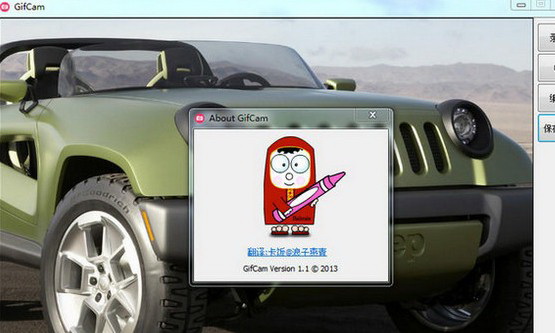
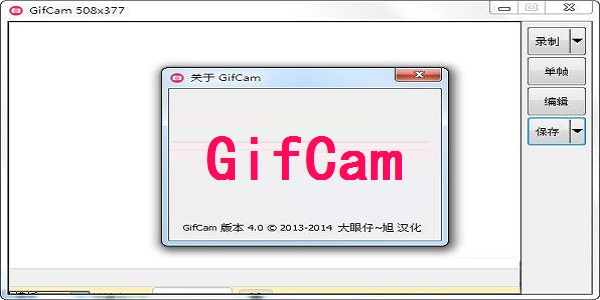
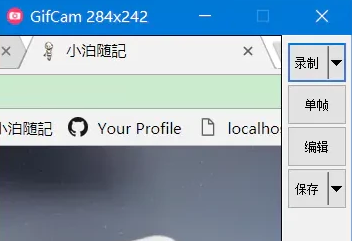
1、首先,我们先打开gifcam,进入如下的软件界面,我们可以拖动GifCam的边框选取要录制的视频范围。
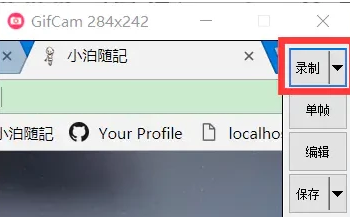
2、然后点击“录制”按钮,即可开始进行录制,需要停止后我们点击“停止”(开始录制后“录制”键变为“停止”)。
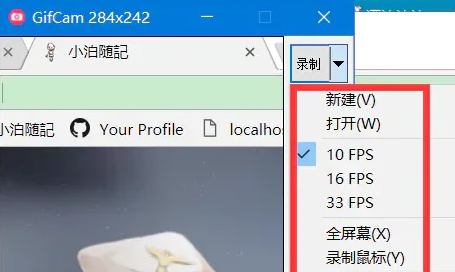
3、为用户提供了10FPS、16FPS、全屏幕、录制鼠标等多种不同的录制方式,用户可以根据自己的需要选择。
4、其还为用户提供了单帧功能。
5、我们还可以点击"编辑"按钮对GIF动图进行编辑。
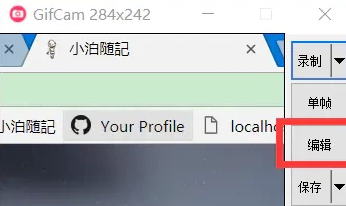
6、如图,进入了如下所示的编辑窗口。
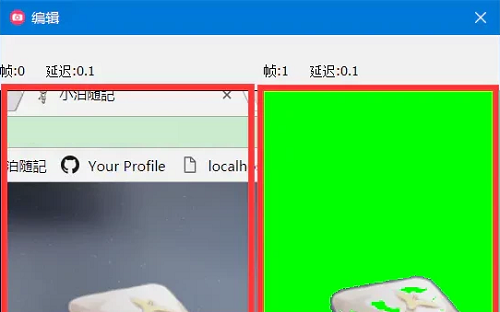
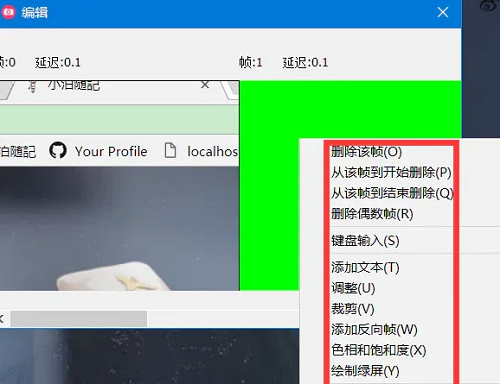
7、我们移动至需要编辑的“帧”,然后鼠标右击界面,根据自己的需要选择删除、添加文本、裁剪、添加反向帧等操作!
8、完成后,我们将其进行保存即可。
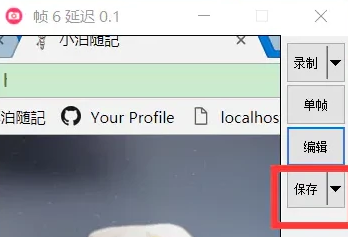
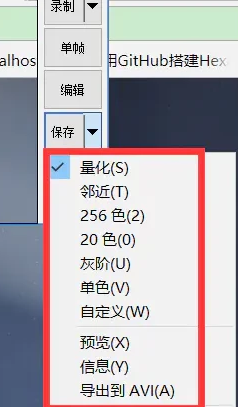
9、在保存的下拉菜单中其能够支持量化、邻近、256色、20色、灰阶等功能。
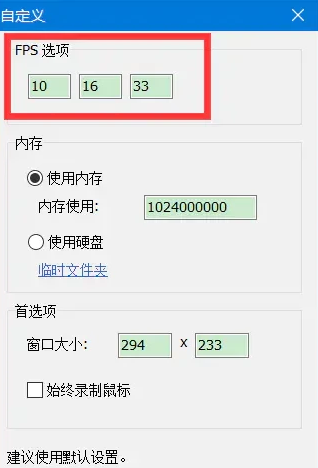
调速:在录制里面的自定义中进行调速,fps就是每秒播放的帧数,调整这个就可以调节速度了。
GifCam常见问题
问:GifCam怎么调整大小?
答:在自定义设置中调整录制窗口大小即可。
问:GifCam怎么调速?
答:在录制里面的自定义中进行调速,fps就是每秒播放的帧数,调整这个就可以调节速度了。
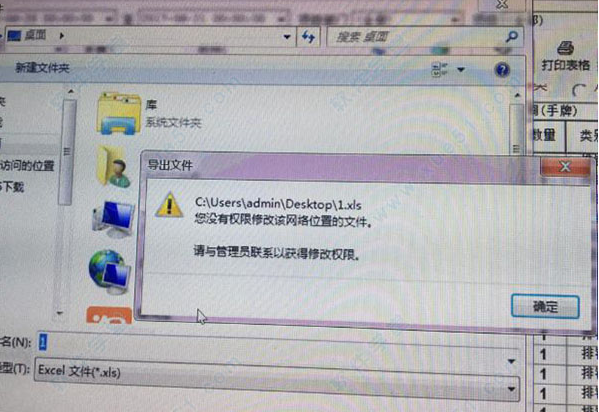
问:使用GifCam出现没有权限修改该网络位置文件怎么办?
答:1、首先在无法保存文件的文件夹上右击选择“属性”点击;
2、接下来点击“安全”选项下的“编辑(E)…”按钮;
3、这样就回弹出该文件夹的权限编辑窗口,选择自己的用户名在权限框内找到自己需要的权限在“允许”列打上对号即可。别忘了点“确定”哦
同类软件对比
小小gif录制电脑版是一款应用广泛的GIF录制动画软件,小小gif录制官方版包括多种录制模式如全屏、窗口等,支持加水印设置,还可以对帧间隔、播放次数、自动停止帧数、时间等进行设置,小小gif录制电脑版录制出来的画质清晰,文件较小,便于传输和存储。
闪电GIF制作软件是一款简单好用的GIF动画制作软件。闪电GIF制作软件支持电脑屏幕录制、视频、图片等文件转换生成GIF动态图片。同时闪电GIF制作软件还可对生成的GIF文件进行编辑调整;一键录制:屏幕录制,可调节录制帧数、窗口大小,使用窗口捕捉器快速获取窗口进行录制;闪电GIF制作软件可支持插入文字、logo图片、水印、手绘等;
GifCam更新日志
1、质量改进更新
2、可扩展的用户界面:GifCam 6.0可以缩放以适合显示分辨率。
3、改进了透明/绿屏颜色检测。
4、将默认保存名称更改为Date + Ttime.
5、更新关于对话框并添加支持选项。
6、其他小错误修复和改进。