

Microsoft .NET Framework4.7.2 (x64)
软件大小:1.34M
软件语言:简体中文
软件类别:应用工具
更新时间:2025-12-11 12:39:35
版本:4.7.2 (x64)
应用平台:WinAll
- 软件介绍
- 软件截图
- 相关软件
- 相关阅读
- 下载地址
Microsoft .NET Framework是微软推出的强大开发和运行平台,能让各类软件在Windows系统稳定运行,兼容性超棒。它的亮点在于广泛支持众多软件。我印象深刻的是其版本兼容性管理功能。之前我运行一款老软件,因系统更新无法启动,安装对应版本的.NET Framework后,问题迎刃而解,老软件又能正常使用,可见它对保障软件稳定运行作用巨大。
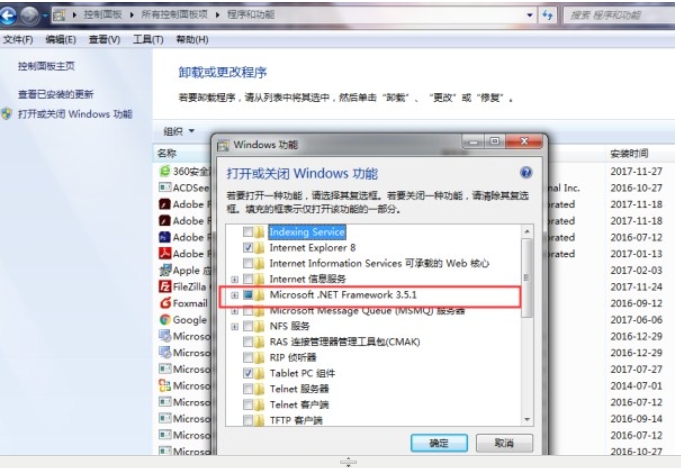
如何查看已安装的.net framework版本号
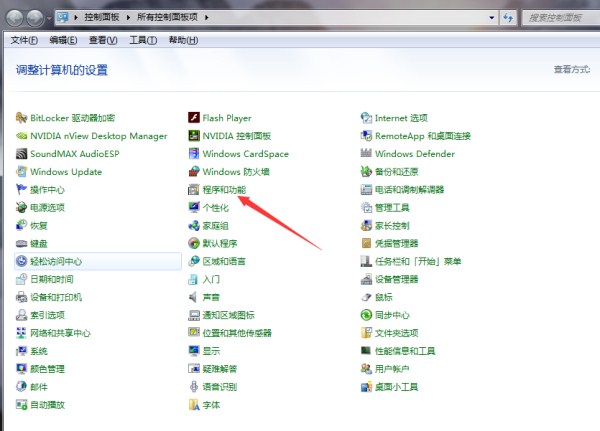
第一步、打开控制面板,在大图标查看方式下,点击“程序和功能”;
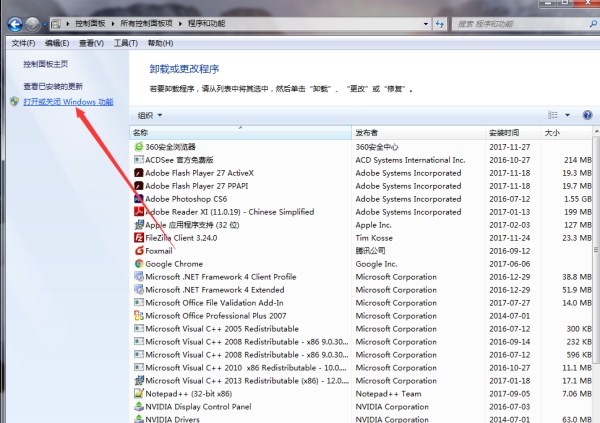
第二步、在程序和功能界面,点击左侧“打开或关闭Windows功能”;
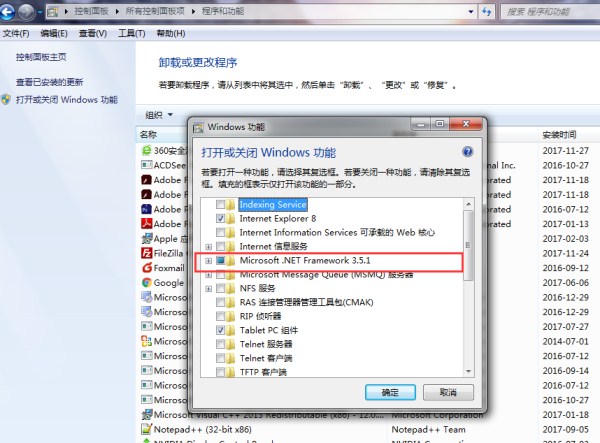
第三步、在打开或关闭Windows功能界面,通过拖动滚动条的方式,找到含有Microsoft .Net Framework字样的内容,后面的数字就您您电脑的.Net Framework版本。
Microsoft .NET Framework功能介绍
提供一个一致的面向对象的编程环境,而无论对象代码是在本地存储和执行,还是在本地执行但在 Internet 上分布,或者是在远程执行的。
提供一个将软件部署和版本控制冲突最小化的代码执行环境。
提供一个可提高代码(包括由未知的或不完全受信任的第三方创建的代码)执行安全性的代码执行环境。
提供一个可消除脚本环境或解释环境的性能问题的代码执行环境。
使开发人员的经验在面对类型大不相同的应用程序(如基于 Windows 的应用程序和基于 Web 的应用程序)时保持一致。
按照工业标准生成所有通信,以确保基于 .NET Framework 的代码可与任何其他代码集成。
Microsoft .NET Framework安装步骤
1、在本站下载.net framework安装包,使用360压缩软件解压后,双击.EXE文件进入软件安装导向,点击【下一步】继续安装。
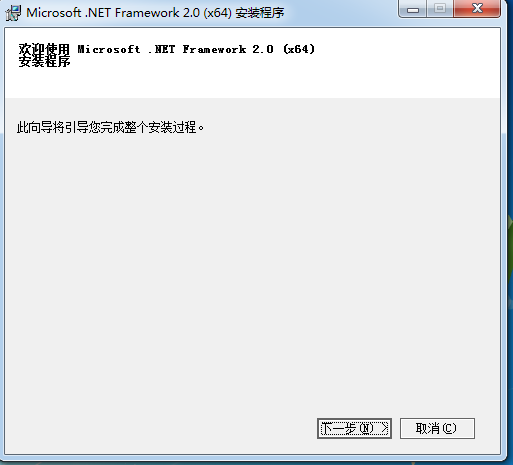
2、然后进入.net framework 2.0安装协议界面,您可以阅读协议中的内容,阅读完成后勾选【我接受协议中的条款】然后点击【安装】。
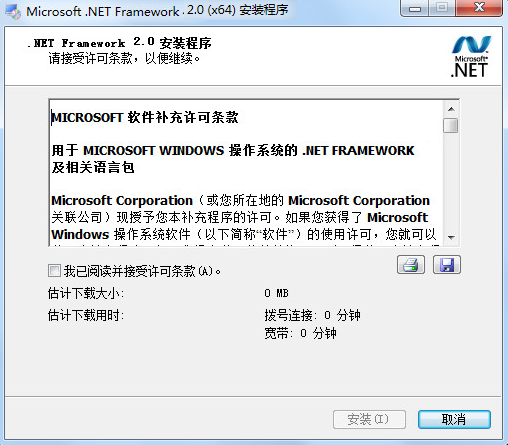
3、耐心等待软件安装完毕,安装完毕会有提示。
支持的操作系统: Windows Server 2003, Datacenter x64 Edition; Windows Server 2003, Enterprise x64 Edition; Windows Server 2003, Standard x64 Edition; Windows XP 64-bit
|
重要事项: 不能在同一台计算机上安装两种不同语言版本的 .NET Framework。试图安装第二种语言版本的 .NET Framework 时,将会导致出现以下错误:“安装程序无法安装 Microsoft .NET Framework,因为已经安装了该产品的其他版本。”如果您要使用非英语的平台或要以另一种语言查看 .NET Framework 资源,则必须下载相应语言版本的 .NET Framework 语言包。 |
.net framework 2.0安装过程中出错
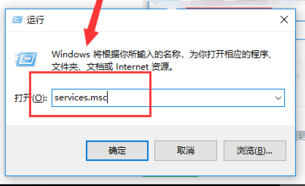
1、按“win”+“R”键打开运行,运行框中输入“services.msc”,按回车键
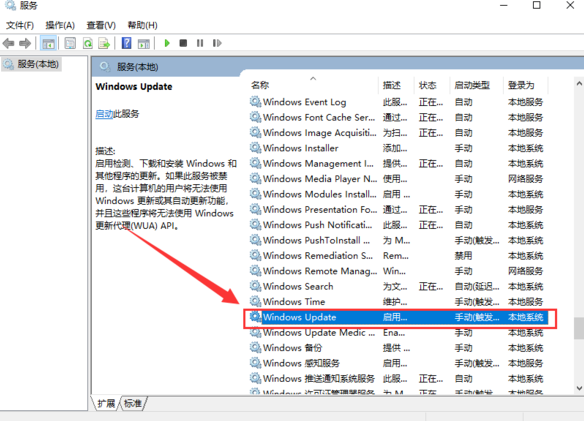
2、在打开的页面右边找到Windows Update,鼠标右键选择停止。
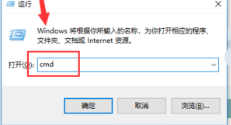
3、再次按“win”+“R”键打开运行,在运行框中输入cmd,选中cmd,鼠标右键选择以管理员身份运行。
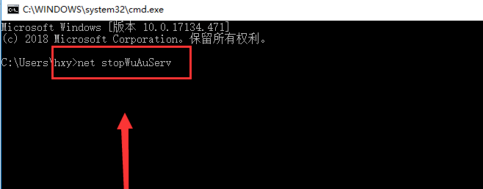
4、调出command命令窗口,输入net stopWuAuServ,按回车键。
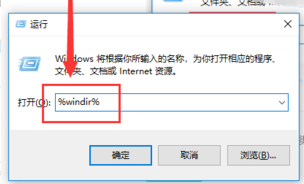
5、按“win”+“R”键打开运行,在运行框中输入%windir%,按回车键。
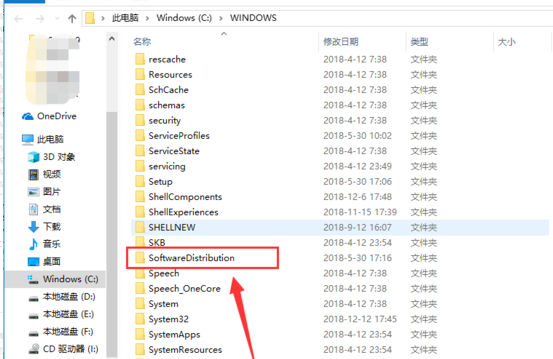
6、找到SoftwareDistribution文件夹并将其重命名为SDold。
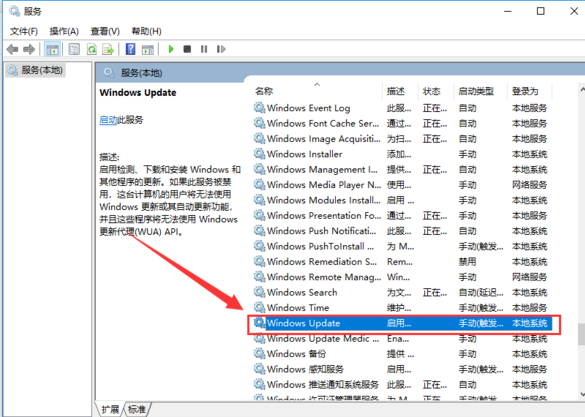
7、按“win”+“R”键打开运行,在运行框中输入services.msc,按回车键,再次选择Windows Update,鼠标右键选择启动。
常见问题
应用程序运行缓慢或无响应
原因:内存泄漏、线程同步问题、垃圾回收(GC)频繁触发等。
解决方案:
优化代码,避免不必要的对象分配和长时间持有锁。
调整GC堆内存大小,减少Full GC的频率。
使用性能分析工具(如Visual Studio Profiler)定位性能瓶颈。
Microsoft .NET Framework更新日志:
开发GG说这次真的没有bug了~
相关软件
相关阅读






猜您喜欢
-
 愤怒的小鸟里约版(Angry Birds Rio)2.3.1 For iphone
 -
 ASUS华硕AI Suite III智能管家31.00.68
 -
 ThinkVD DVD to ASF Converter3.0.3.0730
 -
 SAMSUNG三星SCX-8123ND数码复合机打印驱动3.11.99.01:38 For WinXP/2003/Vista/Win7/Win8
 -
Asus华硕P4B266-M主板BIOS1005 正式版
-
 MSI微星870A-G54(FX)主板BIOS17.H版For DO
 -
 McAfee Stinger12.1.0.2032
 -
 睿智男人好助手5.21 Build 518
 -
 Apache Derby10.8.1.2









