Garmin Express For Mac6.15.0.0 正式版
软件大小:49.9M
软件语言:英文
软件类别:应用工具
更新时间:2026-02-18 10:19:49
版本:6.15.0.0 正式版
应用平台:Mac OS X
- 软件介绍
- 软件截图
- 相关软件
- 相关阅读
- 下载地址
Garmin Express For Mac是一款专为Mac用户打造的佳明设备管理软件,亮点在于它能轻松实现设备与电脑间的数据同步和更新。我超喜欢它的自动更新功能,以往我的佳明运动手表地图数据陈旧,导致导航不准确。有了这个功能后,软件会自动检测并下载最新的地图、软件版本等,让我的手表始终保持最佳状态,出行导航再也没出过差错。

{mac3}
Garmin Express For Mac软件功能
1.在桌面上管理设备。
Garmin Express 是一款计算机应用程序,方便设置、注册及管理您的 Garmin 设备。
2.保持最新版本
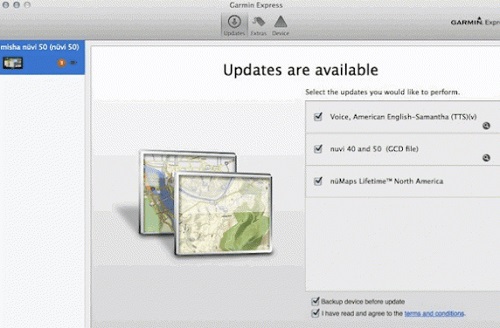
桌面通知和逐步说明使您可以轻松更新设备
地图更新:获取详细的最新街道地图,确保快速、准确的导航。 Express 会通知您更新地图并帮助您进行安装。
软件更新:Express 方便安装软件更新。 当有相关设备更新时,显示桌面通知。
海图更新:下载最新海图至内存卡,让您的水上时光更安心和舒心。
高尔夫球场更新:快速、轻松地获取最新免费的 CourseView 地图和 Garmin 高尔夫设备更新。
3.与 Garmin Connect 同步
使用 Express 将您的活动和健康数据上传至 Garmin Connect? 帐户。
注册设备:只需电子邮件地址即可快速注册您的设备。
下载内容:管理免费和付费内容,包括 Connect IQ 应用程序和附加地图。
Garmin Express For Mac软件特色
1、添加您的设备 将兼容设备添加至Express,方法非常简单,将它们连接至计算机即可,如果您的设备随附 ANT Stick,打开设备,将此 ANT Stick 插入计算机的 USB 端口。我们将会保存这些设备的信息,因此当有任何更新可用时,您始终都会知道。
2、同步Garmin Connect Garmin Connect是一个在线的集活动存储、分析、分享、交流于一体的云端平台。通过Express您可以将设备中的活动同步到Garmin Connect上。
3、更新设备 Express会显示是否有适合您设备的软件更新。只需单击按钮即可轻松安装所有可用更新。或者您也可以展开列表,一次安装一个更新。
4、查找设备信息 在“设备”选项中,您可以找到有关设备的全部重要信息,其中包括序列号、可用空间和手册。您还可以完成其它设备任务,例如备份数据或传输已保存的位置。
Garmin Express For Mac常见问题
问:Garmin Express For Mac如何进入模拟导航模式?
答:启用模拟导航:[工具]—>[设置]—>[系统],“GPS模式”中选定“模拟导航(GPS关闭)”,点击[确定]后返回到首页,再点击[地图导航],在地图中查找目的地然后进行导航。
问:Garmin Express For Mac中选路方式为哪一种比较好?
答:选路方式有三种:更快的时间、更短的距离、直线导航。
一般情况下,建议选项为“更快的时间”,这种方式优先考虑车速的提升,再配合距离的计算,因此行车路线会有高速公路、主环路等车速较高的道路;“更短的距离”优先考虑路程的长短,不考虑道路等级;直线导航一般用于尚无建立道路网、空中飞行或海上航行等状况,提供当前位置与目的地间的直线距离与相对方位角,即一般的罗盘导航功能。
问:Garmin Express For Mac如何更改产品中的时间?
答:当GPS搜星定位后,会自动设置精确的时间,若要手动更改时间设置,请轻触[工具]—>[设置]—>[时间]。
时间格式:可选择12小时制、24小时制或格林威治时间。
当前时间(部分产品支持该功能):以15分钟为增量,使用+和-设置时间。当您的产品接收卫星信号时,可以选中自动来自动设置时间。
恢复设置:将时间设置更改回原厂默认设置。
Garmin Express For Mac更新日志
将bug扫地出门进行到底
优化用户反馈的问题,提升细节体验