

dism2.1.2.6 绿色版
软件大小:2.25M
软件语言:简体中文
软件类别:应用工具
更新时间:2026-02-19 15:39:16
版本:2.1.2.6 绿色版
应用平台:Win7, Win8
- 软件介绍
- 软件截图
- 相关软件
- 相关阅读
- 下载地址
DISM 是一款强大的系统映像服务管理工具,它能对 Windows 映像或脱机 Windows 安装进行各种管理操作,亮点在于功能丰富且操作高效。我很喜欢它的“添加功能”这个具体功能。之前我的系统缺少一些实用组件,手动安装很麻烦还容易出错。用 DISM 添加功能,只需简单几个指令,就能快速为系统添加所需组件,轻松解决了系统功能缺失的问题。
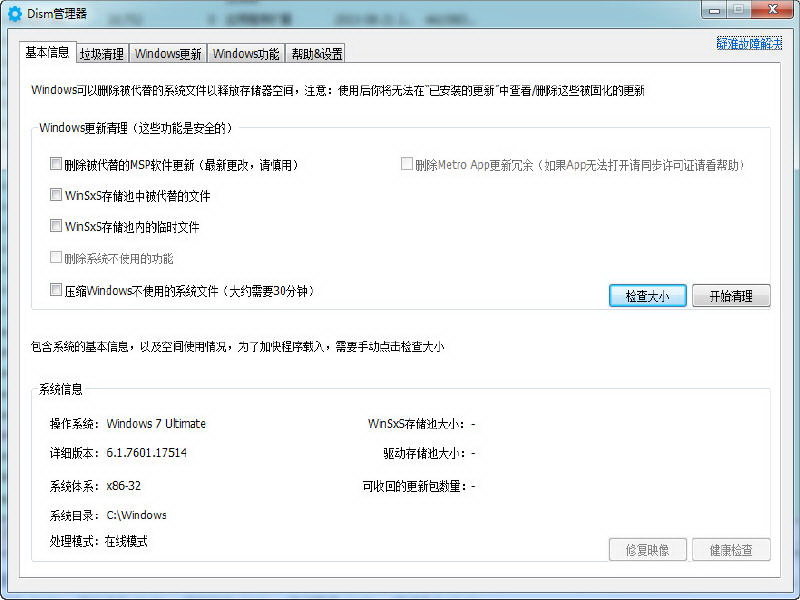
DISM管理器功能特色
1:完美的彻底删除更新,同时不影响SFC!(该功能基于Dism SDK安全有保障,同时秒杀微软的更新清理)
2:系统组件随意删,让你的系统如同Embedded~(所有系统都支持)
3:系统功能随意删(仅6.2以上)即使在脱机模式
4:驱动越来越多怎么办?轻松删除他们,而且不留下任何残留(仅脱机模式)
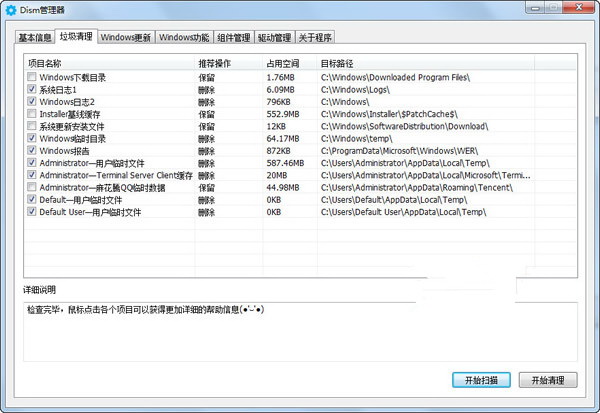
DISM管理器安装教程
1、首先需要你在该页找到下载地址处选任意地址将DISM管理器软件包下载至本地。
2、将DISM管理器软件包下载至本地后双击并解压运行包内的.EXE格式程序。
3、根据提示运行安装程序后出现如下截图:
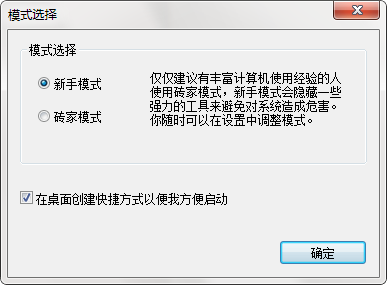
4、请在该界面中选择符合自己实际情况的选项,如果你非专家还请选择【新手模式】,不然后边有些操作你可能不会设置哦。
5、最后DISM管理器安装完成,可以开始使用了。
DISM通用映像处理命令
/Get-MountedImageInfo - 显示有关安装的 WIM 和 VHD 映像的信息。
/Get-ImageInfo - 显示有关 WIM 或 VHD 文件中映像的信息。
/Commit-Image - 保存对装载的 WIM 或 VHD 映像的更改。
/Unmount-Image - 卸载已装载的 WIM 或 VHD 映像。
/Mount-Image - 从 WIM 或 VHD 文件装载映像。
/Remount-Image - 恢复孤立的映像装载目录。
/Cleanup-Mountpoints - 删除已损坏的已安装映像关联的资源。
Dism管理器使用教程
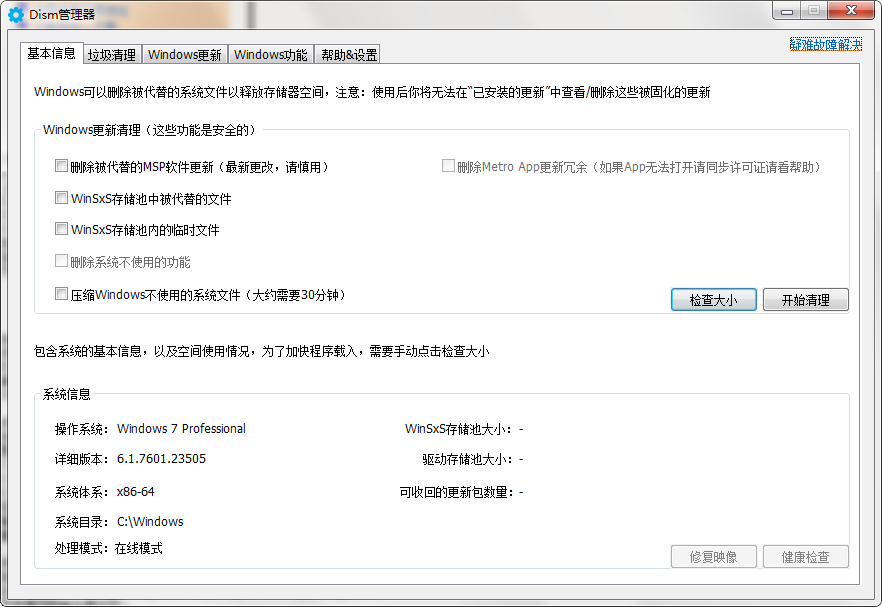
1、首先运行打开DISM管理器,然后我们先看界面中第一个功能选项【基本信息】。
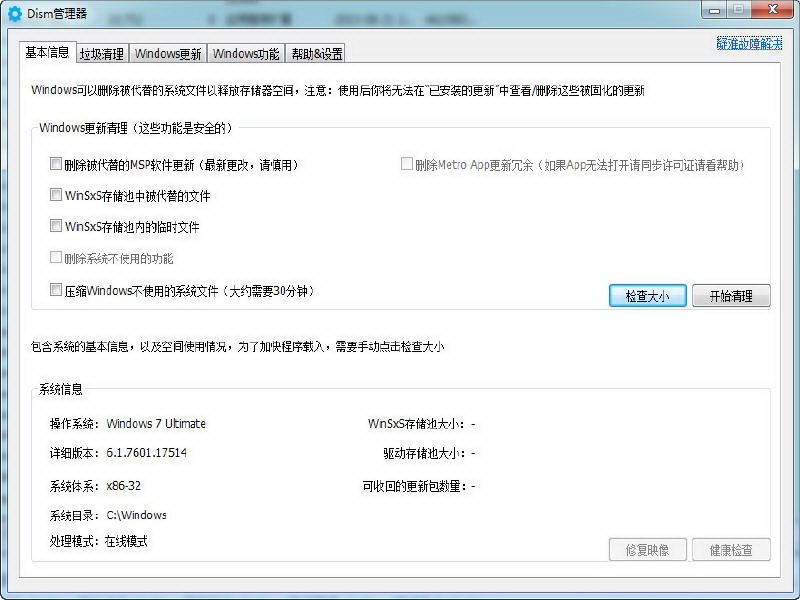
2、在DISM管理器基本信息界面我们可以选择清理Windows一些被代替文件、临时文件或是删除系统中不能使用的功能。
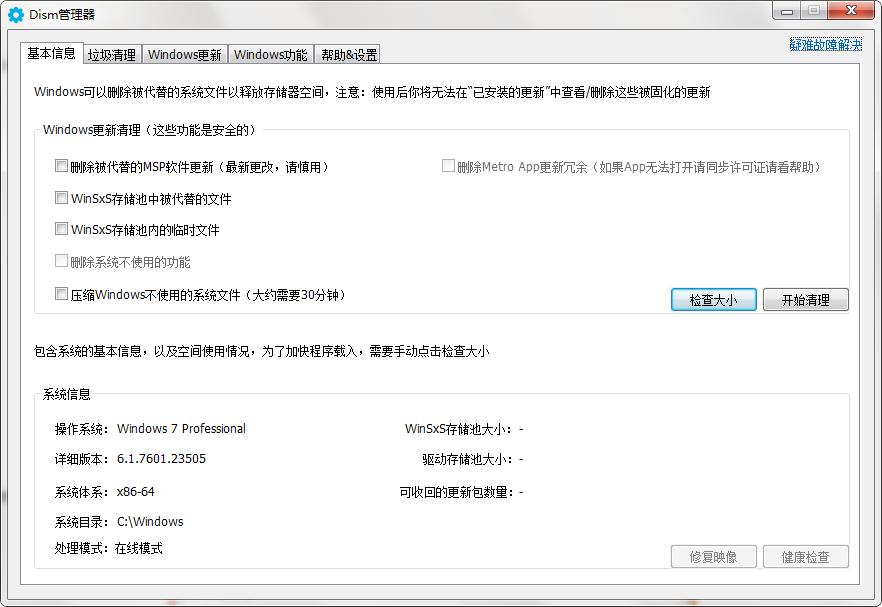
3、择【检查大小】即可开始检查,检查完毕选择【开始清理】即可自动清理。
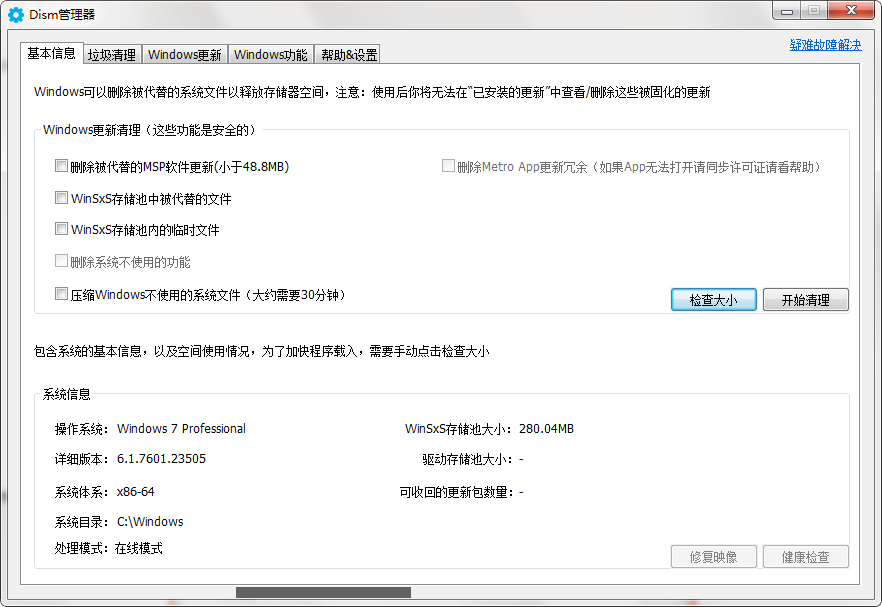
4、在如上界面中,我们还可以看到DISM管理器有显示当前设备的一些基本的系统信息。如:操作系统、详细版本、系统体系、系统目录、处理模式等。
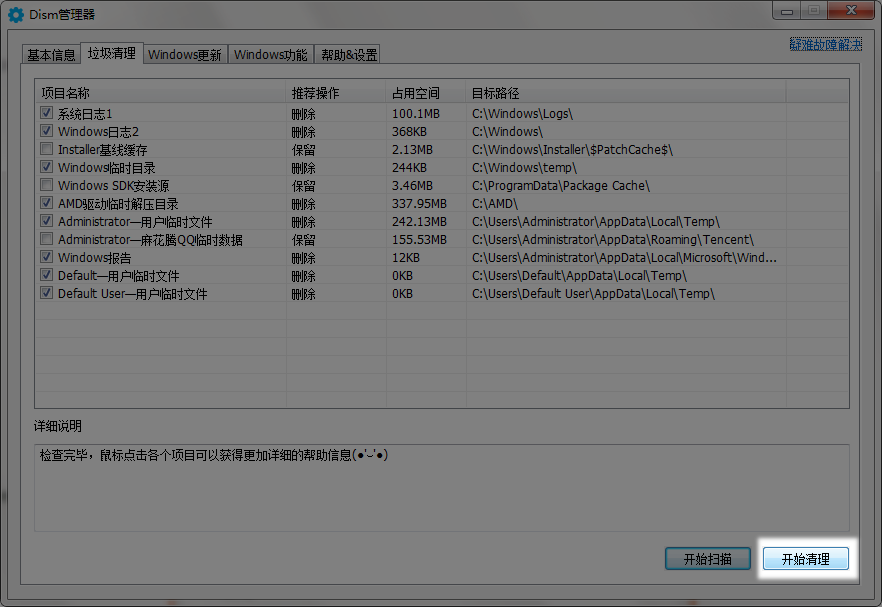
5、垃圾清理功能中主要是清理一些当前设备的无用文件等文件。
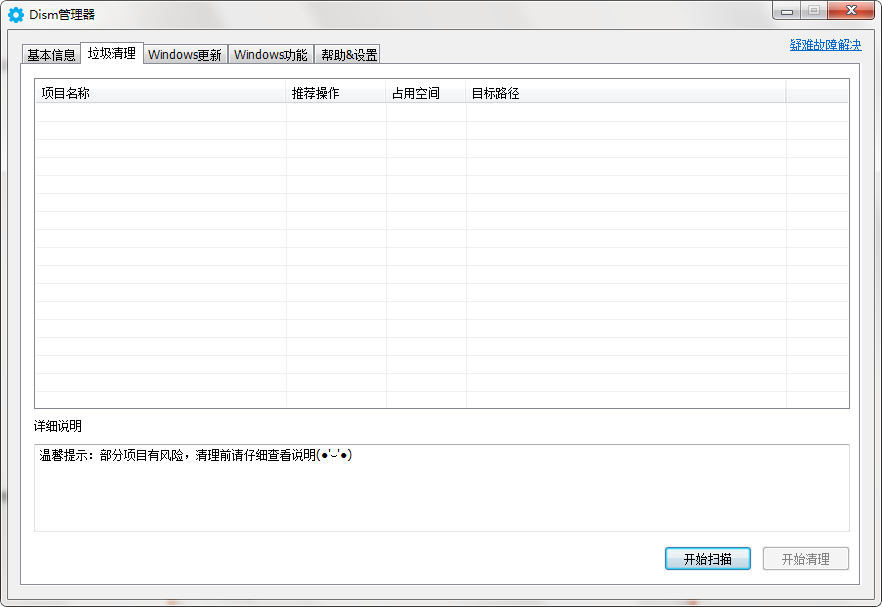
6、请选择【开始扫描】进入扫描过程。
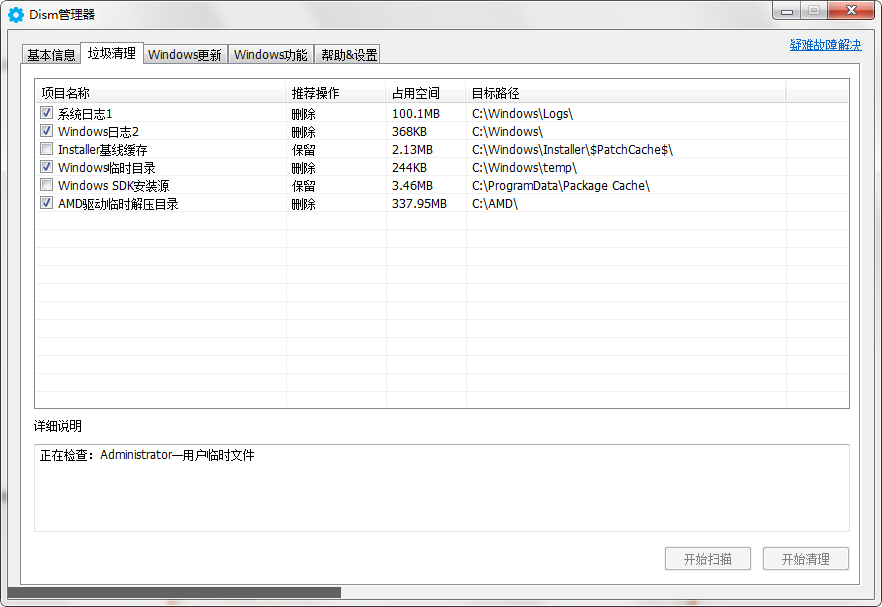
7、扫描结束后选择【开始清理】即可将不想要的信息文件删除了。
Dism管理器与同类软件对比
清理类程序虽然很多,但是都或多或少的带有了一些捆绑行为。而有些程序则本身是不支持执行某些工作,只能借助其他主程序来解决,这样就会导致软件占据了很大的内存空间。而dism管理器则是主要针对Windows系统清理而研发,还可以有效的针对winsxs这个程序进行清理,市面上有很多清理类程序并不会对该组件做清除处理。
dism管理器是一款绿色可执行工具,不但可以为大家清理系统中无用信息,还可帮助大家让设备释放更多的磁盘空间哦。dism管理器不具备任何捆绑行为,大家可放心使用。
Dism管理器更新日志
1:改进多系统识别速度
2:增强WIM功能支持
3:改进更新识别引擎,支持软件更新,减少内存占用、提高扫描速度
4:修复重复获取更新时无法显示问题
相关软件
相关阅读
最新软件


猜您喜欢
-
 池州人网(池州同城生活服务软件) v6.1.2 安卓版
 -
 ASRock华擎玩家至尊B85杀手版主板BIOSC1.30 For Instant Flash中文版
 -
 Marvelous Designer 7.5 Enterprise v4.1.101 64位 中文特别版(附安装教程)
 -
 Toshiba东芝Portege M600系列笔记本BIOS5.1
 -
 TeamSpeak Server x86 For FreeBSD3.0.11.4
 -
 杰盟电视超人电视卡最新驱动For WinXP
 -
 科创中国 for android v1.5.1 安卓版
 -
 米艺餐活荟(店铺管理) for Android v1.0.0 安卓版
 -
 msxml5r.dll绿色版









