windows镜像管理工具 DISMTools v0.5.1.2 多语言便携版
软件大小:42.6MB
软件语言:英文软件
软件类别:应用工具
更新时间:2026-01-21 02:08:01
版本:v0.5.1.2 多语言便携版
应用平台:Windows平台
- 软件介绍
- 软件截图
- 相关软件
- 相关阅读
- 下载地址
DISMTools v0.5.1.2多语言便携版是一款超实用的Windows镜像管理工具。它功能强大且界面友好,支持多语言,可轻松对Windows镜像进行各类操作。我特别喜欢它的挂载镜像功能。之前处理系统文件修复时,由于无法直接进入镜像操作,很是头疼。用了它的挂载功能后,能直接把镜像挂载到本地路径,就像操作本地硬盘一样方便,快速解决了我的问题。
DISMTools 是DISM的强大前端,它提供了一种直观而有效的方法来管理Windows 映像文件和执行各种操作。其基于项目的方法简化了复杂的任务,智能操作检查确保了流畅的体验。由于支持许多操作,对于希望简化图像管理和相关操作的用户来说,它是一个有价值的工具。无论你是IT专业人员还是精通技术的爱好者,它都可以显著增强你的Windows映像任务。
该工具的主要特点
让我们来探讨一下使其成为用户有价值的工具的一些关键功能:
基于项目的GUI:它是第一个基于项目的GUI,可以轻松管理WIM文件。通过项目,您可以无缝存储装载的映像、无人值守的应答文件和临时数据,从而简化工作流程。
智能操作检查:它旨在增强您的用户体验。它会在执行操作之前检查是否可以执行操作,确保您在操作过程中不会遇到错误或问题。
支持的操作
此工具提供了广泛的受支持操作,使其成为管理Windows映像的多功能工具。以下是您可以执行的操 作
支持的操作
此工具提供了广泛的受支持操作,使其成为管理Windows映像的多功能工具。
以下是您可以执行的一些操作:
图像管理
WIM/SWM/ESD文件申请。
图像捕捉
·映像提交
·删除卷映像(删除不必要的 Windows版本)。
映像挂载和卸载
映像服务会话重新加载。
图像索引开关
. WIM到 ESD的转换,反之亦然- SWM文件合并
·组件清理
图像分割
操作系统包和功能
·软件包的添加和删除。
功能启用和禁用
. AppX包服务
·添加和删除应用程序能力
·功能添加和删除
司机
驱动程序添加和删除
预配包
·将预配包添加到映像
其他
获取有关图像的完整信息。使用项目或程序的临时目录
获取有关程序包、功能、AppX程序包、功能和驱动程序的信息·配置Windows PE设置
·基本自动化
使用方法
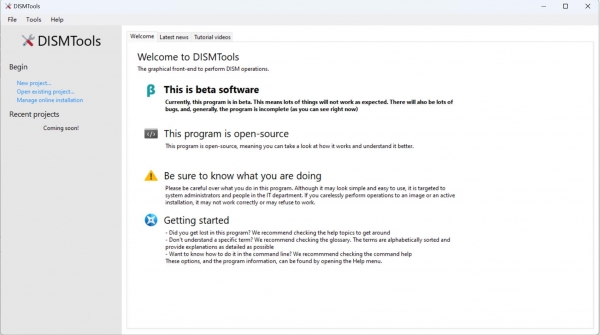
1、打开DISMTools软件显示基础介绍内容:
这是测试版软件
目前,该程序处于测试阶段。这意味着很多事情都不会如预期的那样奏效。也会有很多错误,通常情况下,程序是不完整的(正如你现在所看到的)
这个程序是开源的
这个程序是开源的,这意味着你可以看看它是如何工作的,并更好地理解它。
一定要知道你在做什么
请小心你在这个节目中所做的事情。尽管它看起来简单易用,但它的目标用户是系统管理员和it部门的人员。如果您不小心对映像或活动安装执行操作,它可能无法正常工作,或者可能拒绝工作。
开始
-你在这个节目中迷路了吗?我们建议查看帮助主题以了解情况
-不理解一个特定的术语?我们建议查看词汇表。术语按字母顺序排列,并提供尽可能详细的解释
-想知道如何在命令行中执行此操作吗?我们建议查看命令帮助
打开“帮助”菜单可以找到这些选项和程序信息。
2、创建一个新的项目,在软件输入项目的名字,设置保存的位置
3、这里是项目操作界面,点击Mount image可以加载镜像到软件使用
4、如图所示,在软件界面打开可以使用的镜像,从而开始读取内容
5、如果你有win格式的镜像就可以直接打开到软件使用
6、设置装载镜像的位置,也可以调整使用只读权限装载、优化装载时间、检查镜像完整性
7、其他的内容需要装载完毕才能使用,这里就不演示了
8、右侧吸纳黑丝其他内容:展开项目、Access目录、卸载项目、复制部署工具、图像操作、无人参与的应答文件、配置暂存目
9、镜像转换功能,可以选择将WIM镜像转换为<->ESD格式
10、也支持合并功能,注意:指定SWM文件时,请选择第一个文件。DISMTools将处理存储在该目录中的其他SWM文件。
11、只有当由于CPU使用率高而导致程序或系统持续减速时,才修改这些设置
随时检测安装的图像
背景流程
查看此后台进程的状态:
12、对以下对象执行图像操作:
装载的Windows映像
主动安装
安静地执行图像操作
当安静地执行操作时,程序将隐藏信息和进度输出。错误消息仍将显示。
例如,在获取包或功能的信息时,将不使用此选项。
此外,在执行映像服务时,您的计算机可能会自动重新启动。
跳过系统重新启动
如果选中此选项,您的计算机将不会自动重新启动;即使在安静地执行操作时
13、使用临时目录
使用项目或程序暂存目录
如果加载了项目提供的暂存目录,则程序将使用该目录。如果您处于联机安装管理模式,程序将使用其暂存目录
14、后台进程启动时通知我
通知频率
程序应该在什么时候通知您后台进程正在启动?
15、只有当由于CPU使用率高而导致程序或系统持续减速时,才修改这些设置
随时检测安装的图像
背景流程
查看此后台进程的状态:
状态:正在运行
16、文件关联使您可以直接访问项目文件,而无需先加载程序
17、设置程序启动时要执行的选项:
重新装载需要重新加载服务会话的已装载映像
检查更新