

MME-MvBox媒体转换1.03.53b
软件大小:13.9M
软件语言:简体中文
软件类别:应用工具
更新时间:2025-12-14 02:41:31
版本:1.03.53b
应用平台:WinAll
- 软件介绍
- 软件截图
- 相关软件
- 相关阅读
- 下载地址
MME - MvBox媒体转换是一款功能强大的媒体格式转换软件,它支持多种常见音视频格式的相互转换,转换速度快且质量有保障。我特别喜欢它的批量转换功能。之前我有一堆不同格式的视频要转换成同一种格式用于播放,一个个转换太费时间了。使用这款软件,我把视频批量添加进去,设置好目标格式后一键操作,没多久就全部转换完成,大大节省了我的时间和精力。
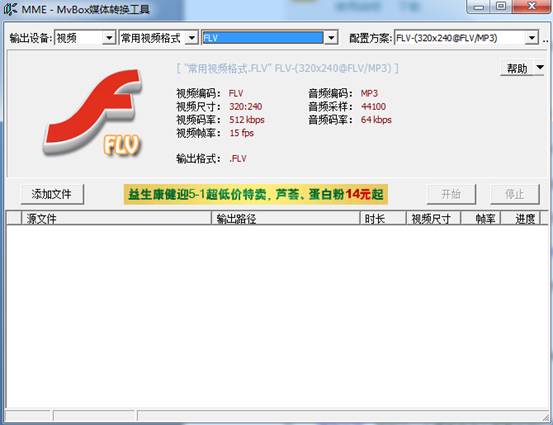
程序正常安装好以后,启动“MME - MvBox媒体转换”工具,如下图:
界面介绍:
1) 屏幕顶行可以选择输出设备以及针对该设备的编码方案。输出设备分成了三级,第一级是大类,如视频、音频、MP4、手机、游戏机等,第二级是设备生产厂家,第三级是设备具体型号。选定了设备具体型号后,就可以选择编码方案了。
2) 编码方案是预设的一组视音频编码参数,程序已经设计为很多设备设置了若干个编码方案。除了使用预设方案外,还可以点击右边的三点省略号修改参数;或者自定义新的编码方案,这样能一劳永逸地通过鼠标一键选取使用这组参数,而不必每次都要手工修改。
输出设备下面显示了编码方案的具体参数,在开始转换前,方便用户核实编码参数是否正确。
3) “添加文件”按钮可以从硬盘里添加需要转换的多媒体文件,新添加的文件会罗列在下面的文件列表栏中。也可以从资源管理器里将多媒体文件拖放到文件列表框里,程序会自动识别文件的有效性,如果添加的文件中不存在音频或视频轨道,那么该文件会被舍弃。4) “开始”按钮表示开始对文件列表框中的文件进行格式转换,“停止”按钮将终止转换。
5) 文件列表框中第一项白色小框表示转换状态,当转换完成后会自动打勾。对于打勾的文件,程序将不再对它进行转换了。如果要对这个文件再次转换,就必须用鼠标将这个勾去掉,或者选中该文件,点鼠标右键呼出菜单,然后选择“未转换状态”。
使用方法
第一:首先程序正常安装好以后,启动“MME - MvBox媒体转换”工具,并添加要转换的视频到MVBOX音视频转换器中。
第二:依次选择输出设备为----“视频----在线视频网站---- YouTube” 如图所示:
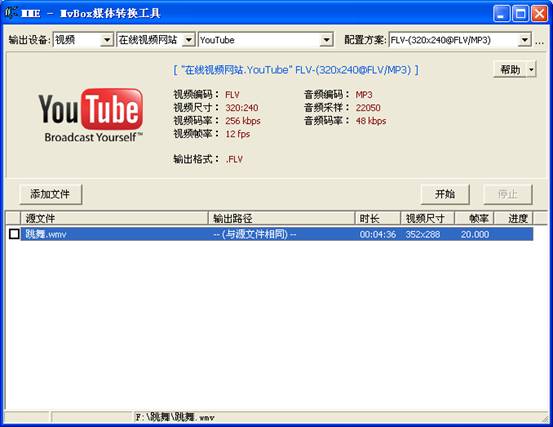
第三:选择好输出路径后,即可点击“开始”来完成视频转换。转换好的视频格式为*.flv 格式。用此格式的视频,您可以直接去个人空间上传了。

相关软件
相关阅读
最新软件


猜您喜欢
-
 ASRock华擎M3A-GLAN主板BIOS1.20
 -
 FoxMail7.2.25.432
 -
 Navicat Premium Essentials (64 bit) 简体中文版11.2.4
 -
 Asus华硕A7N8X-X主板BIOS1007 正式版
 -
 Netgear网件A6200无线网卡驱动1.0.0.26版For WinXP-32/WinXP-64/Vista-32/Vista-64/Win7-32/Win7-64/Win8-32/Win8-64
 -
 TP-Link普联TL-WR742N V5无线路由器固件130417标准版
 -
 GDIView1.25
 -
ASUS华硕RT-AC68U双频无线千兆路由器固件3.0.0.4.374.5656
-
 绿叶音像进销存管理系统2014V2









