MultiTuner3.0.0.1 绿色版
软件大小:0.84M
软件语言:简体中文
软件类别:应用工具
更新时间:2025-12-14 02:47:45
版本:3.0.0.1 绿色版
应用平台:WinAll
- 软件介绍
- 软件截图
- 相关软件
- 相关阅读
- 下载地址
MultiTuner是一款功能强大的多功能调音器应用。它支持多种乐器调音,精度极高,还具备简洁直观的操作界面。我特别喜欢它的“自动识别乐器”功能,之前我用不同乐器演奏,每次调音都得手动选乐器,很麻烦。有了这个功能,它能快速准确识别乐器类型并开始调音,大大节省了时间,让我能更专注于音乐演奏。
使用方法
1、启动:首先使用Windows的附件里的录音机,确认您的电脑的声卡的录音放音功能是否正常。确认正常后再启动MultiTuner.exe。
2、放示范音:按窗口上的左右箭头按钮设定音高后,按喇叭按钮。
关示范音:再按一次喇叭按钮停止演奏示范音。
3、校音:首先,将麦克风对准您的乐器。按窗口上的左右箭头按钮设定音高后,奏响您的乐器。
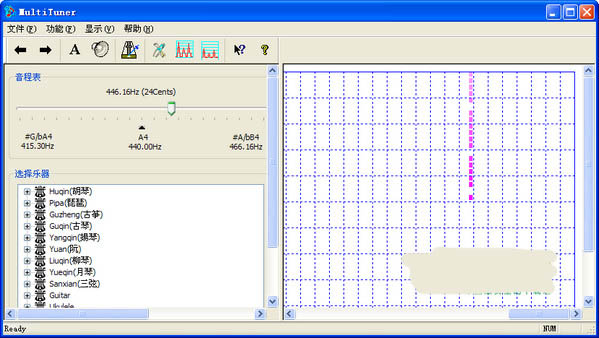
4、看结果:MultiTuner根据听到的声音,算出频率,然后以音分的单位刻度显示;您所要做的就是,调整您的琴弦的松紧,尽量使指针指导到刻度的中间位置。另外您还可以观察Wave Shape(波形)显示区域,如果乐器的音高接近标准音高,波形将会稳定地显示,否则将会左右快速移动。
5、快捷选音:按窗口上的左右箭头按钮,以半音为单位选定音高。您也可以从画面左側的乐器一览表中直接指定您所需要的音高。
6、自动选音:按 按钮可以设定成自动选音方式(或取消自动选音方式)。自动选音方式可以自动判别出声音的音名和误差,可以免去选音操作上的麻烦。在自动选音方式中,您要做的事是一边奏响乐器一边看电脑画面。
7、节拍发生器:按节拍发生器按钮,显示出节拍发生器对话框。您可以设定节拍的速度和节奏。您也可以选择声音或发光数字的输出方式。
8、频谱仪:画面的右侧频谱仪,用来可以显示音高,泛音。也可以用于乐器音高练习。在频谱仪按鼠标的右键,弹出定调的菜单,选择你所需要的调。
9、设定参数:利用设定参数对话框可以设定音符“啦”的频率。