

字幕格式转换软件SubResync2.32
软件大小:0.2M
软件语言:简体中文
软件类别:应用工具
更新时间:2025-12-14 02:54:03
版本:2.32
应用平台:WinAll
- 软件介绍
- 软件截图
- 相关软件
- 相关阅读
- 下载地址
SubResync是一款强大的字幕格式转换软件,它能支持多种字幕格式转换,操作简单且转换速度快。我特别喜欢它的时间轴调整功能。之前我下载的视频字幕和画面总是对不上,用其他软件很难精准调整。而SubResync可以轻松微调字幕的时间轴,让字幕和视频完美匹配,解决了观看视频时字幕不同步的大问题,让观影体验瞬间提升。
功能介绍
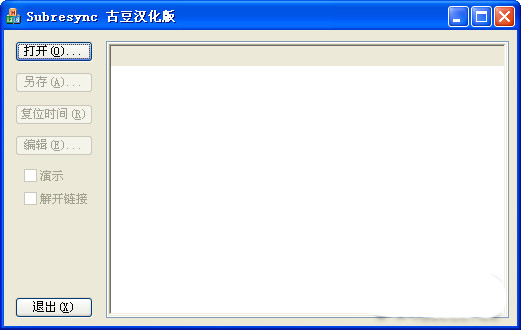
首先用SubResync分别打开蓝本字幕和待校订的字幕。注意不要选中“Unlink”,因为Unlink后,每个字幕的时间码将是独立的,上下文的时间就不会根据新的时间码自动延展或收缩了。
在影片开始处选择一个关键性的字幕行,在SubResync左侧的时间码条目上单击,修改时间码使之与蓝本字幕或你的影片中的时间码相同。
再到影片结束处,做同样的校订。这时你会发现上下文会在已输入的两个时间点之间自动配适。
如果还要做得更加精准一些,也可以每隔20-30分钟校订一个时间点,SubResync可以把字幕变得像松紧带一样——只要你校对两个端点,其余的就交给SubResync自动校订。
SubResync可以帮你解决以下问题:
问题一:画面和字幕全程不一致
解决方法:运行SubResync,用鼠标点击第一行的Time值,使之成为编辑状态,并修改为正确的时间,敲回车,软件会自动在Time值前的复选框中打勾,存盘即可。
问题二:画面和字幕部分不一致
解决方法:这不能用SubResync了,因为SubResync这个程序是将整个字幕文件的时间进行向前或向后调整,而问题只是想从某一句开始调整,用记事本打开字幕两个文件中后缀名为idx的索引文件,在所要修改的那一句前面手工插入一行文字delay: XX:XX:XX:XX 字幕过尺的话就在前面加上负号,过早的话就在前面加上正号。至于调整多少时间,则看你相差多少时间了!
问题三:画面和字幕逐渐不一致
解决方法:解决方法:运行SubResync,,用鼠标点击修改开头字幕的Time值,使之成为编辑状态,并修改为正确的时间,再用鼠标点击修改结尾字幕的Time值,使之成为编辑状态,并修改为正确的时间敲回车,那么字幕会自动调整时间,存盘即可。
问题四:字体的颜色不喜欢
解决方法:运行 VobSub Configure ,打开要修改的字幕,然后在Custom colors,后面打勾,双击要更改的颜色块,颜色选项中,你可以选择基本颜色或者规定自定义颜色!保存退出即可。
PS:字幕颜色块下面被打勾,说明此颜色未被显示。反之则相反。被打勾字幕颜色块一般不需要去调整。
问题五:某一句和几句字幕不一致(针对于某些无法调整时间的字幕文件)
解决方法:运行SubResync,在unlik前面的框内打勾,用鼠标点击要修改字幕的Time值,使之成为编辑状态,并修改为正确的时间,敲回车,存盘即可。
相关软件
相关阅读
最新软件


猜您喜欢
-
 ASUS华硕笔记本电脑智慧型触控板驱动1.0.27 For Win7-32/Win7-64
 -
 Asrock华擎FM2A75M-HD+主板BIOS2.30 For Instant Flash
 -
 DriverVista For MSI6.1
 -
 技嘉GV-N4464D显卡(GeForce4 MX440-8X)最新BIOSF2
 -
 NeoRouter Professional Client For SUSE Linux2.4.0.4410
 -
Asus华硕P4S333-VF(无板载网络适配器)主板BIOS1004
-
 DropFrame1.0.4
 -
 诺亚人力资源与档案管理系统1,0,0,3
 -
 Anyviewsoft PS3 Video Converter3.3.06









