- 软件介绍
- 软件截图
- 相关软件
- 相关阅读
- 下载地址
Mailbar截图软件是一款功能强大且便捷的截图工具。亮点在于它操作简单,截图精准,拥有丰富多样的标注选项。我特别喜欢它的自动识别文字功能。有次我遇到一份文档里的文字很难复制,用Mailbar截图软件将其截取后,通过自动识别文字功能,瞬间把图片中的文字提取转化出来了,给我省了大量手动录入的时间,非常实用。
使用方法
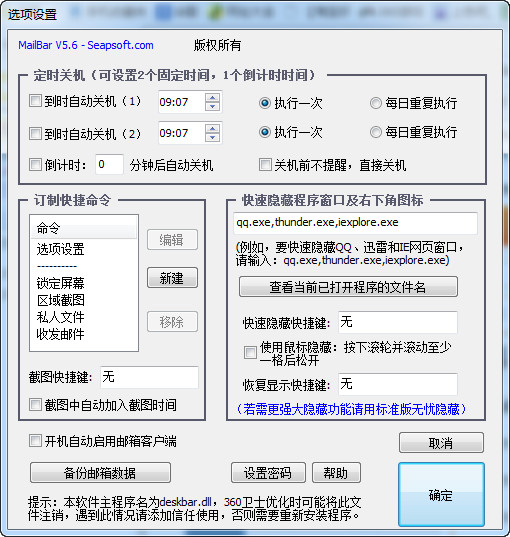
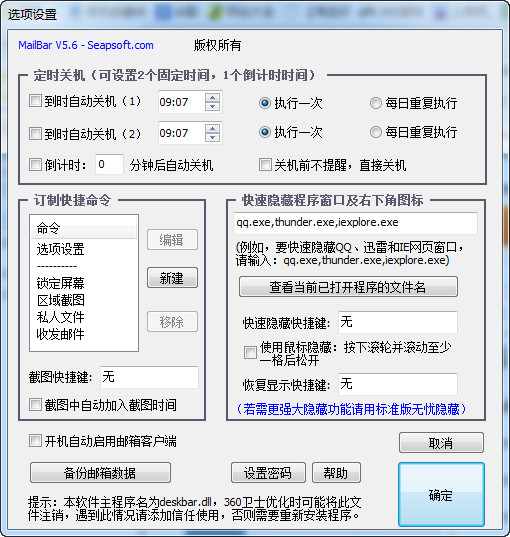
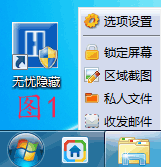
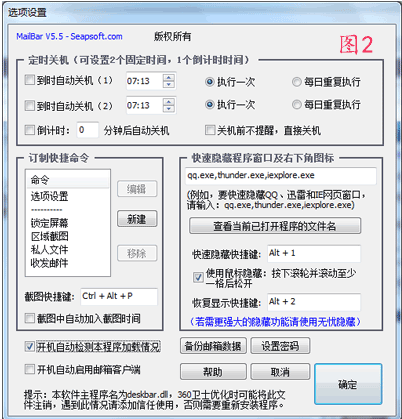
1、用鼠标右键单击小房子图标(图1所示),可执行截图、加密文件夹等功能,或打开【选项设置】窗口设置定时关机、快速隐藏窗口等功能(图2所示)。左键单击图标则会打开网页浏览器,通过这种方式打开网页可以避免弹窗广告的出现。
2、设置密码。设置了密码后,打开私人文件、设置选项、解除锁屏时需要输入密码。
3、定时关机功能。在设置窗口中选中该功能,然后调整时间即可。在休眠或待机状态下本功能仍然有效。(以倒计时定时不支持休眠或待机)
4、定制快捷命令。可自行添加常用软件或文档的快捷方式。添加后将出现在上面图1所示的右键菜单中。
5、快速隐藏窗口程序及右下角图标。按下快捷键后,指定程序的窗口及系统图标将立刻被隐藏。例如若按上图设置,当QQ运行时,按下鼠标滚轮并滚动一下即可隐藏QQ。如果您不知道要隐藏程序的文件名是什么,可以先打开该程序,然后点击图示中“查看当前已打开程序的文件名”,然后复制并粘贴其文件名。
6、开机自动启动邮箱客户端。当您决定使用并已经配置完邮箱客户端时,请选中该项,否则无法实现新邮件自动查收及提醒。
7、开机自检。当系统任务栏因不可知因素意外崩溃时,可能造成本程序无法加载。选中此项,系统会在开机后对本程序进行一次自动检查及修复,建议开启。
软件截图