图像大小调整软件FreeImage官方版
软件大小:23.9M
软件语言:简体中文
软件类别:应用工具
更新时间:2025-12-14 04:41:11
版本:官方版
应用平台:WinAll
- 软件介绍
- 软件截图
- 相关软件
- 相关阅读
- 下载地址
FreeImage是一款功能强大且免费开源的图像大小调整软件,支持众多图像格式,转换速度快、质量高。我最喜欢它的批量处理功能。之前我有一批不同尺寸的图片需要调整成统一大小,要是一张一张处理,得花费大量时间。用FreeImage的批量处理功能,只需设置好目标尺寸,一键就能快速处理完所有图片,极大提高了我的工作效率,简直是处理大量图片的好帮手。
功能介绍
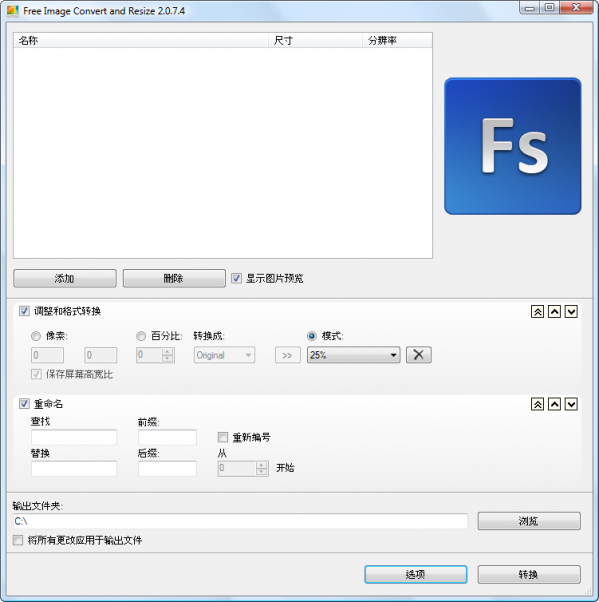
这个程序能简易地处理单张图像或者是含有图像文件的文件夹,可以转换图像格式、重命名、重新排序以及根据固定参数改变图像的大小。
适用文件类型有: jpg, png, bmp, gif, tga, pdf(只是在输出) 。
Free Image Convert and Resize 不包含安装在电脑上的用于监视用户活动的间谍软件或者恶意广告软件。安装并运行该软件是绝对免费和安全的。
使用方法
第一步。 下载Free Image Convert and Resize这是一个完全免费的程序。绝不包含安装在电脑上用于监视用户活动的间谍软件或者恶意广告软件。安装和运行该程序是绝对安全的!
第二步。 运行Free Image Convert and Resize
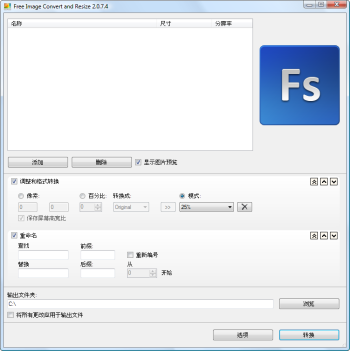
开始键 > 所有程序 > DVDVideoSoft > Programs > Free Image Convert and Resize 或者你可以点击桌面的图标。
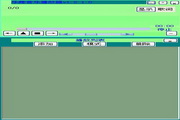
该程序界面非常清晰简便。
第三步。 选择输入图像文件
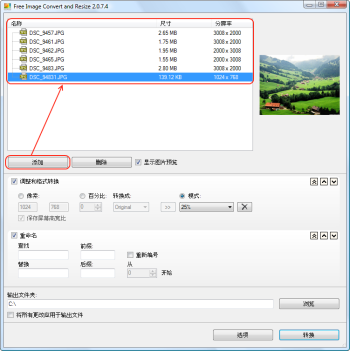
点击“添加”的按钮选择输入视频文件。你可以选择文件或者全部的文件夹。程序支持JPG, PNG, BMP, GIF, TGA格式。
第四步。 设定输出图像文件的面积和格式
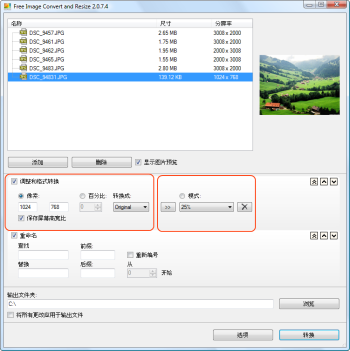
你可以设定输出图像文件的面积:设定高度,宽度或者图像的百分比。
一定要选择输出文件的格式。你可以保存这些设置为模式并在一遍使用这个模式。
第五步。 设定输出文件的名称
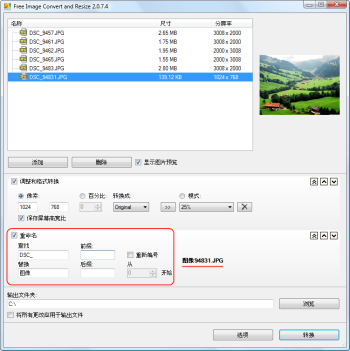
你可以这样改变输出文件的名称:添加你需要的资料在“查找”和“替换”的文字域。
此外,你可以添加前缀或后缀。
程序显示输出文件的名称模式在窗户的右边。
第六步。 选择输出文件夹
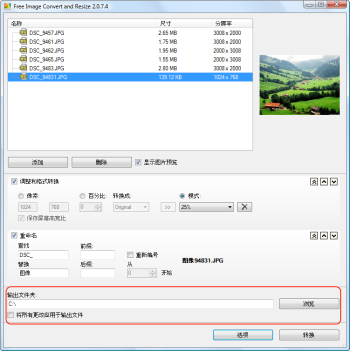
点击“浏览...”按钮,选择你喜欢的地点保存转换后的图像文件。点击“保存”。
第七步。 转换图像
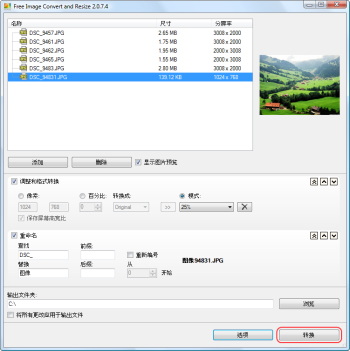
点击界面底部的“转换”的按钮,然后请等待直到转换程序结束。
注意: 点击"转换"的按钮的以前你可以去"选项"设定"如果进程成功完成,关闭计算机".