AOMEI OneKey Recovery官方版
软件大小:18.7M
软件语言:简体中文
软件类别:应用工具
更新时间:2025-12-14 05:19:17
版本:官方版
应用平台:WinAll
- 软件介绍
- 软件截图
- 相关软件
- 相关阅读
- 下载地址
AOMEI OneKey Recovery 是一款强大的一键备份还原工具,它能轻松为系统和数据创建镜像,在系统出问题时快速恢复,保障数据安全。我超喜欢它的定时备份功能,这功能帮我解决了常常忘记手动备份数据的问题。以前总是担心数据丢失又没备份,现在设置好定时任务,软件到期自动完成备份,让我能更安心地使用电脑。
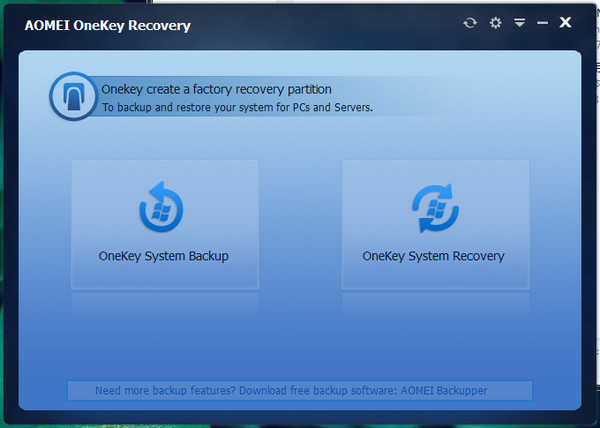
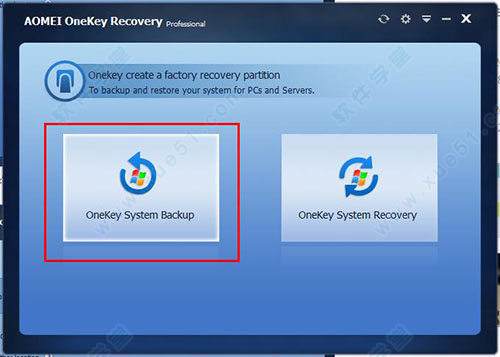
AOMEI OneKey Recovery系统还原软件中左边的图标是一键系统备份,右边是一键还原,大家不要弄错了
AOMEI OneKey Recovery使用教程
1、打开AOMEI OneKey Recovery软件,单击“Onekey System Backup”进入备份界面;
2、在弹出的界面中自行选择备份的位置,单击“next”;

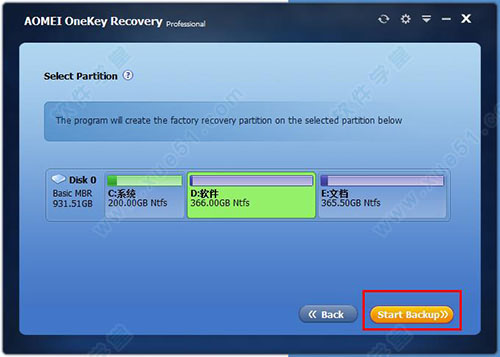
3、在弹出的界面中选择需要备份的磁盘,单击“start backup”开始备份;
4、备份完成重启电脑即可!
5、打开AOMEI OneKey Recovery软件,单击“Onekey system Recovery”即“一键还原系统”;

6、两个选项让你选择,如果你以傲梅一键备份分区备份了系统,那选择第一个选项。如果你也备份系统其他的位置,你会选择一种方式从两种恢复方式恢复你的备份系统。
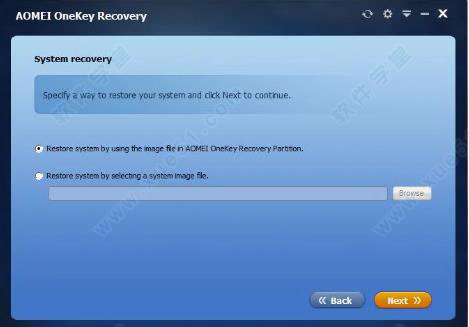
7、选择第一个选项后,可以单击“下一步”。您将看到“还原和确认”的接口。如果每一个预览效果都是你想要的,你可以点击“开始恢复”。
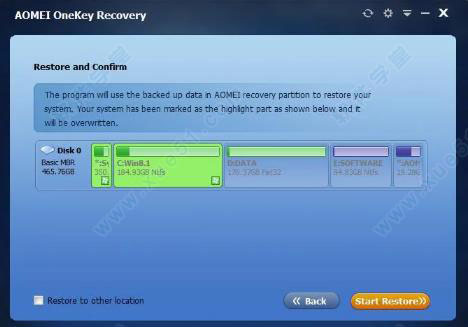
注意:单击“开始恢复”后,您的计算机将重新启动,同时,在这个恢复分区中的Windows PE微系统将启动,完成系统的恢复。
如果选择“还原到其他位置”,位置上必须有足够的空闲空间。此外,它不支持恢复基于MBR系统备份GPT磁盘,反之亦然。
8、如果选择第二个选项,即之前没有使用傲梅一键备份系统,单击“browse”,在弹出的窗口中找到自己之前做到的系统备份镜像,单击“打开”,单击“next”;

9、在弹出的界面中选择C盘(注意,这一步之后,C盘文件将灰飞烟灭,记得备份C盘的数据);
10、等待大致10分钟后,Finish,退出,重启电脑,系统已经完全恢复!
AOMEI OneKey Recovery常见问题
1、我能将系统备份到外部硬盘吗?
如果计算机分区中没有足够的空间,除了外部硬盘,只能选择备份系统到其他位置。您可以选择外部硬盘作为存储系统映像文件的地方。当然,计算机也会创建一个AOMEI Onekey Recovery分区,这是存储的恢复环境,但它不需要比直接备份系统一键恢复分区更大的空间。
2、有些分区有足够的空闲空间,为什么我不能选择它呢?(不恰当的分区布局)
AOMEI Onekey Recovery无法创建备份时有一个“逻辑分区,主分区,逻辑分区结构,“一个接一个,甚至会创造这样一个结构,当你使用AOMEI Onekey Recovery在这种情况下,请使用傲梅分区助手秘密主分区逻辑然后重试或使用奥美backupper做备份。
3、我如何知道分区是否可以创建恢复分区?(空闲空间不足)
傲梅一键将首先自动检查你的系统盘找一个分区有足够的空间来创建恢复分区。如果没有满足需求的分区,则下一步将不可用。在这种情况下,您可以删除一些无用的文件来释放足够的空闲空间。
4、如果未分配的空间不够大怎么办呢?(未分配空间不足)
向你推荐两种解决方案:
第一种:使用傲梅分区助手调整分区或删除无用的文件来创建恢复分区使可用的未分配空间;
第二种:你可以选择“系统备份到其他位置”;
5、恢复分区是如何创建的?(从现有分区分配空间)
傲梅一键只能把现有的分区(NTFS或FAT32文件系统)创建恢复分区。必须有至少一个NTFS或FAT32分区,同时,它有足够的自由空间,否则无法创建傲梅一键恢复分区。但通常情况下,您可以从系统分区分配一些空闲空间来创建恢复分区。
6、我拔掉USB闪存驱动器在傲梅一键进入Windows PE,但我不备份系统软件出现错误是为什么呢?(磁盘或分区计数已更改)
傲梅一键将自动进入Windows PE的模式来执行备份。如果在傲梅一键进入Windows PE改变磁盘或分区的数量,备份操作将失败。因此,在进入Windows PE模式之前,请将磁盘和分区计数保持在与Windows相同的位置。如果你遇到问题,你可以直接按“”键或使用Windows的启动菜单项进入奥美一键Windows PE模式做一个备份或恢复您的计算机启动时。