目睹直播桌面直播工具1.0.2.2 官方版
软件大小:2.8M
软件语言:简体中文
软件类别:应用工具
更新时间:2025-12-14 07:09:52
版本:1.0.2.2 官方版
应用平台:WinAll
- 软件介绍
- 软件截图
- 相关软件
- 相关阅读
- 下载地址
目睹直播桌面直播工具是一款专业且强大的直播利器,亮点在于功能丰富、操作便捷,能为用户带来高质量的桌面直播体验。我特别喜欢它的实时标注功能,在进行产品演示直播时,这个功能帮了大忙。以往在展示一些关键细节时,观众很难快速聚焦。有了实时标注,我可以随时在桌面画面上圈出重点,观众能一目了然,大大提升了直播效果和信息传达效率。
使用方法
步骤一:找到文件下载地址,解压缩文件,在这个解压缩后的文件夹中找到“目睹直播桌面直播工具.exe”并创建桌面快捷方式(右键——发送到——桌面快捷方式),方便以后使用。
步骤二:在桌面上找到这个快捷方式并双击打开,在桌面中央弹出视频捕捉窗口和设置窗口
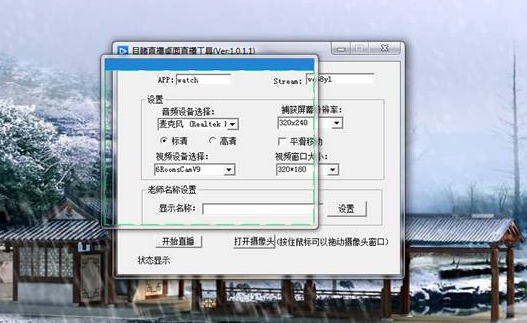
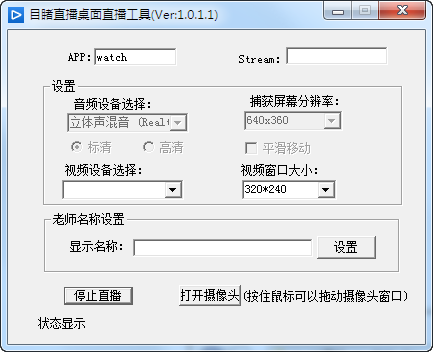
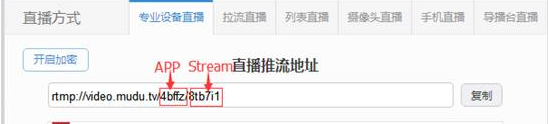
步骤三:根据直播控制页面获取的直播推流地址填写其中的APP和Stream,设置方式如下:
步骤四:点击开始直播,如果在状态显示区显示“直播状态:正在直播!”那么在频道观看页面就会显示当前视频捕捉窗口内的画面了。
软件特色
直播中声音的获取选择:在音频设备选择中可以选择当前电脑的声音模式,如麦克风、混音等。
捕捉屏幕的位置及大小:在捕获屏幕分辨率中选择合适的窗口大小,该窗口内的桌面内容就是直播的视频内容,也可以拖动窗口的边框来改变窗口大小,按住蓝色的上边框可以移动直播窗口的位置。
摄像头使用:点击打开摄像头可以打开默认选择的摄像头,可以在视频设备选择中更换其他摄像头,也可以视频窗口大小中选择摄像头视频的尺寸(或者直接拖动边框改变大小),拖动这个窗口到直播窗口内,那么就可以实现画中画的效果了。
文字角标(老师名称):在显示名称中输入需要显示的文字,点击设置之后将显示在直播窗口的左下角。