天天录课1.6.0.70 官方版
软件大小:34.47M
软件语言:简体中文
软件类别:应用工具
更新时间:2025-12-14 07:26:05
版本:1.6.0.70 官方版
应用平台:WinXP,Win7,WinAll
- 软件介绍
- 软件截图
- 相关软件
- 相关阅读
- 下载地址
天天录课是一款功能强大且操作便捷的录课软件,它支持多场景录制,视频高清又稳定。我超喜欢它的画笔标注功能,在录制课程时,我需要重点讲解某段内容,只需用画笔轻点几下,就能在屏幕上标注出关键信息。这大大提升了课程录制效果,让听讲者能更清晰地跟上我的思路,迅速抓住重点,轻松解决了以往难以突出关键内容的难题。

天天录课软件功能
1、录制电脑屏幕制作视频课程。
2、支持用户自行设置文件输出保存路径。
3、支持编辑微课的标题再进行屏幕录制。
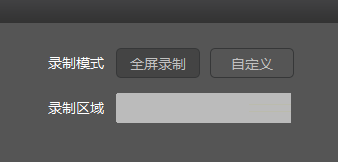
4、支持全屏录制模式,捕捉整个桌面的内容。
5、支持录制区域,可以使用固定的尺寸录制桌面动作。
6、支持自定义选择屏幕录制的区域,可自由调整大小。
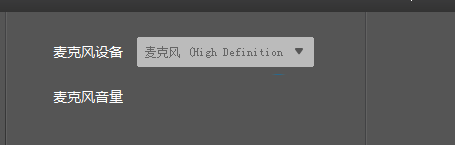
7、支持录制麦克风中的音频或者系统音频。
8、支持调整音频的音量大小。
9、提供视频编辑工具,完成录制之后可以直接在软件中编辑视频。
天天录课软件特色
1、天天录课,天天向上
收集名师灵感,记录精彩微课
2、微课管理,高效完成
精华内容极速上传,知识体系灵活调整
3、教学状态,一目了然
查阅详尽教学统计,天天录课解答学生听课疑难
天天录课安装步骤
1、在飞极速下载站将天天录课下载下来,并解压到当前文件夹中,点击其中的ttlk.exe应用程序,点击自定义选项,选择软件安装位置界面,飞极速下载小编建议用户们安装在D盘中,选择好安装位置点击下一步。

2、天天录课正在安装中,用户们耐心等待片刻。
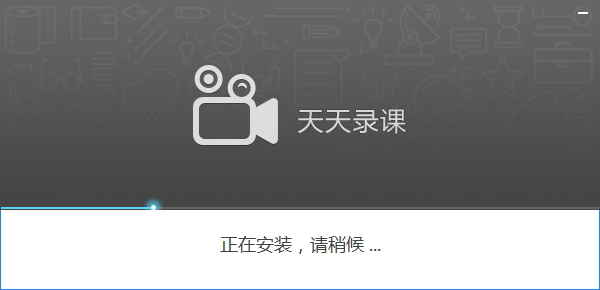
3、天天录课安装结束,点击完成即可。

天天录课使用方法
进入软件,点击打开,出现下图界面;

下图是文件默认保存位置,微课标题等;
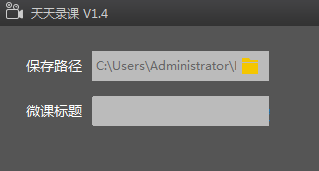
下图是录制模式,包含了全屏录制,自定义、录制区域;
麦克风设置、麦克风音量、可点击同时录制系统声音等;
天天录课常见问题
问:天天录课下载设置参数输入失败是怎么回事?
答:还是没有设置好,一般说明书第二步(本地连接属性自动搜索IP),打开192,168,1,1,输入用户和密码admin,进去后是个工作状态数据(无线状态;开启 wna口状态 已连接)往下是个设置向导,选PPPOE,下一步输入上网帐号和口令(就是电信或网通给的那个)再就按提示设置就OK了,台式就直接上网,(不要像之前一样宽带连接,无线路由器会自动连接的)
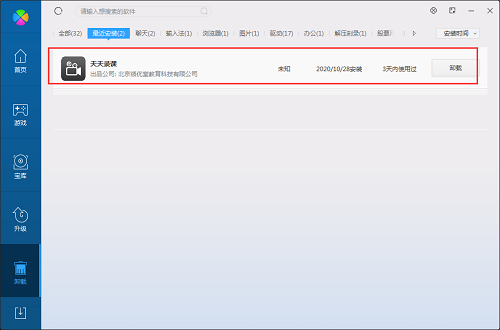
问:如何卸载天天录课?
答:方法一:安装并打开电脑管家软件,选择进入软件管理选项,点击卸载选项,在列表中找到天天录课,点击卸载即可
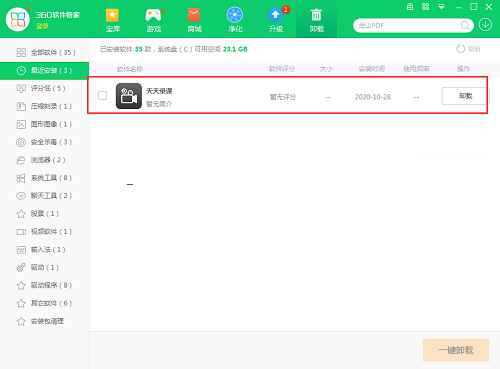
方法二:安装并打开360软件管家,在卸载选项的列表中找到天天录课,点击卸载即可
同类软件对比
8橙录课官方版是一款多功能的课程录制工具,8橙录课最新版能够帮助用户录制屏幕视频以及音频,包括麦克风音频等,8橙录课还可以帮助教师录制教学视频,上课课件等,还支持模拟课堂黑板功能,支持分享功能,给学生进行课后复习。
POLYV录课助手官方版是一款可以帮教师进行课程录制的软件,POLYV录课助手最新版适用于软件教学、文档讲课等场景,并且支持多屏自由切换的功能,POLYV录课助手软件支持视频(画面)元素自定义、支持本地场景切换的功能,可以为客户提供简便易用的课程教学录制方式。