- 软件介绍
- 软件截图
- 相关软件
- 相关阅读
- 下载地址
ToshibaStorage是东芝推出的一款存储管理软件,它能帮用户高效管理存储设备,文件分类、存储状态查看等功能都很实用 。我超喜欢它的智能文件分类功能。之前我电脑里文件杂乱无章,找个文件得翻半天。有了ToshibaStorage后,它能自动根据文件类型、创建时间等进行分类,找文件时一下就能定位,大大节省了我的时间,让我的数据管理变得轻松又高效。
功能介绍
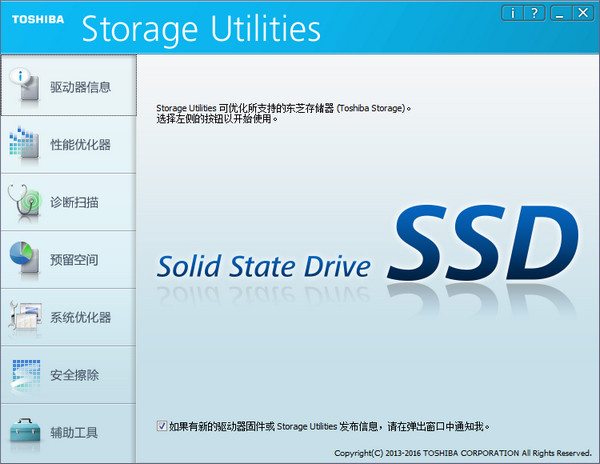
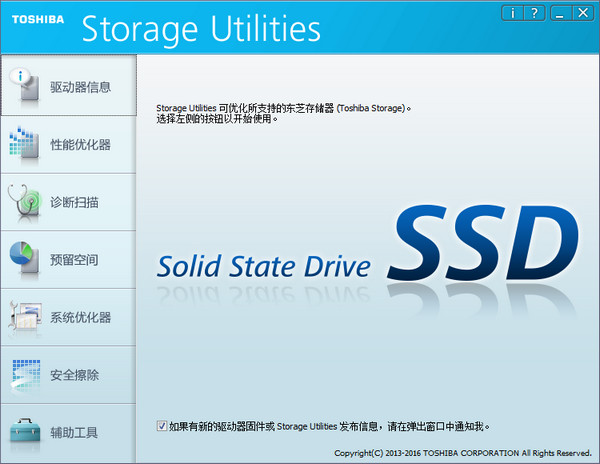
预留空间可保留固态硬盘中的可用空间,以获取更佳性能。“系统优化器”功能可调谐您的系统配置,以优化系统驱动器的性能。
DIPM (Device Initiated Power Management) (设备触发的电源管理)是一种电源管理功能,可有效降低耗电量。DIPM 应在系统驱动器上启用。
Superfetch / Prefetch 是一项 Windows 技术,旨在通过将经常使用的应用程序预加载到内存中来缩短加载时间。
应在固态硬盘中禁用 Superfetch / Prefetch 功能,因为固态硬盘属于快速存储器。但是,如果使用的是硬盘驱动器,则强烈建议启用 Superfetch / Prefetch 功能。
“安全擦除”将永久删除所选驱动器上的所有数据(包括用户数据、操作系统和恢复操作系统)。 请确保在运行“安全擦除”之前,备份必要的数据。
使用方法
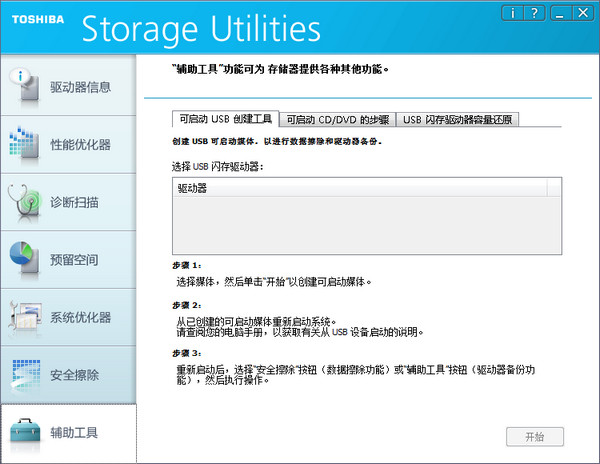
可启动USB创建工具操作步骤:
步骤 1:
选择媒体,然后单击“开始”以创建可启动媒体。
步骤 2:
从已创建的可启动媒体重新启动系统。
请查阅您的电脑手册,以获取有关从 USB 设备启动的说明。
步骤 3:
重新启动后,选择“安全擦除”按钮(数据擦除功能)或“辅助工具”按钮(驱动器备份功能),然后执行操作。
将描述创建 CD/DVD 可启动媒体的步骤,以进行数据擦除和驱动器备份。
创建 CD/DVD 可启动媒体时,除了此应用程序之外,还需要光盘制作软件。 如果您的电脑未安装光盘制作软件,将无法创建 CD/DVD 可启动媒体。
步骤 1:
请启动光盘制作软件。
步骤 2:
按下“打开 ISO 文件文件夹”,然后查看 ISO 文件的存储位置,接着将 ISO 文件从存储位置导入到光盘制作软件。
步骤 3:
使用光盘制作软件,将 ISO 文件写入 CD/DVD 媒体。
步骤 4:
从已创建的可启动媒体重新启动系统。 请查阅您的电脑手册,以获取有关从 CD/DVD 启动的说明。
步骤 5:
重新启动后,选择“安全擦除”按钮(数据擦除功能)或“辅助工具”按钮(驱动器备份功能),
然后执行操作。
U盘容量还原器:
在 USB 闪存驱动器中创建可启动媒体时,USB闪存驱动器的大小将设置为大约250MB。 请选择要还原的USB闪存驱动器,然后单击“开始”。
快速扫描
在所选驱动器的部分区域上运行自检例程。
完全扫描
在所选驱动器的全部区域上同时运行自检例程。