U启动一键还原5.0.14.328 官方版
软件大小:5.3M
软件语言:简体中文
软件类别:应用工具
更新时间:2025-12-14 11:29:02
版本:5.0.14.328 官方版
应用平台:WinAll
- 软件介绍
- 软件截图
- 相关软件
- 相关阅读
- 下载地址
U启动一键还原是一款强大实用的系统备份与还原工具,亮点在于操作简便且功能高效,能快速为系统备份和恢复。我特别喜欢它的“一键还原”功能。有次我电脑系统因病毒攻击崩溃,各种软件无法使用,数据也面临丢失风险。这时用U启动一键还原,只需简单几步操作,系统就迅速恢复到正常状态,重要数据也得以保留,真是太省心了。
软件特色
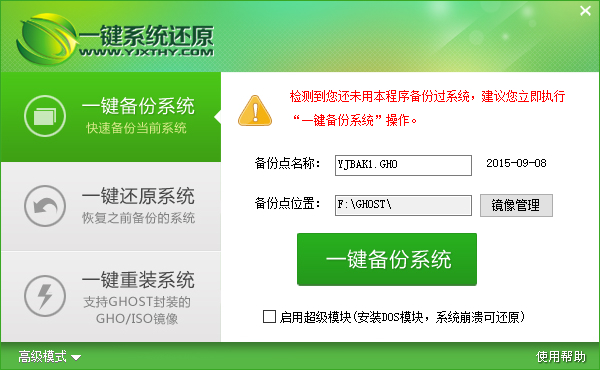
一键系统还原的主要特色功能有:简约明了、操作简单、安全稳定、维护方便、占用空间少、还原快速等特色,并且不用安装即可使用,绿色安全,功能完善.可在xp/win 7/Vista/2000/2003/2008下任意的对系统进行一键备份与还原。
使用方法
当你遇到系统瘫痪的时候你是否会直接对电脑进行重装系统,但是在重装完系统后就会有许多的工作需要完成,如软件、驱动等都要再一次安装。如果我们将之前备份好的系统进行还原,那么就可以省去这些麻烦的步骤。今天小编就教大家如何使用windows一键还原工具对电脑系统进行还原。
1、双击运行windows一键还原工具;如下图所示:

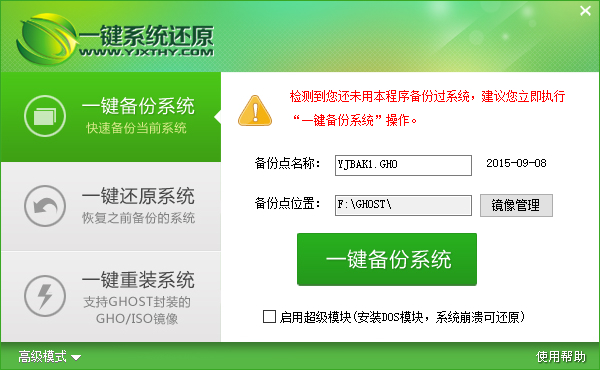
在windows一键还原工具的界面上选择“一键还原系统”,此时,程序会自动识别到你上次使用此工具进行系统备份所得到的后缀为.gho的文件。在右边的信息栏中我们可以看到上一次进行系统备份的时间,还原点名称后显示的文件即为上次进行系统备份时所得到的文件,后面的日期即为当前日期;位置所表示的即为上次进行系统备份时所存放的位置。
2、在确认无误的情况下点击“一键还原系统”按钮即可出现如下图所示的按钮;
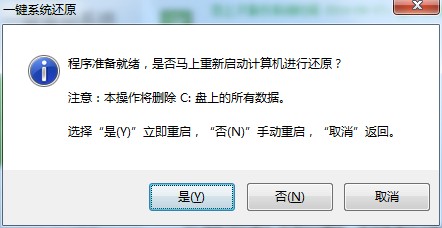
在进行系统还原的过程中将会删除你上次进行系统还原到现在电脑所存放的部分文件,请点击“否”按钮后对重要文件进行备份。
3、在确认重要文件都已经备份的情况下点击“是”按钮即可;随后我们只需要等待电脑自动重启并进行系统还原即可;
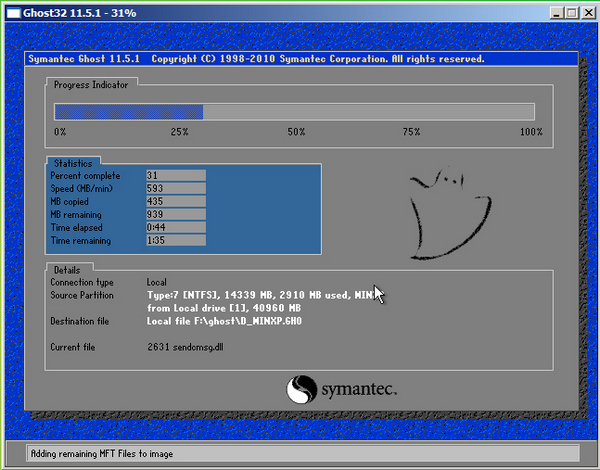
到此,使用u启动一键还原工具对电脑系统进行还原的方法就介绍完毕了,你学会了吗?