- 软件介绍
- 软件截图
- 相关软件
- 相关阅读
- 下载地址
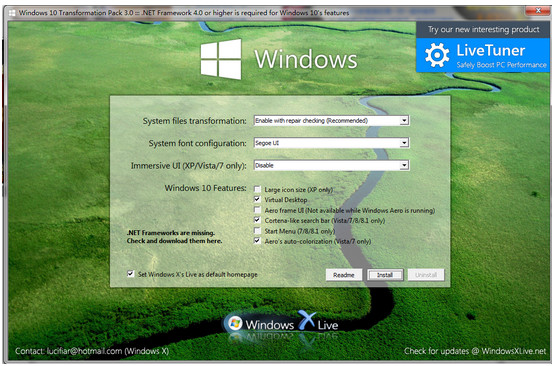
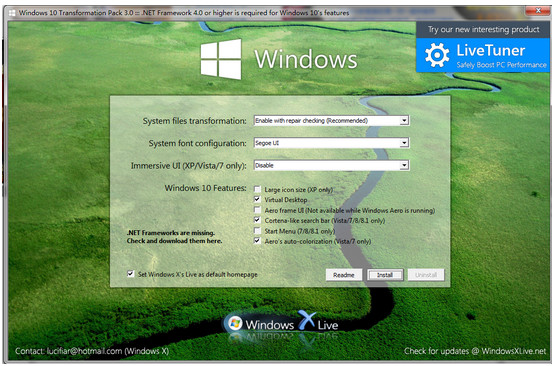
Win10桌面美化工具是一款能让Win10桌面焕然一新的利器。它有丰富多样的主题、图标、壁纸资源,能轻松打造个性化桌面。我超喜欢它的动态壁纸功能,以往桌面总是静态的,显得很单调。有了这个功能,我可以设置各种精美的动态壁纸,让桌面充满生机,每次打开电脑看到美轮美奂的动态画面,心情都格外舒畅。
使用技巧
win10桌面右键反应慢原因以及解决方法
在系统所有设置里(笔者以Win10为例)打开蓝牙,在任务管理器中将图中的这个东西设置成“已启用”,打开“服务”(任务管理器服务选项卡下方),将图中所示两个服务设置为自动启动,在桌面上的图标上点击右键会发现快了不少,如果曾经连接过其他蓝牙设备的话还会显示出来。整个过程结束了,就是这么简单。
win10桌面图标设置方法教程
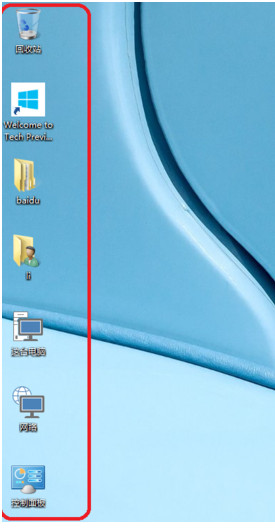
1、如下图是安装好的win10操作系统,这里一般情况都没有显示出计算机图标的
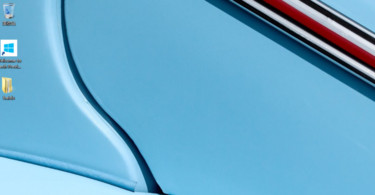
2、首先右桌面空白处,选择个性化。
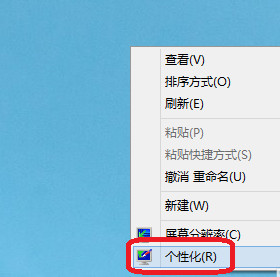
3、选择更改桌面图标,如图都是很多的好看的图可以更改试试。
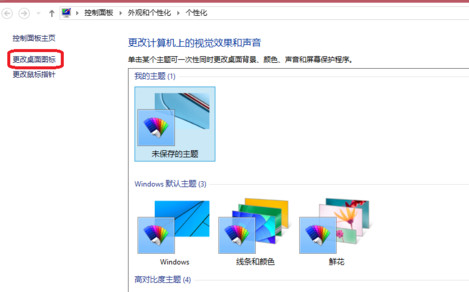
> 4、把计算机、用户的文件、网络、控制面板勾上
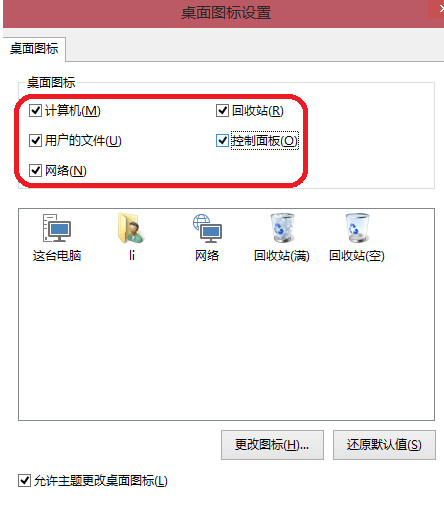
5、这些图标可以更改的!单击更改图标,这里有很多的图标,看看是否合适的单击就可以了。
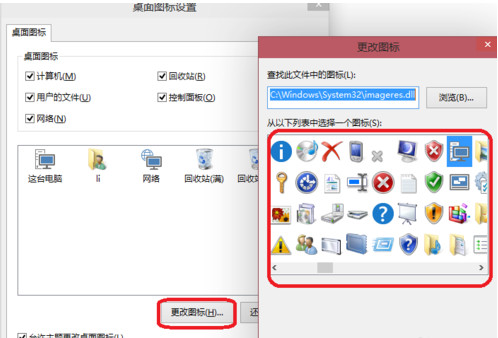
6、确定之后回来桌面可以看到了这台电脑、网络图标了。
软件截图