StarWind Converter 虚拟磁盘格式转换9.0.1.268
软件大小:37.93M
软件语言:英文
软件类别:应用工具
更新时间:2025-12-15 02:24:38
版本:9.0.1.268
应用平台:WinAll
- 软件介绍
- 软件截图
- 相关软件
- 相关阅读
- 下载地址
StarWind Converter是一款强大的虚拟磁盘格式转换软件,亮点在于支持多种虚拟磁盘格式的快速、无损转换。我超喜欢它的批量转换功能,之前我有一堆不同格式的虚拟磁盘需要处理,一个个手动转换不仅麻烦还特别耗时。有了这个批量转换功能,我只需将所有磁盘文件添加到软件中,设置好目标格式,点击转换,它就能自动依次完成转换,大大提高了工作效率。
StarWind Converter 虚拟磁盘格式转换软件特色
1、窗口修复模式
StarWind V2V Converter 通过在Windows修复模式下引导迁移的VM,使VM和虚拟磁盘在不同硬件集之间的迁移更加容易。此外,该实用程序能够将物理机器转换成虚拟机。在这两种情况下,VM都会自动适应新的硬件环境,从而避免任何兼容性问题。
2、支持格式
StarWind V2V Converter 适用于所有主要的VM格式:VMDK、VHD/VHDX、QCOW2和StarWind本地IMG。它以两种方式工作,从任何VM格式转换到任何VM格式,因此比类似的转换器具有更好的功能。
3、零拷贝
StarWind V2V Converter 允许轻松地转换VM格式直接从一个管理程序到另一个。您不需要在本地计算机上创建源和目标VM文件的副本,从而使转换过程特别简单。
4、管理程序开关
StarWind V2V Converter 允许使用不同的管理程序在主机之间迁移和复制虚拟机。它还能够将物理机器转换为位于任何行业标准管理程序服务器上的虚拟机器,而不存在破坏数据一致性的风险。该实用程序与诸如Microsoft Hyper-V、vmwareES.、Citrix XenServer和KVM等主要管理程序兼容。
StarWind Converter 虚拟磁盘格式转换使用方法
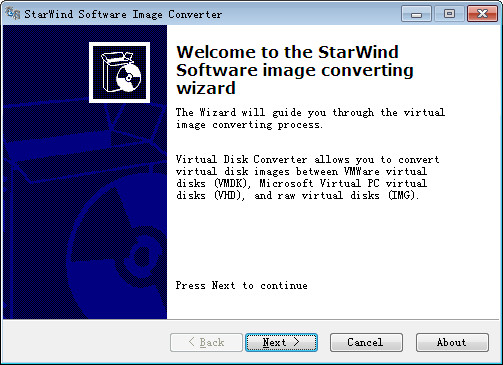
首选是要选择要转换的虚拟机镜像文件的位置
第一项是本地文件
第二项是VMware的服务器
第叁项是HyperV的服务器
我要转换的文件是在本地,就直接选择本地, next
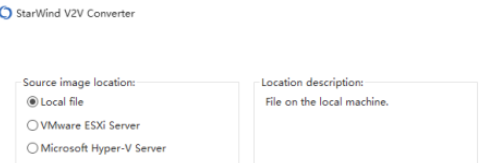
来到选择文件的窗口
点选按钮,开启浏览文件夹,
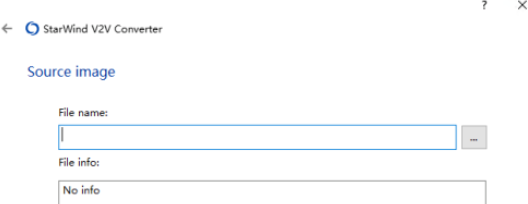
找到VMware虚拟机的 vmdk的文件
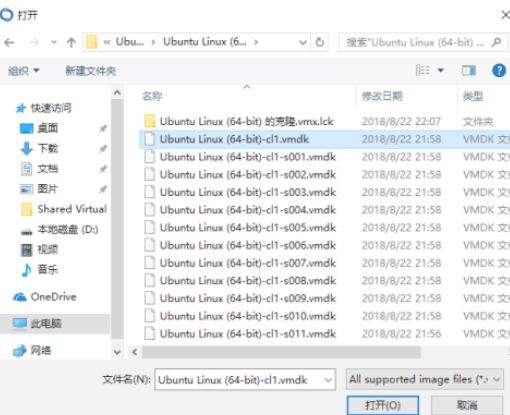
选中这个文件,会将这个文件带入窗口中,
并会在文件信息中,显示一些基本的信息
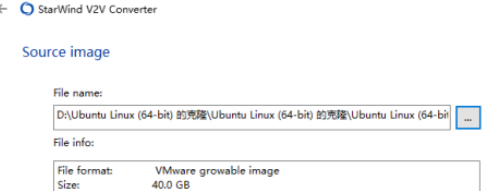
接下来就到了转换一步了
在这各界面中,选择要将vmdk的文件转换为什幺格式的文件
这里要使用hyperv就可以选择 vmdx image
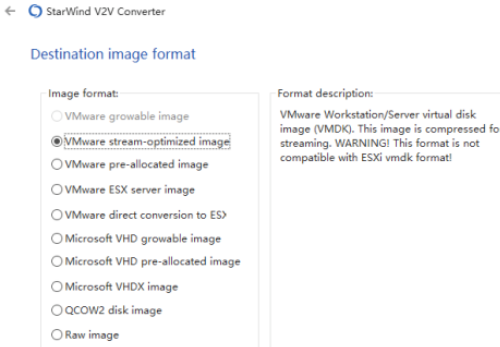
在接下来就是vmdx的一些设定
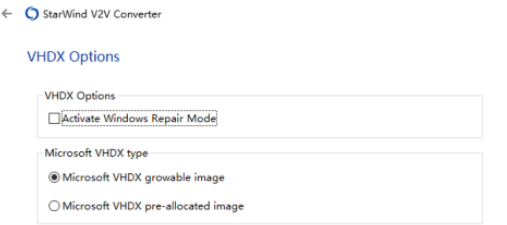
这一步是要制定,要将转换后的文件放在哪
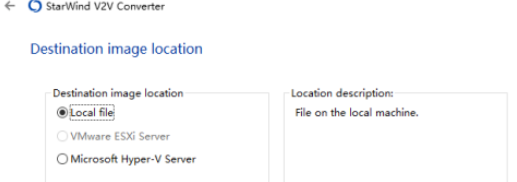
如果选择本地,就要制定本地的路径
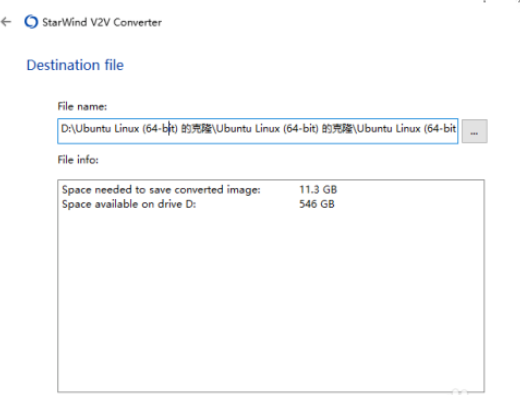
开始转换,耐心等待
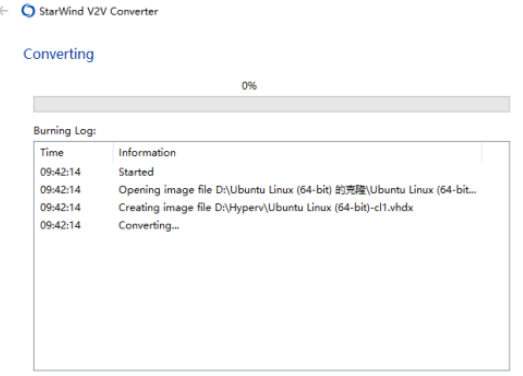
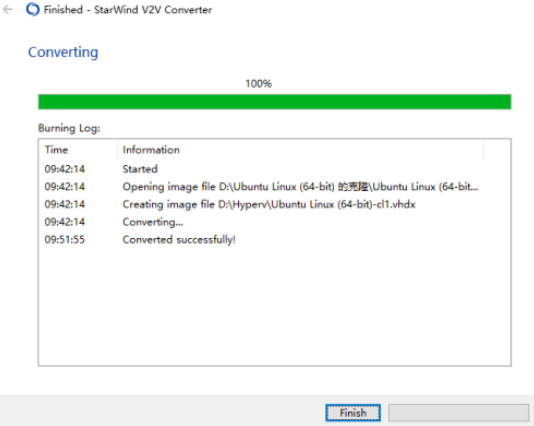
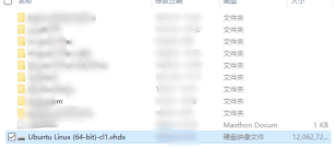
完成后,就可以看到转换完成的vhdx文件了
转换过程中出现“unrecoverable error”错误怎么办?
检查文件名和路径:确保在源名称和目标名称中不使用任何非ASCII符号或特殊字符。特殊字符可能会导致转换过程中出现不可恢复的错误。
查看日志文件:通常,此类错误会伴随有日志文件的生成。检查位于C:Users<用户名>AppDataLocalTempvmware-admin(或其他相应路径)下的日志文件,以获取更详细的错误信息。
联系技术支持:如果问题依旧无法解决,可以考虑联系StarWind或VMware的技术支持团队,提供日志文件和相关数据以便进一步分析。
2. 转换后的VMDK文件包含多个文件
同类软件对比
磁盘格式转换工具可以快速方便的对磁盘进行FAT32格式转换NTFS格式。磁盘格式转换工具纯绿色,无插件,无广告。
AMV格式转换器官方版是款支持转换格式比较广泛的amv视频转换工具。AMV格式转换器与AMV转换精灵、格式工厂一样都是很实用的转换工具。AMV格式转换器对主流的视频格式进行支持,而且只需要选择您的输入位置和输出位置,即可快速的进行转换,并且转换的过程中,运行是相当的稳定。