- 软件介绍
- 软件截图
- 相关软件
- 相关阅读
- 下载地址
深度一键还原工具是一款操作便捷且功能强大的系统还原软件,亮点在于能快速将系统恢复到指定状态,大大节省时间。我超喜欢它的定时备份功能,以前我经常忘记手动备份系统,一旦系统出问题,很多重要数据就可能丢失。有了这个定时备份功能,它会按照我设定的时间自动备份,就算系统突然崩溃,也能轻松恢复到最近一次备份时的状态,让我安心不少。
深度一键还原工具支持F32/NTFS分区,支持多系统及系统不在活动分区、支持SATA硬盘、多硬盘, 支持笔记本、品牌机,安装GHOST镜像时不会安装到品牌机的隐藏分区内。深度一键还原工具 支持windows PE下操作,但由于无法加载虚拟光驱的驱动,此功能受限。
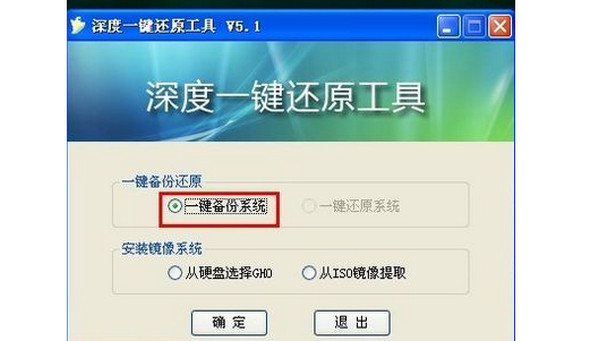
深度一键还原工具基功能介绍
一键还原
深度一键还原工具提供DOS及windows两种环境的界面,用于对系统进行自动备份或还原。
深度一键还原工具将对硬盘自动检测并找到活动分区(系统分区)及最后一个分区。
备份文件放置于最后一个分区GHOST目录下,多个硬盘则为第一硬盘。
多系统及系统不在活动分区的情况,软件会提示选择要备份哪个分区。
镜像安装
深度一键还原工具可在windows下安装GHO镜像到活动分区(系统分区),首创支持ISO,
独家全自动加载ISO,可将ISO加载为B:盘或V:盘并自动搜索GHO文件,
当GHO镜像来自硬盘时,不需要重命名,也不需要复制即可重启安装。
多系统及系统不在活动分区的情况,软件会提示选择要装到哪个分区。
深度一键还原工具安装步骤
深度一键还原安装步骤:
1、双击打开深度一键还原压缩包
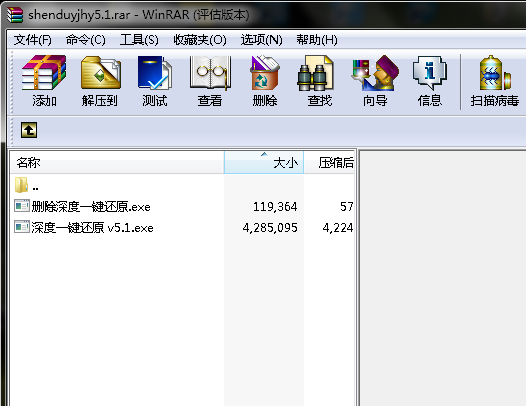
2、双击深度一键还原 v5.1.exe,即可完成安装
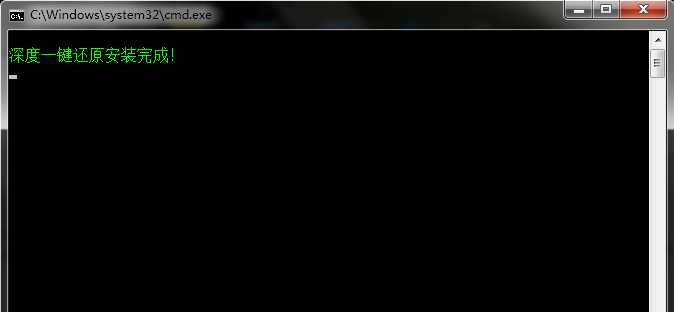
深度一键还原工具使用方法
如何一键备份系统?
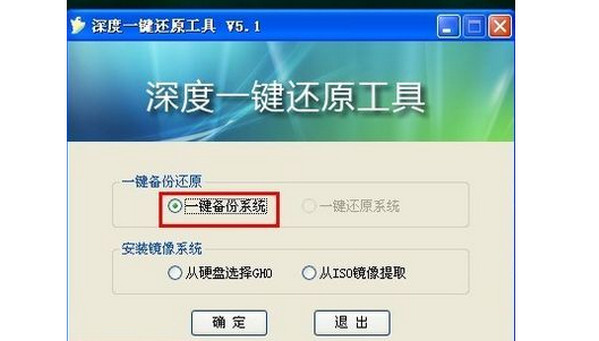
1、打开深度一键还原
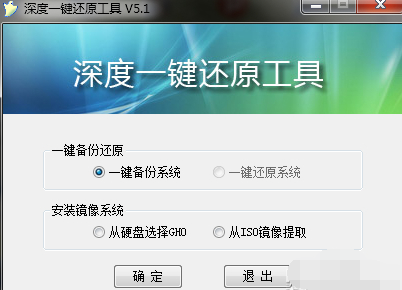
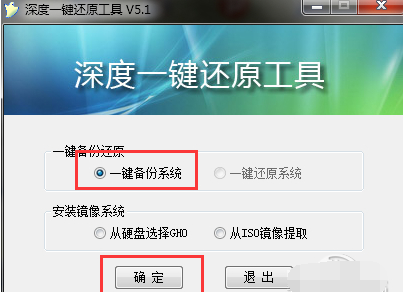
2、勾选一键备份系统,点击确定
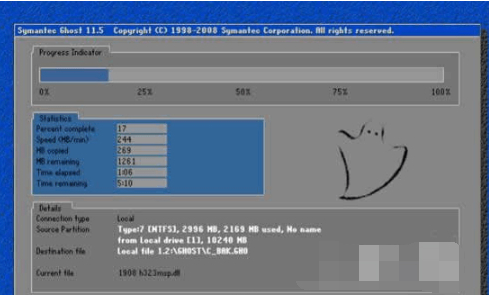
3、电脑重启后开始备份
如何一键还原系统?
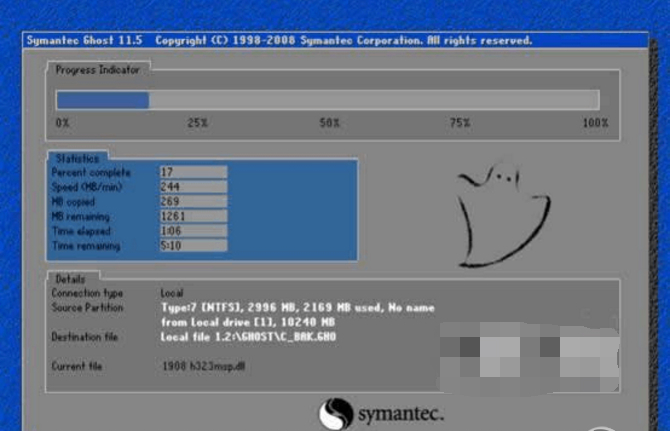
1、打开深度一键还原,勾选一键还原(要有先备份系统才能勾选此选项)
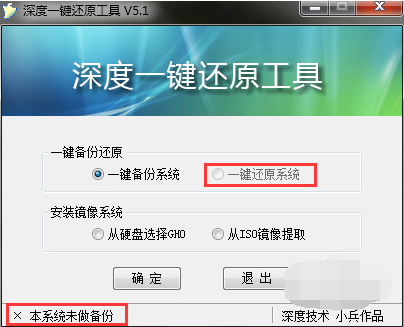
2、点击确定后进入还原界面
深度一键还原工具常见问答
打开深度一键还原没反应?
深度一键还原打开时需要时间读取硬盘分区,稍等片刻即可。
如何卸载深度一键还原?
在压缩包中双击删除深度一键还原.exe即可卸载深度一键还原。