恶意程序清理助手v4.3.0.1
软件大小:8.72 M
软件语言:简体中文
软件类别:应用工具
更新时间:2025-12-15 04:43:31
版本:v4.3.0.1
应用平台:WinAll
- 软件介绍
- 软件截图
- 相关软件
- 相关阅读
- 下载地址
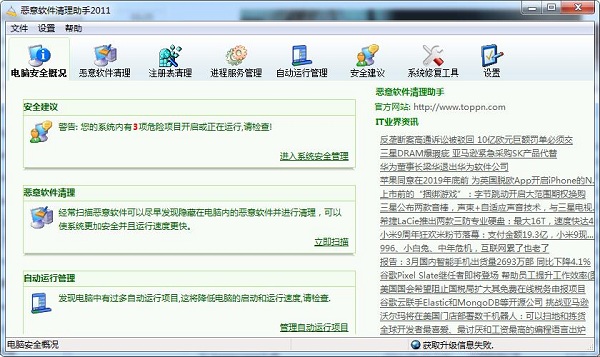
恶意程序清理助手是一款强大且实用的安全软件,它能精准快速地识别并清除各类恶意程序,为你的设备安全保驾护航。我特别喜欢它的实时监控功能,它就像一位忠诚的卫士,时刻守护着系统。有一次我的电脑莫名卡顿,原来是偷偷下载的软件携带了恶意程序。多亏它实时监测到并迅速隔离清除,让电脑很快恢复流畅,彻底解决了卡顿问题。
恶意程序清理助手功能特色:
1、保护、反对恶意软件以及对恶意网站的屏蔽。
2、提供高速超扫描模式占用少量的硬盘空间。
3、杀毒软件的兼容性。
4、专有的反恶意软件保护技术,实行实时保护。
恶意程序清理助手安装步骤和使用方法:
1、先下载恶意软件清理助手→解压。
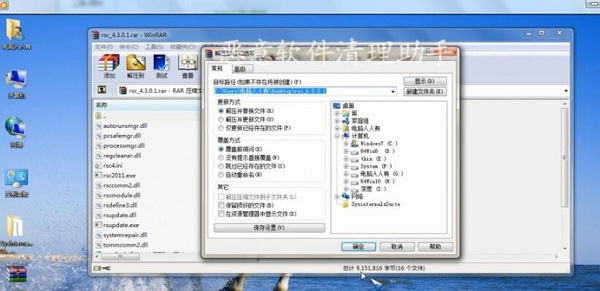
2、双击rsc2011.exe打开恶意软件清理助手(无需安装)。
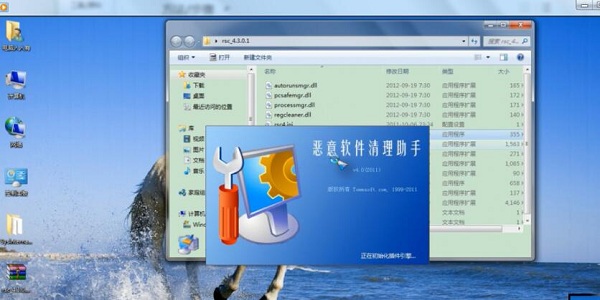
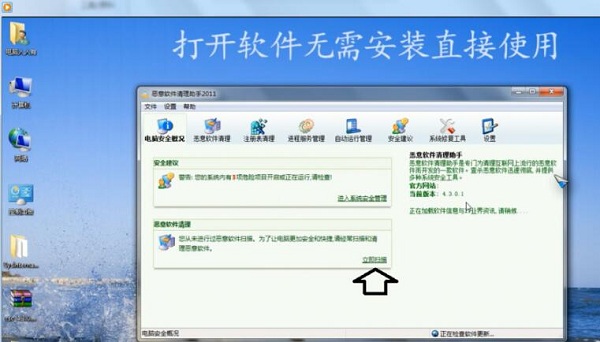
3、立即扫描。
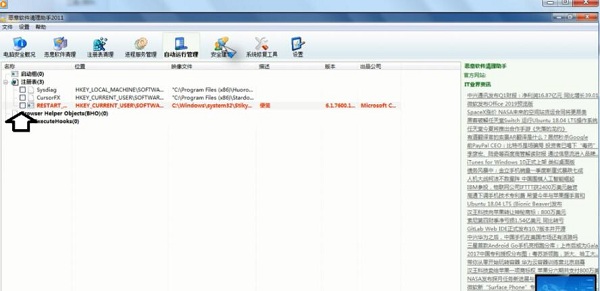
4、时间稍长,可以趁此时查看自动运行管理,处理一下。打开之后,红色的是可以删除的启动项。其实这是便签的启动重复出来的选项,如果不喜欢可以勾选→删除选中项目。
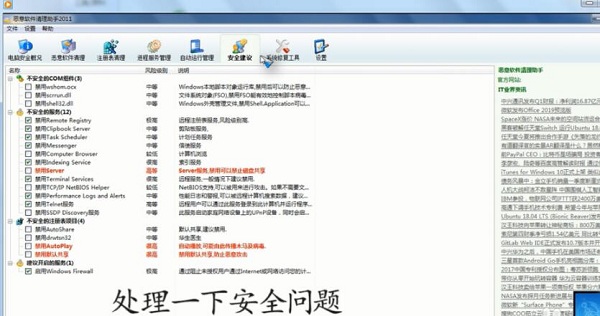
5、还可以查看安全建议。
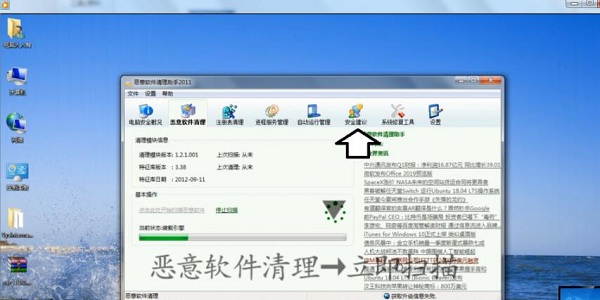
6、之后,会有很多建议(红色的推荐禁用或删除)。
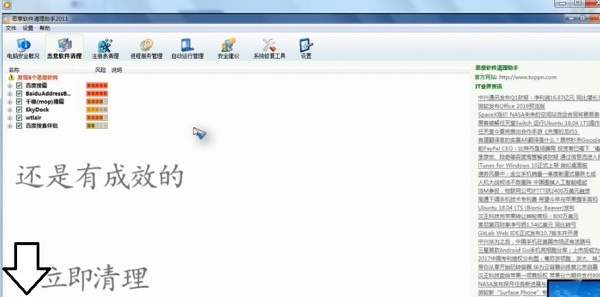
7、扫描之后删除就可以了。
恶意程序清理助手常见问题:
如何使用恶意软件清理助手清理注册表?
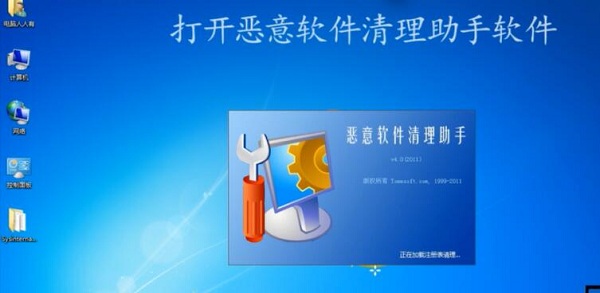
1、打开恶意软件清理助手。
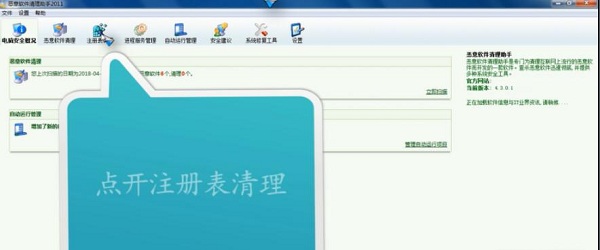
2、点击清理注册表。
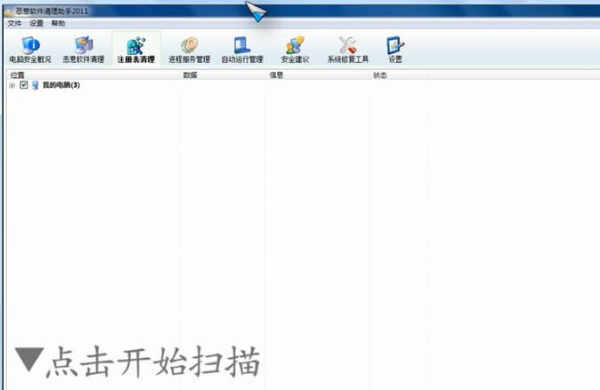
3、再点击开始扫描。
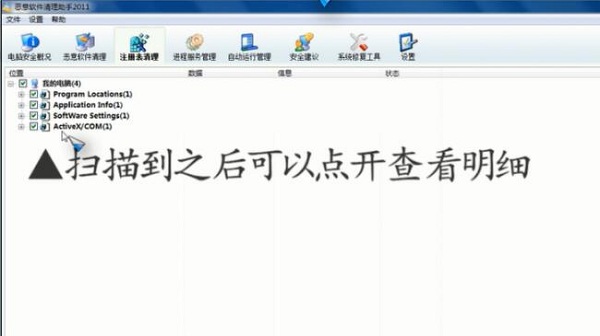
4、扫描之后,点开加号+可以查看明细。
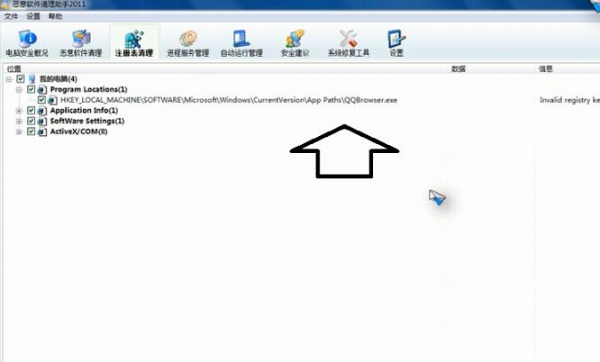
5、路径和名称一目了然,也可以去查看那里是否还有软件。
6、直到扫描完毕,清理的按钮才可以使用(后面有是否可以清理的建议)。
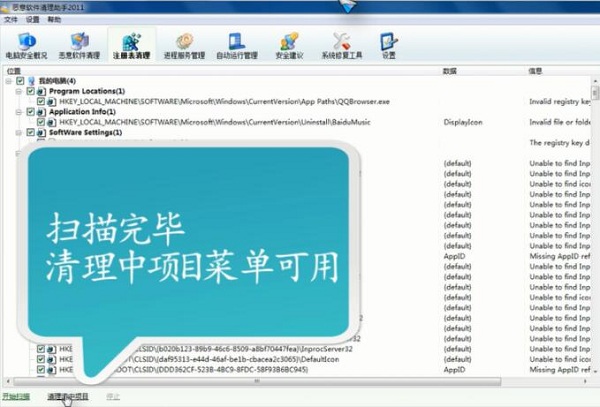
7、点击清理,瞬间完成。
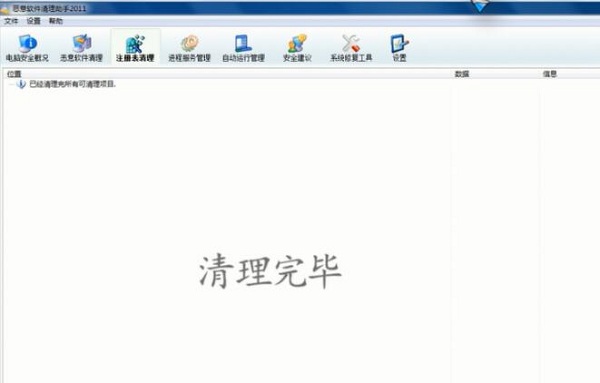
8、马上再扫描,依然还会有可清理项目,因为Windows操作系统运行就会产生可以清理的项目。
恶意程序清理助手更新日志:
修正主界面崩溃问题;
改进内存管理机制,降低了运行时内存占用;
解决升级程序一处bug。
修正进程管理内存泄漏的bug;