- 软件介绍
- 软件截图
- 相关软件
- 相关阅读
- 下载地址
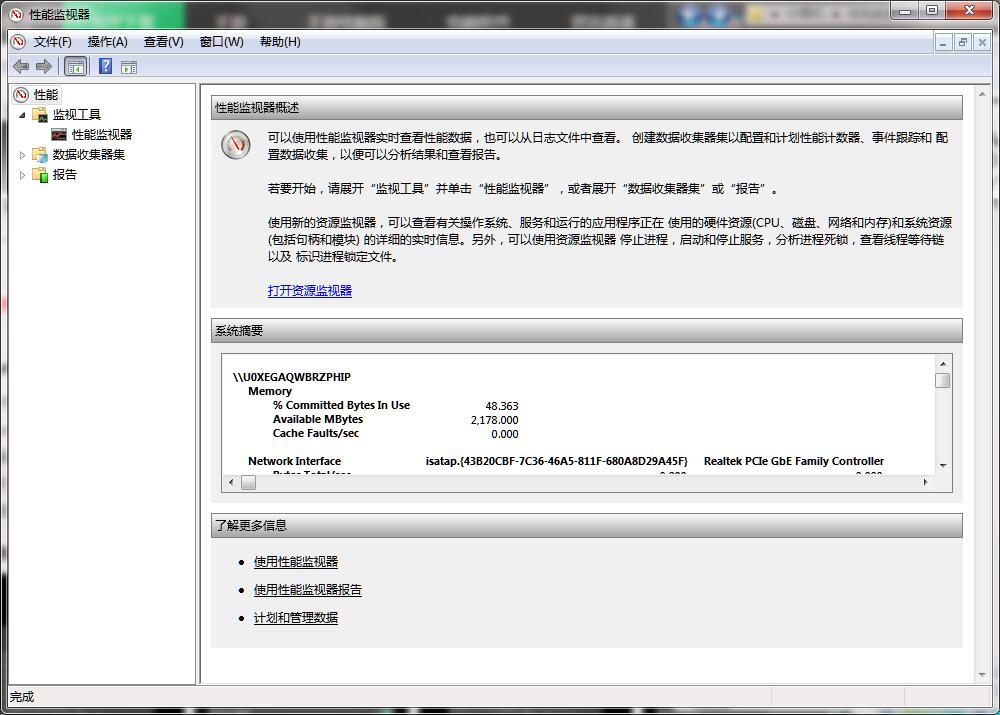
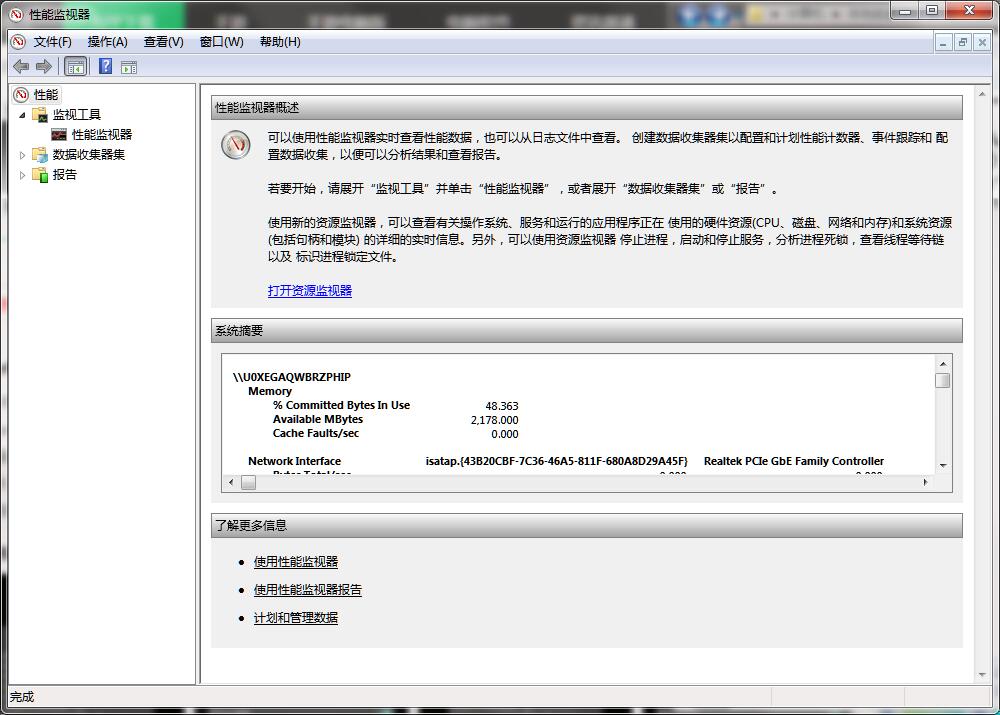
Perfmon.exe是Windows系统自带的性能监视器工具,它能实时监测系统资源使用情况,帮你深入了解系统性能。我特别喜欢它的“数据收集器集”功能。之前我电脑运行程序时老是卡顿,但不知问题出在哪。用这个功能收集系统性能数据后,我发现是硬盘I/O占用率过高。依据数据优化后,电脑运行流畅多了,它真能精准定位系统性能问题!
perfmon.exe软件功能
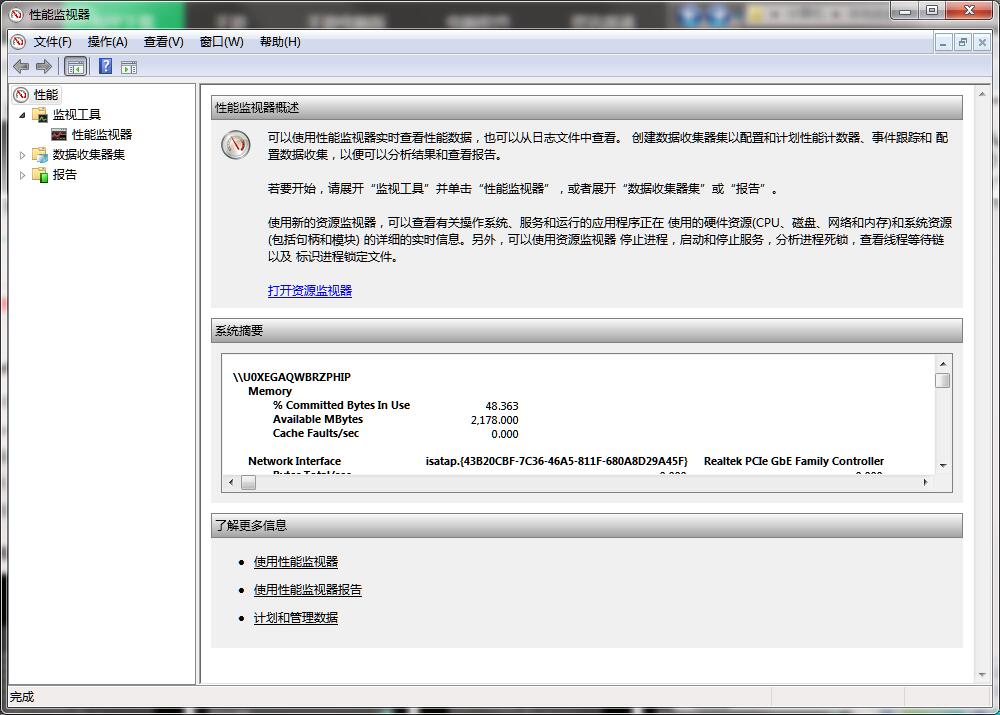
1、首先perfmon.exe进程是windows系统性能监视程序,用途很重要。
2、perfmon.exe可以监视cpu使用率、内存使用率、网络速度等。
3、同时按下win+r键打开运行窗口,输入perfmon,点击确定即可进入了该进程。
perfmon.exe安装步骤
1.在飞极速下载站下载perfmon.exe官方版的安装包
2.下载后,将压缩包解压到以此软件命名的文件夹内

3.打开文件夹,双击“exe”程序
4.perfmon.exe为绿色软件,无需安装即可使用
perfmon.exe常见问题
如何使用Perfmon.exe辅助检查.NET程序内存泄漏
1)在开始菜单中输入perfmon就可以找到性能监视器(Perfmon.exe)了
2)进入性能监视器后,在左侧的抽屉菜单中找到“性能监视器” 可以发现,Perfmon中已经预设了一个计数器 Processor Information(_Total)% Processor Time 因为这个计数器和我们的目标没有太多关系,可以把它删除
3)添加下面几个计数器(含义部分采集自Perfmon自身说明)
①:Process下的Thread Count (注意选择对象实例-即要监视的具体进程) 含义:在这次处理中正在活动的线程数目。指令是在一台处理器中基本的执行单位,线程是指执行指令的对象。每个运行处理至少有一个线程。
②:Process下的Handle Count(注意选择对象实例-即要监视的具体进程) 含义:由这个处理现在打开的句柄总数。这个数字等于这个处理中每个线程当前打开的句柄的总数。
③:Process下的Private Bytes(注意选择对象实例-即要监视的具体进程) 含义:Private Bytes 指这个处理不能与其他处理共享的、已分配的当前字节数。
perfmon.exe更新日志
1.将bug扫地出门进行到底
2.有史以来最稳定版本