
Movie Maker2.6 官方版
软件大小:4.9M
软件语言:简体中文
软件类别:应用工具
更新时间:2025-12-15 16:23:36
版本:2.6 官方版
应用平台:WinAll
- 软件介绍
- 软件截图
- 相关软件
- 相关阅读
- 下载地址
Movie Maker是一款简单易用的视频编辑软件,它功能丰富,能让普通用户轻松制作出精彩视频。我超喜欢它的视频剪辑功能,以前我拍摄的视频时长很长且杂乱,有了它就能精准裁剪掉多余部分。比如我旅游拍的视频,用这个功能把那些模糊、重复的片段删掉,让视频节奏紧凑又精彩,轻松记录美好瞬间,分享给朋友也更有吸引力。
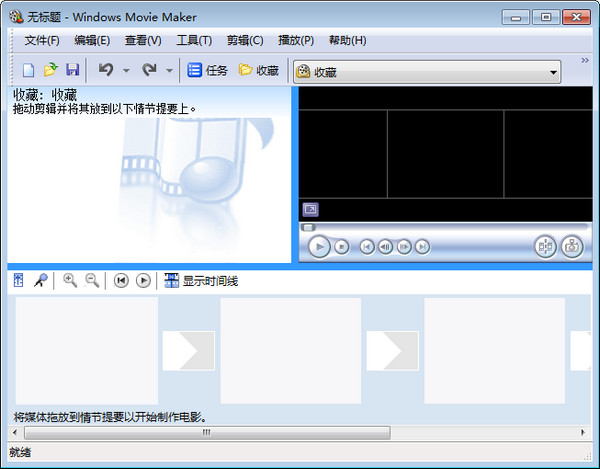
这是一个傻瓜软件,很容易用的哦~
1.菜单栏
>>2.工具栏
>>3.任务栏
注:这个框显示工具栏中的”任务”或”收藏”的内容
>>4.素材预览区
注:这里预览素材或者预览过度和视频特效.
>>5.视频预览窗口
注:预览素材或者时间线
>>6.时间线
注:素材的载体,所有素材都放在这里进行编辑.
使用方法:
1."文件"--"导入到收藏"--找到你要导入的图片和歌曲,视频选中--"导入"
2.把你导入到收藏中的图片或歌曲依次用鼠标点中拖到下面的"情节提要".然后再对图片或歌曲进行剪辑.很简单,只要把鼠标放到音频剪辑上(注意是最开始或是结尾的位置上),就会出现一个红色的双箭头标志,你只要用鼠标点住并拖动到你想剪切的位置上就行了.图片也一样的操作,这样可以改变时间长短.视频也是同样道理.
3.你也可以来一些"过渡".方法:图片拖到情节提要后,如果时间过短,放大时间线(就点情节提要旁边的一个带+号的放大镜),之后选择你需要编辑的图片,会出现一个"小手"的标志,用鼠标拖住剪辑,就会出现蓝色的条,向你前后的图片拖动,插入别的图片的蓝色条大小就是你要设定的视频过渡的长短.之后都调整完,再看看图片就不会跳着放了.音频,视频也是一个道理.
4.可以保存电影了.方法:文件---保存电影文件--按照它的提示一步步做---确定,就可以了.
听着有些麻烦,你只要一步步的试试就会很顺手了.
相关软件
相关阅读
最新软件





猜您喜欢
-
 Intel英特尔PROSet/Wireless无线网卡驱动18.21.0版For Win8.1-32
 -
 教学通电脑版4.0.12
 -
 Gigabyte技嘉GA-X79-UP4(rev.1.0)主板BIOSF3n
 -
技嘉GA-P67A-UD3-B3(rev.1.x)主板BIOSF4 For DOS
-
 华擎H67M-GE/HT主板BIOS1.50 For DOS
 -
 惠普Print and Scan Doctor(打印和扫描医生)3.0
 -
 华硕P43SJ笔记本BIOS204
 -
 戴尔Dell 灵越Inspiron15R SE 7520 win7 64 Dell应用程序驱动Dell Quickset
 -
 点阵取模软件3.0.2.1









