魔兽3模型编辑器War3ModelEditor2.0 绿色版
软件大小:2M
软件语言:简体中文
软件类别:应用工具
更新时间:2025-12-15 17:36:37
版本:2.0 绿色版
应用平台:WinAll
- 软件介绍
- 软件截图
- 相关软件
- 相关阅读
- 下载地址
魔兽3模型编辑器War3ModelEditor是一款强大且专业的游戏模型编辑工具。它具备丰富的素材库和多元的编辑功能,可助玩家轻松创建、修改魔兽3的游戏模型。
我特别喜欢它的骨骼绑定功能。之前我想对一个魔兽角色模型进行动作优化,普通工具很难精准实现。但用这款编辑器的骨骼绑定功能后,能细致调整骨骼与模型的关联,让角色动作变得流畅自然,完美解决了动作优化难题。
模型查看器
点击鼠标左键拖拽可以改变模型的角度来查看模型。水平拖拽模型可以使模型绕模型初始纵轴(即模型刚打开时身体所在纵轴)旋转,垂直拖拽模型则可以使模型绕模型初始横轴转动。
用鼠标滚轮可以快速缩放模型。默认情况下,模型的缩放幅度和距离相关,即模型距离越远时你滚动鼠标滚轮时模型被放大的相对倍数也越大。这一特性可以在“程序属性——3D导航 ”(编辑——程序属性)里关闭。如果你的鼠标没有滚轮,那你可以通过“Alt(左)+鼠标左键上下移动 ”来到相同效果。
点击鼠标右键拖拽可以移动模型。水平拖拽时模型将作水平移动,垂直拖拽时模型将作垂直移动。默认情况下,模型移动的幅度与模型的距离相关,即即模型距离越远时你用右键移动模型的相对位移也越大。
如果你想恢复查看模型的镜头的默认位置,那么你可以执行程序菜单里的“查看——重置镜头”命令。
通过“Ctrl(左)+鼠标左键”你可以选择模型的一个多边形。这样选择的多边形在多边形管理器中其对应的项目也会被相应选择(而且这一多边形对应的质材层也会在质材管理器中被相应选择)。通过这样你可以很轻松的在多边形管理器中找到你所要找的多边形。
模型编辑器
部分操作和模型查看器一样。你可以通过右键托拽来移动模型。你可以通过鼠标滚轮或Alt(左)+鼠标左键来缩放模型。
如果要对模型的点进行操作,那么首先你必须先选择一些点。你可以在菜单里对点进行全选或者取消所有点的选择。左键拖拉会出现一个选择框,而选择框内的点将会被选择。要取消对指定点的选择,可以通过Shift(左)+鼠标左键拖拉,那么这样拖拉出来的选择框里的点将会被取消选择。 。从选择框的颜色你可以判断这个框是选择点的还是取消选择的,绿色框是选择点的,红色框是取消对点的选择的。
你可以在编辑器的四个视窗里改变当前视窗。点击一个视窗来对其进行选择(左击或右击皆可)。被选择了的视窗的亮度会比其他的视窗稍微要亮些。你还可以选择其他的视窗,如果你不想突出显示任何一个视窗,你还可以选择“None”这个窗口。这对于体积较大的模型模型是很有用的,这样可以减少模型的描绘时间。
“参考点”是一个很重要的概念。当要执行某种转换的时候(比如缩放或者旋转模型) 你必须选择一个点作为参考点来作为转换的参照点(即选取一个点作为原点)。这个点将以紫色十字架表示。这个十字架可以在任意一个视窗里通过“Ctrl(左)+鼠标左键点击”来移动(按住Ctrl,然后在你想要移动到的位置点击鼠标左键即可)。你可以在一些转换对话框里更准确地设置参考点。当然,你也可以在这些转换框里选择自动计算所有点的中心点来作为参考点。
无论是镜头还是参考点都可以在菜单中重置。
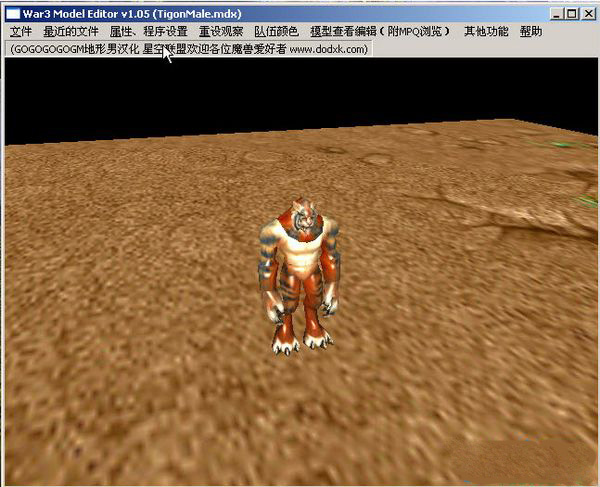
War3ModelEditor是一个很好用的东西,不只是用来看模型的哦!这下面的功能,还有很多人不知道吧,菜鸟们学下会很有帮助的,
1.添加队伍光晕
2.去除队伍光晕
3.读取界面制作
4.将军的“巨剑”
5.燃烧的山丘之王添加队伍光晕