- 软件介绍
- 软件截图
- 相关软件
- 相关阅读
- 下载地址
解开开机密码工具是一款实用的系统辅助软件,它最大的亮点在于能安全、高效地帮用户解开各类开机密码。我个人很喜欢它的离线破解功能。之前我不小心忘记了电脑开机密码,又没办法联网求助,急得不行。用这个工具,通过制作启动U盘,轻松就破解了密码,让我能正常使用电脑,真的太方便了。
win7开机密码解锁工具安装步骤
1、在本站下载win7开机密码解锁工具软件包,下载完成后得到zip格式压缩包
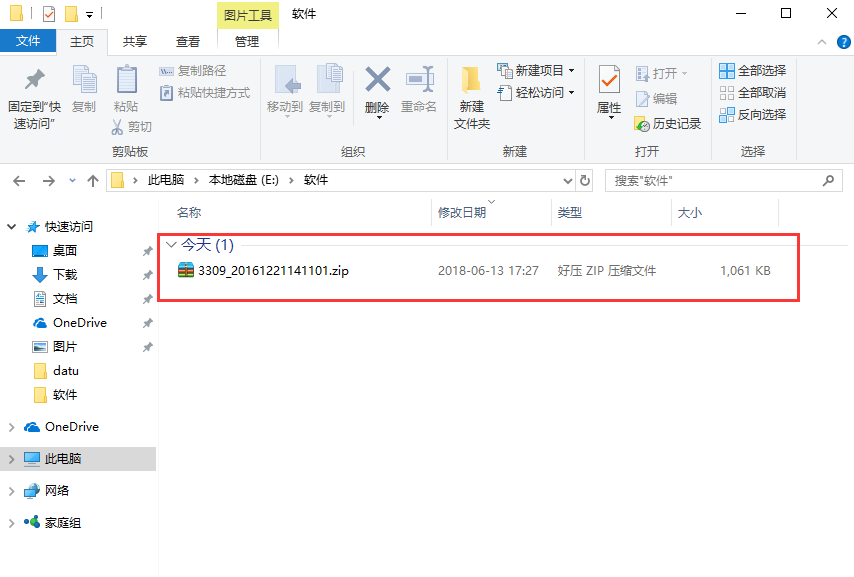
2、鼠标右键点击zip格式压缩包,选择解压到当前文件夹,得到exe格式文件
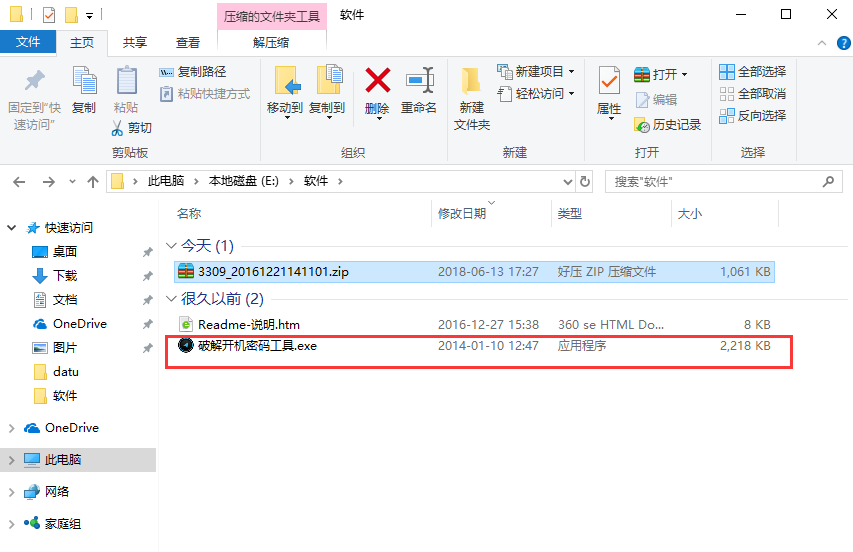
3、双击win7开机密码解锁工具exe文件就可以使用来解锁开机密码了,无需安装,直接就可以使用。
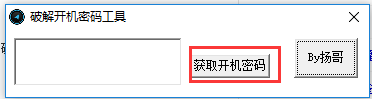
win7开机密码解锁工具使用方法
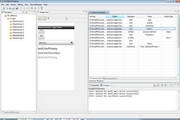
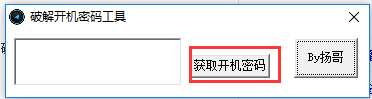
1、打开win7开机密码解锁工具后点击“获取开机密码”便会在左边的显示框内出现数据。
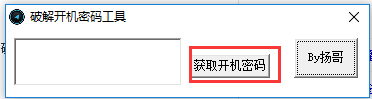
2、数据显示有:密码类型、帐号和密码。
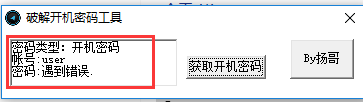
3、如果没有设置开机密码在密码栏中显示为未存储密码。
win7开机密码解锁工具常见问题
忘了win7开机密码怎么办?win7开机密码解锁有哪些方法?
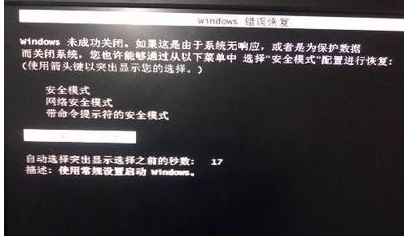
一、进入安全模式 (如图)
1、在win7系统启动时按F8,选“带命令行的安全模式”,“Administrator”跳出“Command Prompt”窗口,这就是命令提示符窗口了.
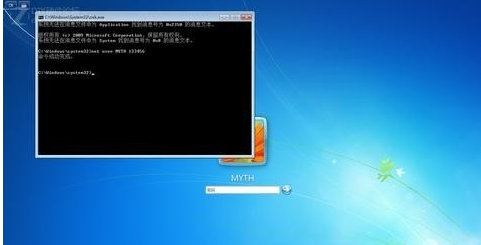
二、增加新账户
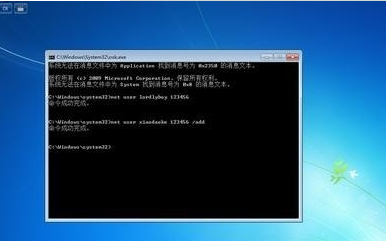
1、先增加用户,在提示符中输入:net user asd/add 回车
2、再升级为管理员,输入:net localgroup administrators asd /add 回车
3、重启机器,选asd用户进入系统
三、删除旧密码
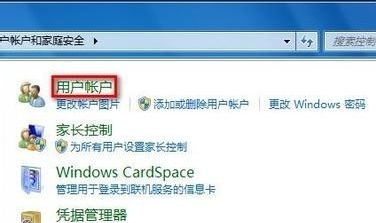
1、进入系统后,依次打开"控制面板"->"用户帐号"->"忘记密码的用户"->"删除密码",如图.
2、这样就把旧的忘记密码的账户删除了.
四、找个PE盘启动电脑
使用PE工具箱修复的方法.
( 可以自制USB启动盘)
开机选择U盘启动, 进入PE界面后,里面包含"一键清除密码", 点击就可以把当前的密码清除了.
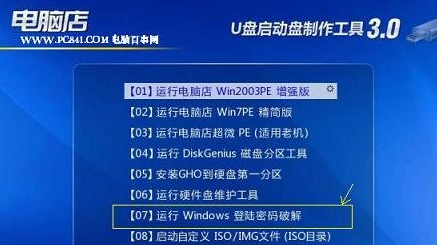
五、在本站下载win7开机密码解锁工具,点击获取开机密码即可获得密码。
解开开机密码工具与Win7开机密码解锁器对比
电脑开机密码解锁,简称PSPR,可以恢复Windows所有密码类型,支持win7/win8。登录密码(在用户已登录和拥有管理员权限时)、屏保护密码、.NET护照密码、RAS和拨号密码、共享资源密码、SYSKEY启动密码、存储在缓存的凭证密码、无线(WEP和WPA-PSK)加密键等。
解开开机密码工具一键解开获取系统开机密码工具,是一款很牛的小工具!操作简便,非常实用。
两者都是解锁开机密码的软件,电脑开机密码解锁pspr功能更全面,适合更多用户使用。解开开机密码工具操作较简单,两者各有特色,看个人喜好选择下载使用吧。