紫光一键重装系统3.12.14官方版
软件大小:8.5M
软件语言:简体中文
软件类别:应用工具
更新时间:2025-12-15 18:19:37
版本:3.12.14官方版
应用平台:WinXP,Win7,WinAll
- 软件介绍
- 软件截图
- 相关软件
- 相关阅读
- 下载地址
紫光一键重装系统是一款便捷实用的系统重装工具,亮点在于操作简单,无需复杂步骤,能快速帮你完成系统重装。我特别喜欢它的“在线重装”功能。之前我的老电脑系统崩溃,去维修店又远又贵。用了这个功能,它能自动检测电脑硬件,匹配合适的系统版本并在线下载安装,我在家轻松就完成了系统重装,让电脑重新“活”了过来。
紫光一键重装系统特色亮点
操作简单:紫光一键重装系统采用了傻瓜式操作设计,用户无需具备专业知识,按照软件提示,轻轻松松完成系统重装。
在线云下载:无需U盘或光盘,通过网络下载镜像文件,并自动完成系统的安装,极大地方便了用户。
多系统支持:支持Windows XP、Win7、Win8、Win10、Win11等多个版本的快速重装,满足用户多样化的需求。
紫光一键重装系统功能
驱动安装与数据备份:提供驱动安装、数据备份等实用功能,大大简化了重装过程,确保用户数据的安全。
安全可靠:软件内置的系统均为微软官方原版,确保无任何流氓软件捆绑。同时,采用全新的PE技术,重装过程更加安全可靠。
速度快:得益于优化的重装流程和先进的数据处理技术,紫光一键重装系统的重装速度非常快,最快30分钟即可完成。
资源占用低:凭借先进的PE内核,紫光一键重装系统在重装过程中始终保持低内存低CPU占用,不会影响其他程序运行,用户体验更加流畅。
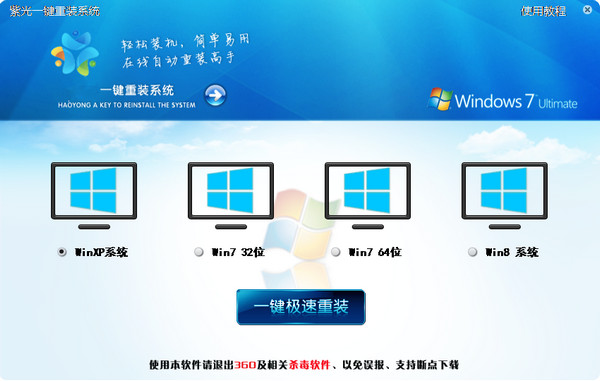
紫光一键重装系统常见问题
下载系统镜像时速度慢或中断怎么办?
关闭占用带宽的程序(如下载工具、视频播放),切换至更稳定的Wi-Fi或有线网络。部分工具支持手动选择镜像服务器,可尝试切换至离你更近的节点。若下载中断,工具通常会自动续传。
安装过程中提示“磁盘空间不足”如何解决?
使用工具内置的磁盘清理功能,或手动删除大文件(如视频、游戏安装包)。若电脑只有一个磁盘,可插入U盘并设置为扩容盘(需工具支持)。还可使用第三方分区工具(如DiskGenius)调整分区大小,释放空间。
紫光一键重装系统使用方法
第一步:下载紫光一键重装系统软件。
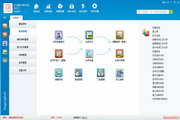
第二步:点击立即下载打开紫光一键安装系统。安装完成后如下图
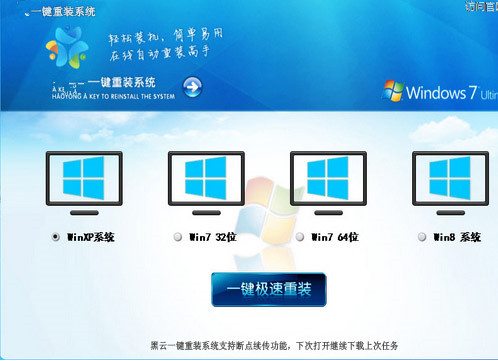
第三步选择window操作系统,等待下载完成,window系统比较大,网速较慢的朋友,建议挂机下载,下载好后,软件就自动重启电脑,一键极速重装如下图:
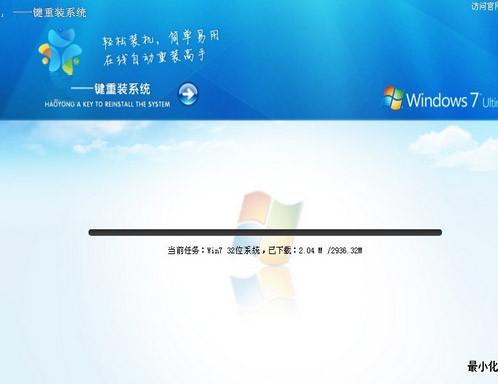
下载完成后提示重启开始安装:
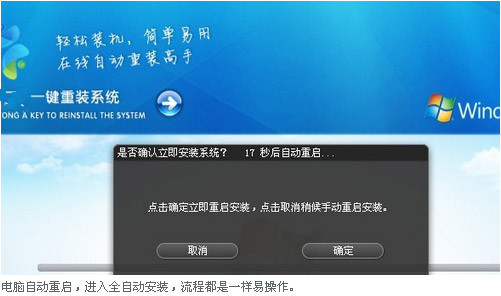
注意:1.系统下载完成后会自动将新系统文件保存在电脑最后一个硬盘hyFolder文件夹中,下载重装系统只需下载紫光一键安装软件,打开直接安装即可,不用再次下载,大大节省系统安装时间。
紫光一键重装系统更新日志:
1.修改用户提交bug
2.添加新功能