
- 软件介绍
- 软件截图
- 相关软件
- 相关阅读
- 下载地址
绿点鼠标自动点击器是一款功能强大且实用的鼠标辅助工具,亮点在于操作简单、功能丰富,能按需求设置点击频率、次数等。我超喜欢它的定时点击功能。之前我玩游戏需要定时做任务点击,手动操作很容易错过时间。有了这个功能,我提前设置好时间和点击次数,它就能自动完成,让我省心不少,再也不用担心错过游戏任务啦。
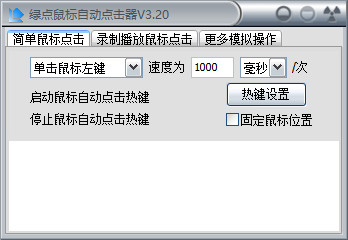
绿点鼠标自动点击器软件说明
绿点鼠标自动点击器软件的应用很广,可以是网游戏代练,也可以做QQ炸弹,也可以刷广告点击,刷网站流量……只要你想到的,它可以做很多,绿点鼠标自动点击器软件是免费绿色软件,不用安装,完全免费。
绿点鼠标自动点击器功能介绍
1、完全模拟录制鼠标的自动点击功能并进行回放。
2、绿点鼠标自动点击器操作简单方便,有详细的操作文档。
3、可以根据点的颜色来判断是否运行按键文件。
4、绿色无须安装,没有任何插件
绿点鼠标自动点击器使用方法
如何录制回放鼠标和键盘动作?
要录制和回放鼠标和键盘动作首先要先记住四个快捷热键CTRL+Q开始录制CTRL+W结束录制CTRL+E开始播放CTRL+R结束播放。很容易记得了,它们都在键盘的同一栏上。
好了,现在我们开始录制回放吧!
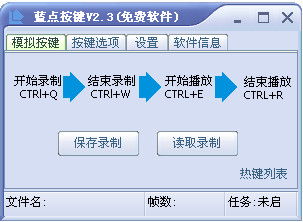
例:
1、先按CTRL+Q开始录制
这时你会发现软件上会有一个点一闪一闪的,操作系统右下角的托盘也会一闪一闪的,这时正是在录制状态。
2、这时你可以任意的移动鼠标和点击键盘上的键了(随意的)
你可以试着双击“我的电脑”图标等等。
3、按CTRL+W结束录制
这时你会发现软件上原来闪动的点不闪了。
4、按CTRL+E开始播放
这时你会发现鼠标不受你控制了,它会学你刚才所做的动作,比如双击“我的电脑”图标。
5、按CTRL+R结束播放
如果你想提前结束播放就按这个快捷键就行了,当然也可以不按,等它自己播放结束。
绿点鼠标自动点击器注意事项:
1、对含“延时”,“运行脚本”,“按下”的语句单步测试的时候将不会执行。
2、用户可能通过选定脚本中的某句进行开始测试,如果不选,绿点将会从第一句开始测试。
单步测试运行是新加入的功能,如果因此功能而引起绿点原来的某些正常的功能失效请在绿点论坛中提出,以便下次修正。
同类软件对比:
欢乐鼠标自动点击器:
欢乐鼠标自动点击器 一个很有用的小软件,如果你在平时的游戏或是工作中经常需要大量点击鼠标左键或右键,如果你喜欢玩网络游戏,rpg游戏,那么一定有大量点击鼠标的经验,非常浪费时间,浪费精力,消耗鼠标!这个小软件可以解放你的手指啦!只要按下热键,让鼠标自动点击器帮你点击吧!
绿点鼠标自动点击器:
绿点鼠标自动点击器是一款完全模拟录制鼠标的自动点击功能并进行回放,操作简单方便,有详细的操作文档,可以根据点的颜色来判断是否运行按键文件。