

Google Map Buddy1.4 绿色版
软件大小:0.44M
软件语言:英文
软件类别:应用工具
更新时间:2025-12-16 02:49:32
版本:1.4 绿色版
应用平台:WinAll
- 软件介绍
- 软件截图
- 相关软件
- 相关阅读
- 下载地址
Google Map Buddy是一款强大的谷歌地图辅助工具,亮点在于能高效下载谷歌地图数据,支持多种地图类型。我超喜欢它的离线地图下载功能。之前我去偏远山区旅游,当地网络信号极差,有了这个功能,我提前下载好目的地的地图,在旅途中随时查看路线,不用担心迷路,轻松规划行程,让我的旅行变得更加顺畅和安心。
使用方法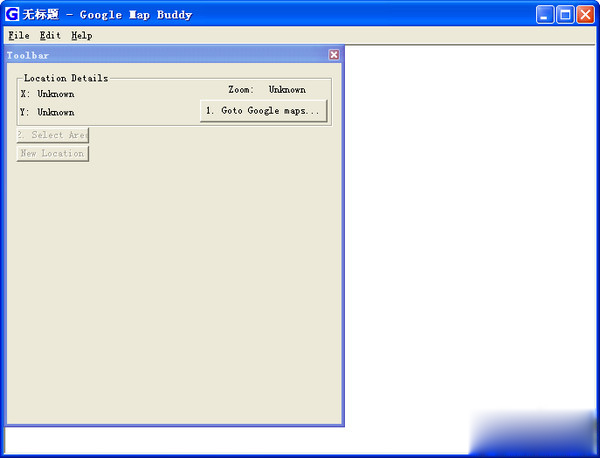
第1步 将Google Map Buddy软体下载回来并解压缩之后,直接按两下执行「Google Map Buddy.exe」程式。开啟软体主视窗之后,请按一下「Toolbar」视窗中的「1.Goto Google maps」按钮,在软体中开啟Google网路地图画面。
第2步 开啟Google网络地图画面之后,请使用上方的搜寻框搜寻你要下载的区域或地点,找到你要下载的地点后,请按一下〔2. Select Area〕按钮,准备选取你要下载的地图范围。
第3步 按下〔2. Select Area〕按钮后,请在右边的地图中按住滑鼠左键、画出你要下载的范围,等出现黑色方框后表示选取完成。
如果选取之后不满意,可以按一下左边的〔New Location〕按钮,重新选取新的范围。
第4步 接着请在「Selection Details」下拉选单中点选地图的放大倍率,数字越大、放大倍数也越大,表示路名细节越清楚。选取时,如果「x images:」栏位显示「Choose a higher zoom」的讯息,表示目前该软体所取得的图资尚不包含此倍率的内容,请再选择更大一点的数字。
选好要下载储存的放大倍率与图层后,请按一下〔4. Create Map Image〕按钮,将地图下载回来。
第5步 接着会出现一个存档的视窗,请在「档案名称」栏位中输入地图的名称,中英文都可以,再按下〔开啟〕。
第6步 稍等一段时间,等全部地图都下载回来之后,会出现一个询问对话盒,问我们是否要删除那些零碎的地图片段,请按〔是〕,将缝合好的地图之外的零碎小图都删除掉。
第7步 如图,当Google Map Buddy下载好指定地点的地图并一张一张「缝合」好之后,我们就可以随时按两下电脑中的图档来查询你最常用的地址。
相关软件
相关阅读
最新软件





猜您喜欢
-
 王之王游泳馆管理软件6.0 591
 -
 通用抽签系统1.11 官方版
 -
 Intel英特尔PRO100/1000/10GbE系列网卡驱动20.2 WHQL版
 -
 iFunia Photo Slideshow for Mac2.2.0
 -
 高教自考03708《中国近现代史纲要》考前辅导电子书2.1
 -
 尼康COOLPIX S4200数码相机固件1.1版For Mac
 -
 SONY索尼 DSC-HX300说明书
 -
 Epson爱普生EPSON WF-3531 Mac OS 10.5~10.6 扫描仪驱动程序3.7.9.4
 -
 Ralink雷凌RT2860/RT2760/RT539X PCEI无线网卡驱动5.00.46.0000 WHQL









