- 软件介绍
- 软件截图
- 相关软件
- 相关阅读
- 下载地址
RE管理器是一款功能强大的文件管理工具,它支持对系统文件进行操作,还能在手机上轻松管理各类文件,堪称手机文件管理的“神器”。
我特别喜欢它的文件压缩与解压功能。有一次我收到朋友发来的压缩包文件,需要查看里面的资料,用其他软件解压总是失败,而RE管理器轻松就完成了解压,让我能顺利查看资料,大大提高了我的使用效率。
RE管理器软件简介
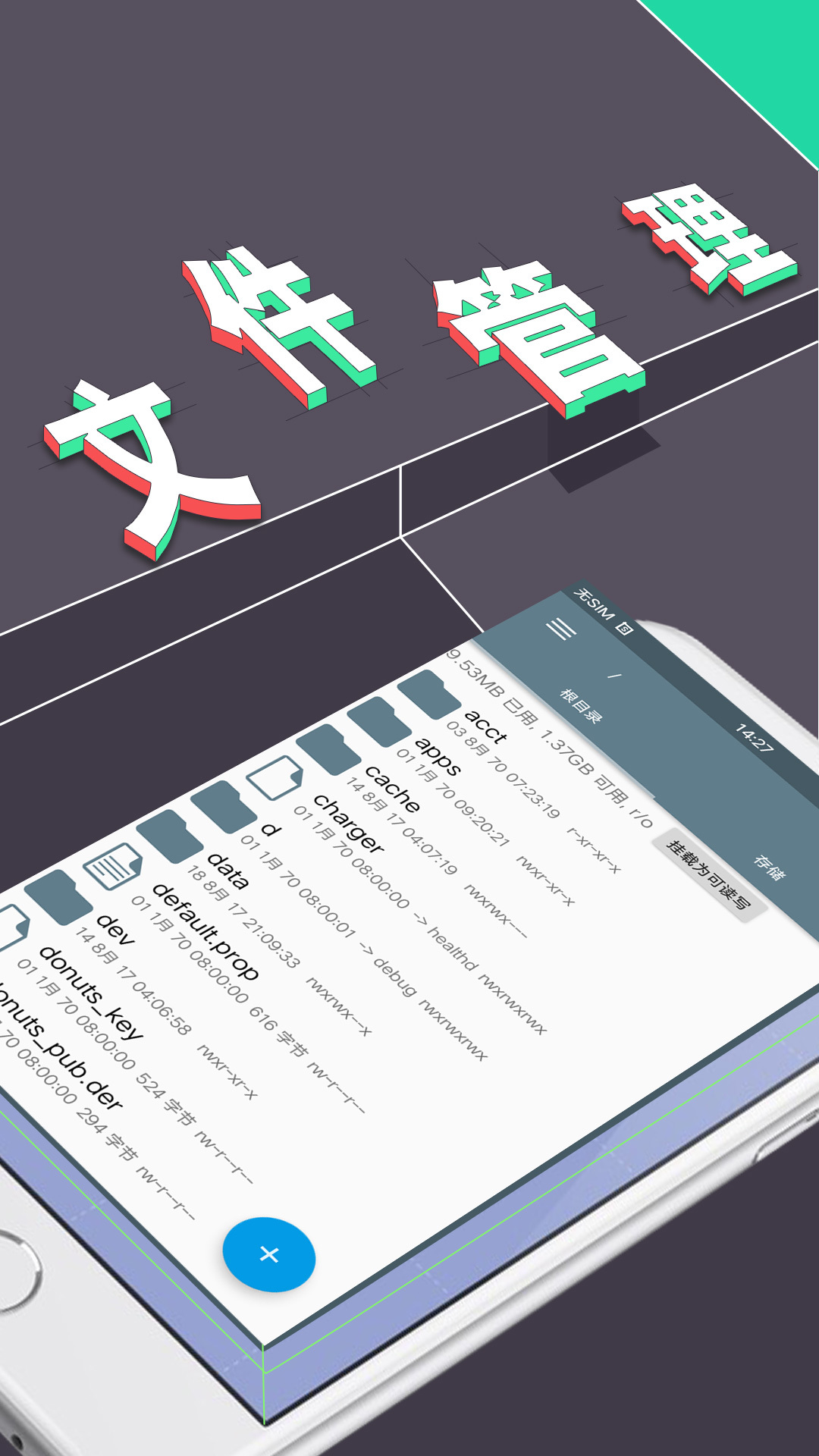
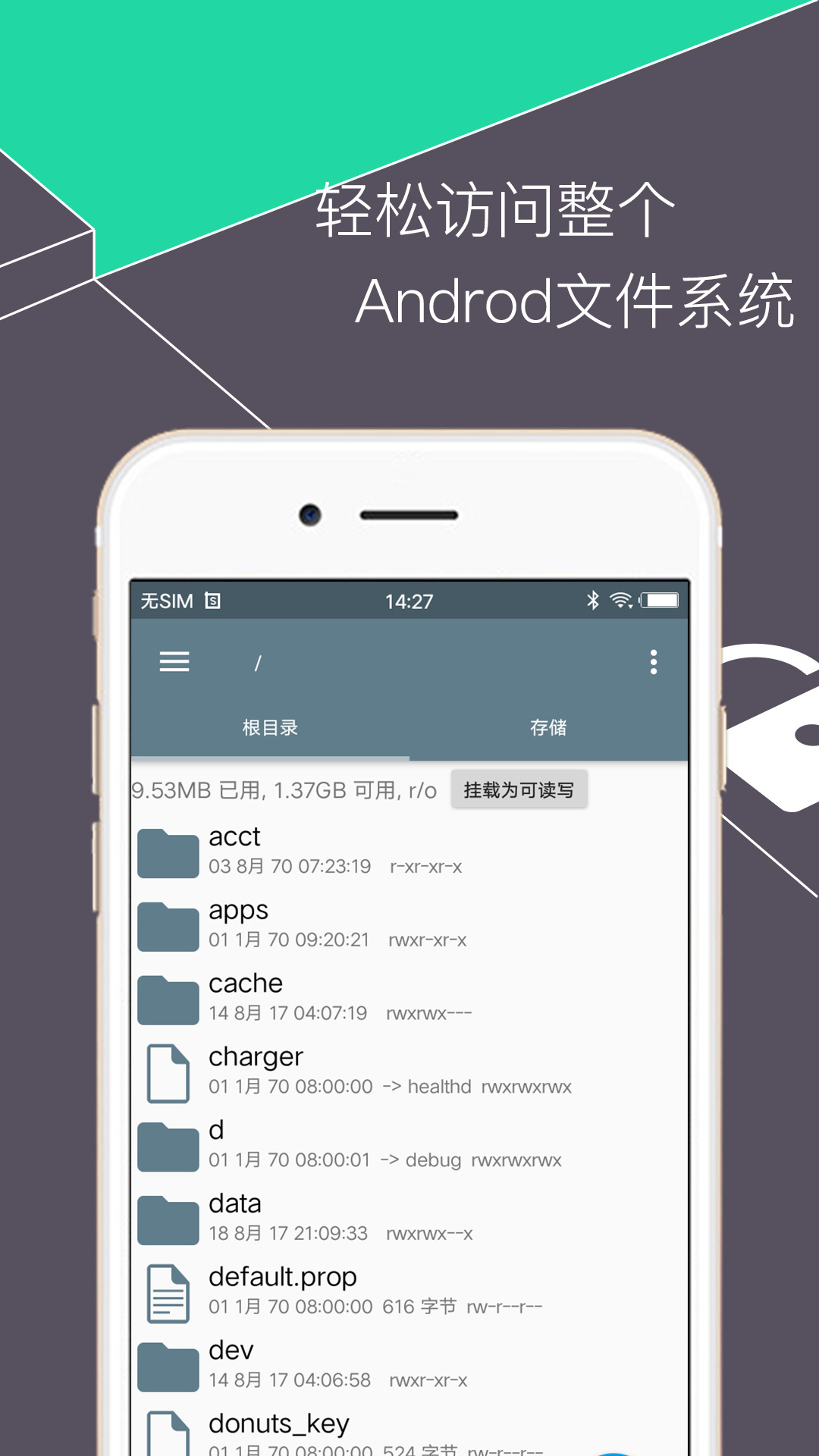
文件浏览器( RE文件管理器)是一款功能强大的本地和网络文件(应用程序、文件、多媒体)管理器,完全访问Android的文件系统(甚至包括任何隐秘的数据文件夹)
RE管理器软件功能
►文件管理:点击就可以应用、查看压缩文件
►多媒体浏览:点击就可以播放音乐、播放视频、查看图片、阅读文档
►快捷工具栏:支持所有文件操作
►本地/网络管理:管理手机及局域网计算机上的文件
►本地/网络搜索:在本地和网络中搜索和查看文件
►应用管理:轻松/卸载/备份应用程序
►压缩/解压:文件压缩或解压支持ZIP和RAR
►轻松操作/查看:支持文件多选操作,缩略图显示和多种视图模式
►完善的流媒体功能:支持直接播放网络设备上的音乐和电影
►蓝牙支持:通过蓝牙浏览/操作其他设备中的文件
►蓝牙支持:包括SQLite数据库查看器
RE管理器使用方法
RE文件管理器的高级功能是需要ROOT权限的,对ROOT的使用主要用来修改手机存储的根目录,当根目录的模式从只读更改为修改是会用到ROOT权限的。
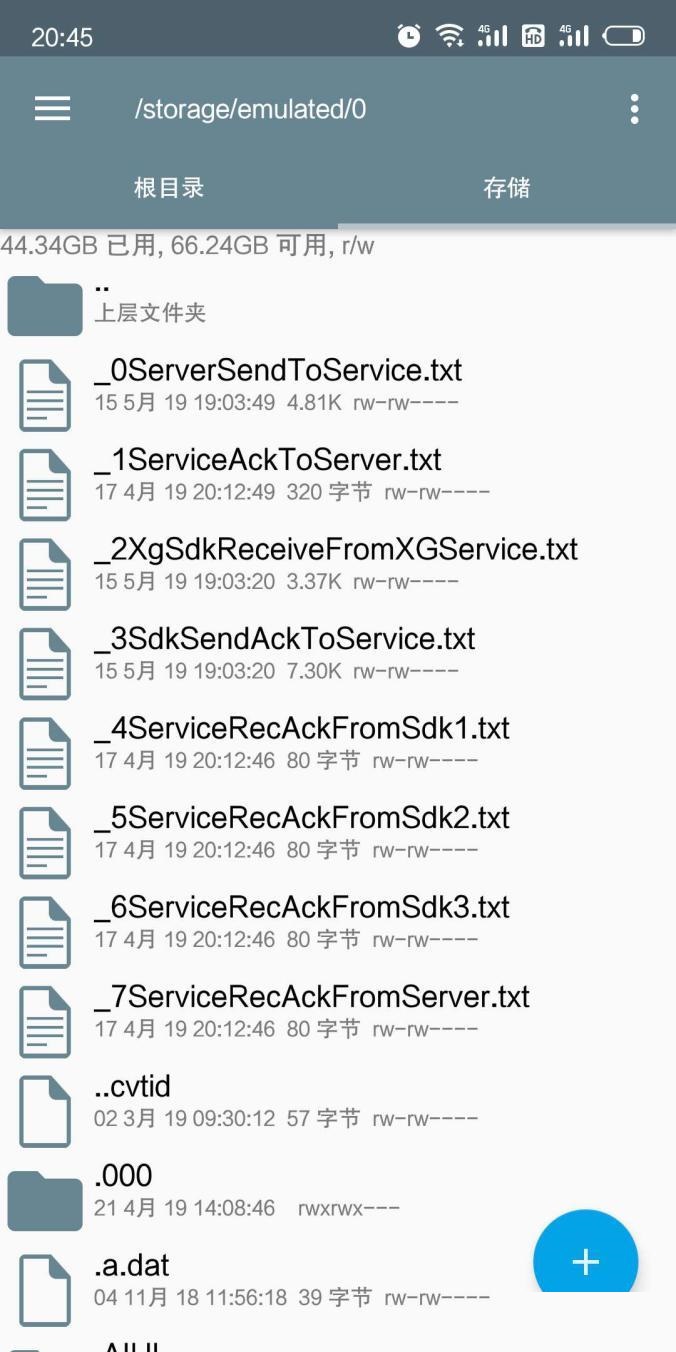
打开该软件后,会看到如图下的界面。点击上方的文件路径,是可以直接复制的。而路径下面就是手机剩余的空间和已用空间的数据,旁边的r/w则是文件系统的权限设置。
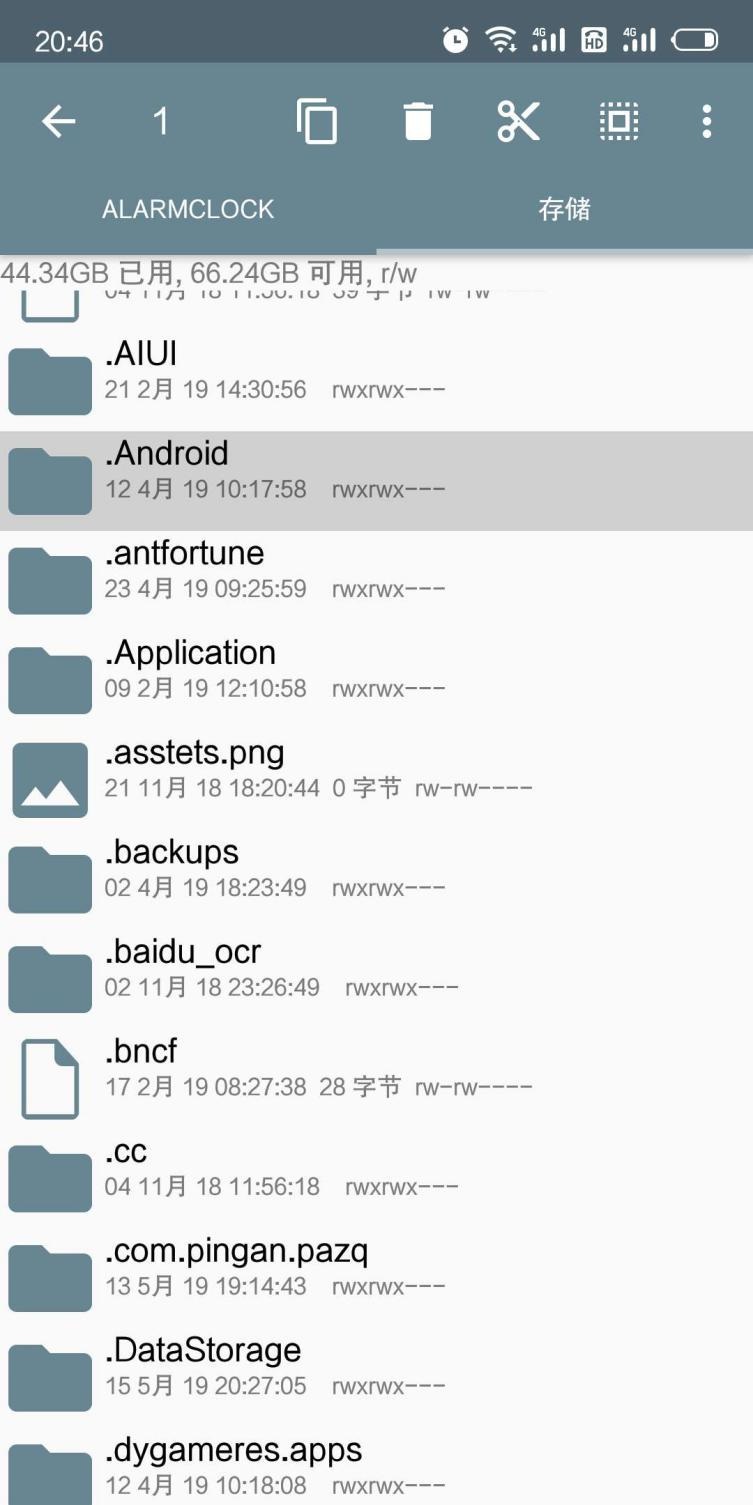
我们对某个文档进行长按后,会在原本是文件路径的那一栏里跳出复制、删除、剪切以及全选的功能键。使用这款软件的朋友可以根据需要的功能进行选择。
小编这里建议在左边子项目中选择你要移动到的文件夹,在右边的子项目中选择需要移动的文件的所在文件夹。
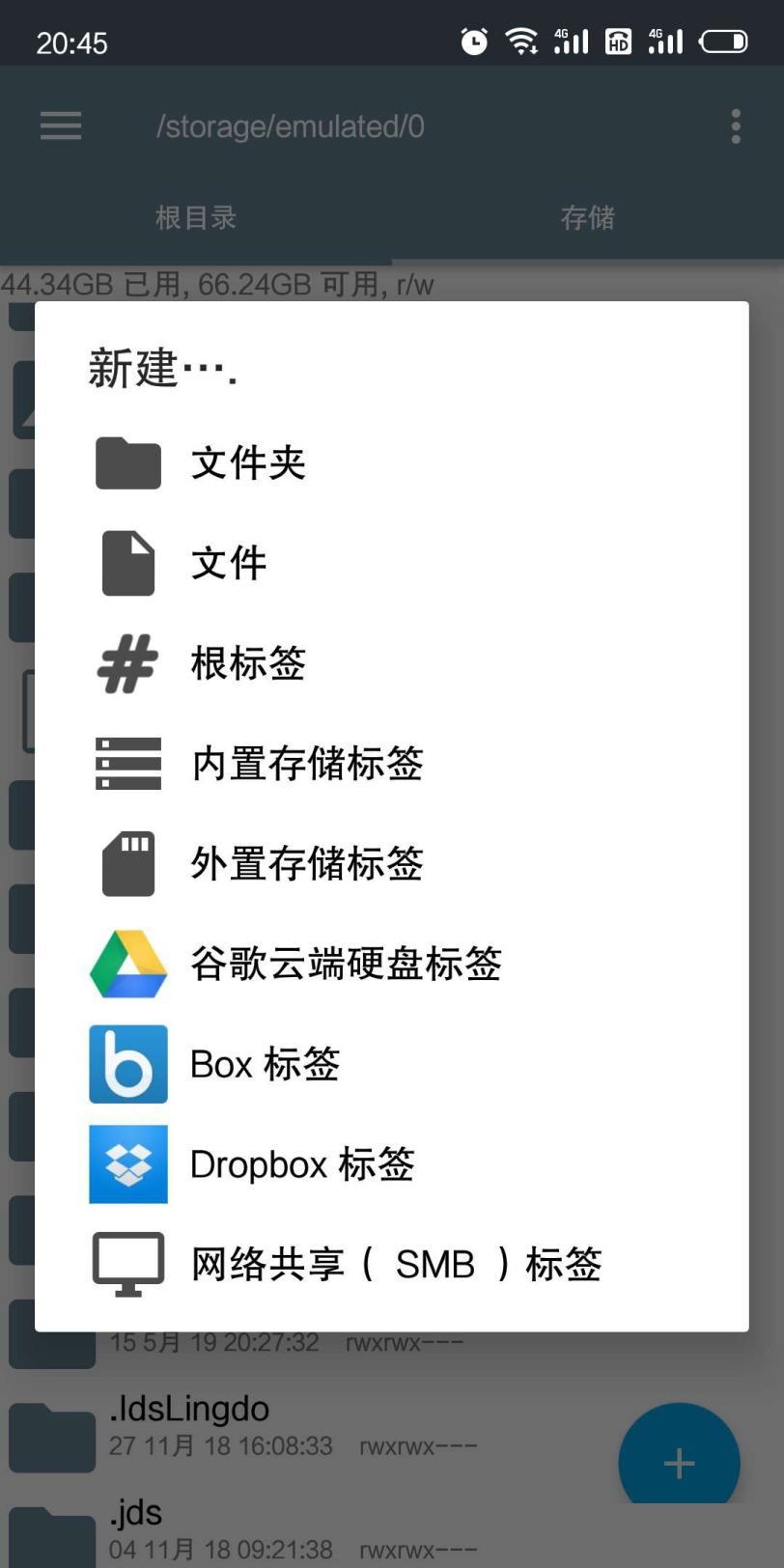
在初始的界面中,我们点击右下角的‘+’,会跳出如下的界面。在跳出来的选项中,我们可以新建文件夹或者空文件,一般新建的空文件是.txt形式的,需要各位自行编辑修改。
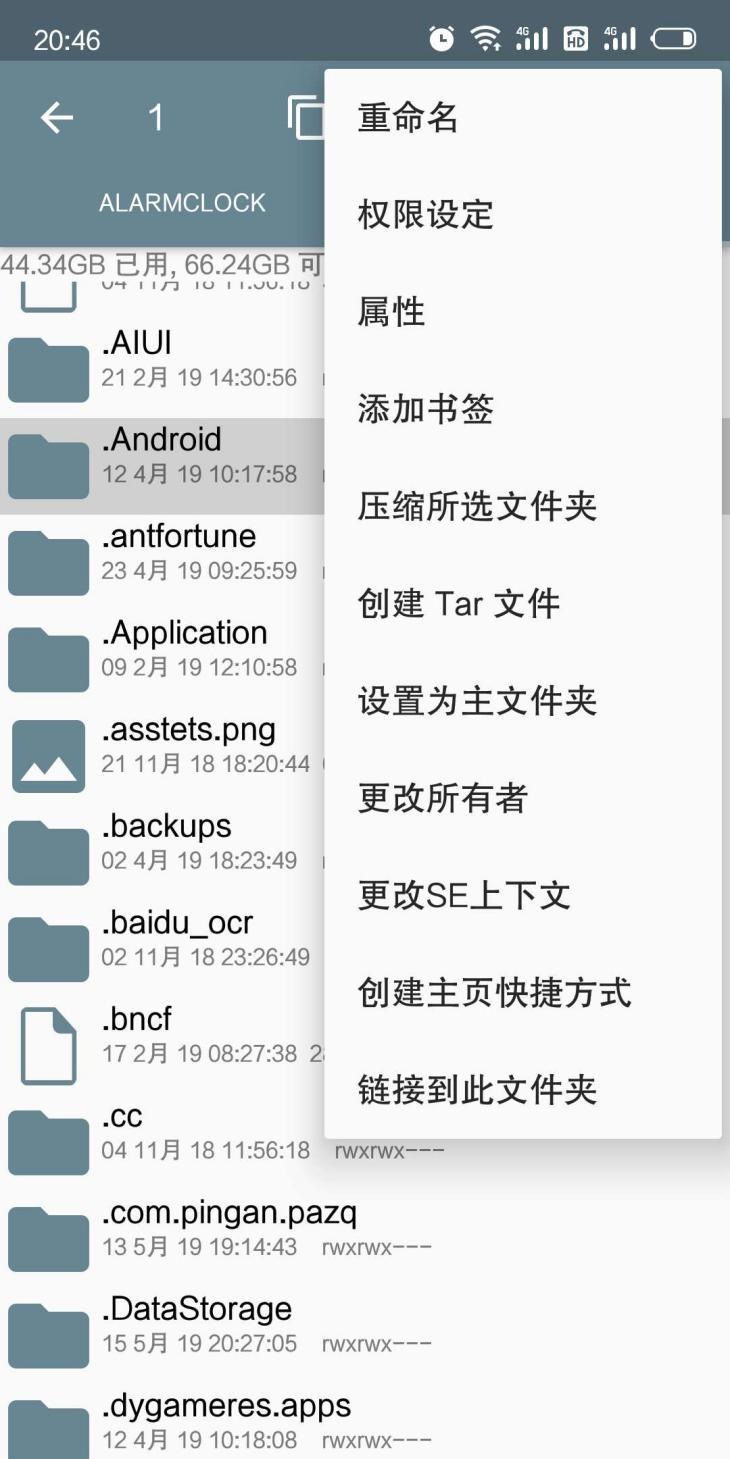
我们在长按文件夹后,选择右上角的三条杆,可以进入详细的文件设置界面。在该界面,你可以编辑文件或者文件夹的名字,进行权限的设定,查看文件的属性,或者把文件的路径添加到书签里,可以像电脑一样压缩所选择的文件夹或者创建TAR压缩文件。
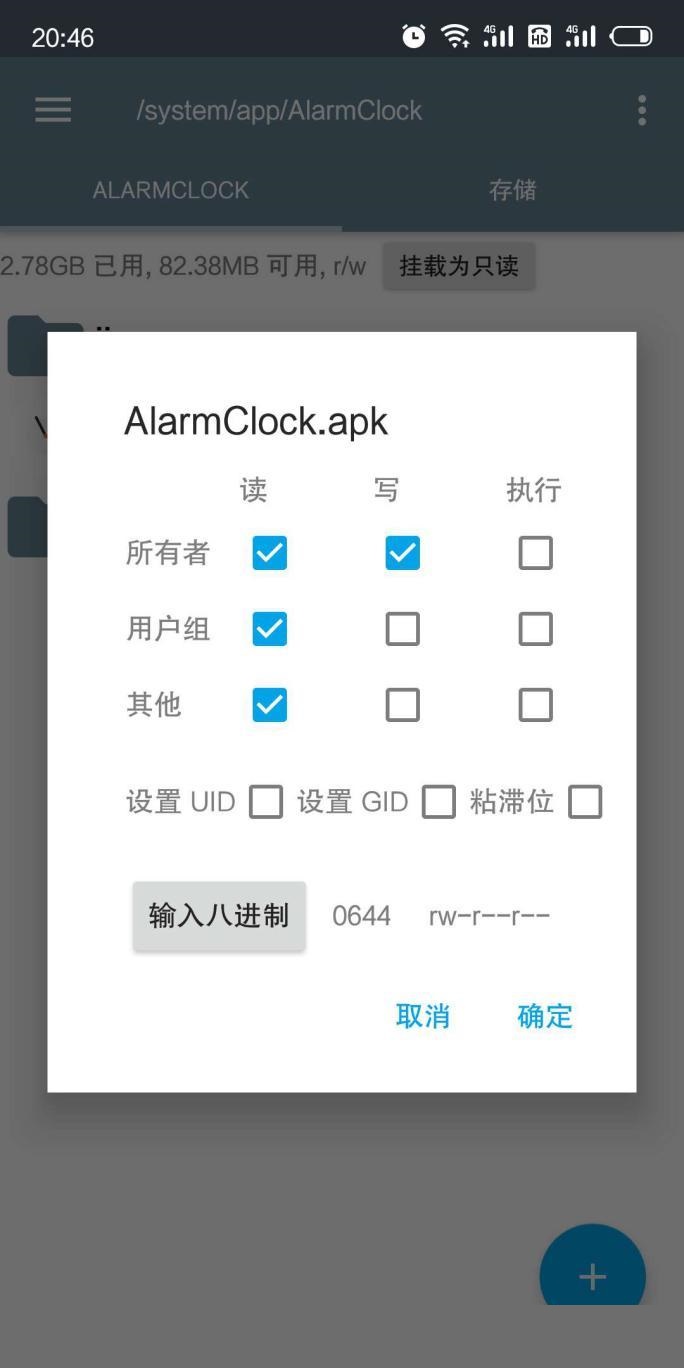
最后,小编这里建议各位在移动文件或者文件夹前,先长按并点出权限界面,记下具体的权限,移动到指定的位置后再复原权限。对于懂得编程的朋友来说,可以选择不同的进制完成自己的需求。
RE管理器常见问题
RE管理器安卓版怎么获取root?
先找到我们手机上的设置,打开设置。
打开设置之后进入设置找到授权管理。
找到授权管理之后依次根据下面的提示找到root权限管理。
在root权限管理下面把re文件管理器的开关打开。
打开的时候会有几个步骤的提示,这里等待读秒完成点击确定连续几次。
最后获取root权限成功。
RE管理器安卓版怎么删除系统自带软件?
打开re文件管理器,在根目录找到system文件夹。
找到app文件夹,打开。
你会发现有好多app安装包,选择你要删除的软件(不知道是什么软件可先安装,就可以看到)。
长按选择删除。
退出re文件管理器,回到zhuomian
重启手机。
同类软件对比
乐用文件管理能帮助你快速便捷的批量管理安装包、图片、音乐、文档、视频等手机文件。并且提供免费的手机点对点传输文件、通过wifi电脑管理手机文件、保险箱、收藏等功能。
简易文件管理器采用了文件分类设计让您可以快速的找到音乐,相片,图片,安装包,文档,压缩包等文件,让您从N级文件目录中解脱出来。 简易文件管理器采用独有的文件树目录设计,为您在夹小的屏幕下选择文件路径获得PC级体验。
同类软件对比
去除广告插件,绿色产品