迅捷CAD编辑器1.7.9 官方版
软件大小:2.83 M
软件语言:简体中文
软件类别:应用工具
更新时间:2025-12-25 04:50:40
版本:1.7.9 官方版
应用平台:Win all
- 软件介绍
- 软件截图
- 相关软件
- 相关阅读
- 下载地址
迅捷CAD编辑器是一款功能强大且高效的CAD绘图软件,它拥有简洁界面和丰富工具,能快速打开、编辑各类CAD图纸。我超喜欢它的智能标注功能,以往手动标注不仅麻烦还容易出错,用这个软件后,只需简单操作就能自动精准标注,大大节省了时间,还让图纸标注更规范准确。无论是专业设计师还是初学者,它都能满足不同的绘图需求。

迅捷CAD编辑器软件特色
1、功能全面:软件支持图纸浏览、编辑、批注、格式转换等复杂处理,无需AutoCAD支持。
2、全面兼容:软件基本支持所有格式的工程图纸文件,包括常见的CAD DWG、DXF、DWT等图纸格式。
3、精准解析:软件采用新研发的图纸文件格式解析、处理以及转换核心技术,为用户提供简单的使用体验。
4、超强输出:软件集成多种图纸输出能力,可对图纸输出进行个性化设置,同时还可将文档存储为PDF格式。
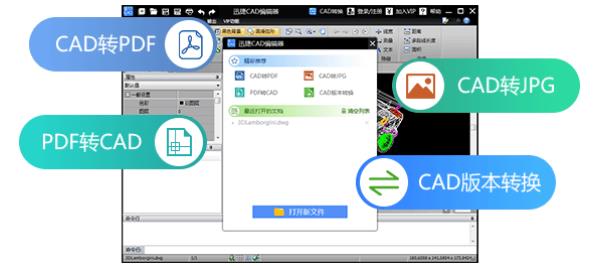
5、CAD版本转换:软件支持多种格式转换,包括CAD转PDF,CAD转JPG,PDF转CAD,CAD版本转换。
迅捷CAD编辑器使用教程
怎么填充颜色
1、首先使用迅捷CAD编辑器打开或新建CAD图纸文件,文件打开后切换到“编辑器”菜单选项。
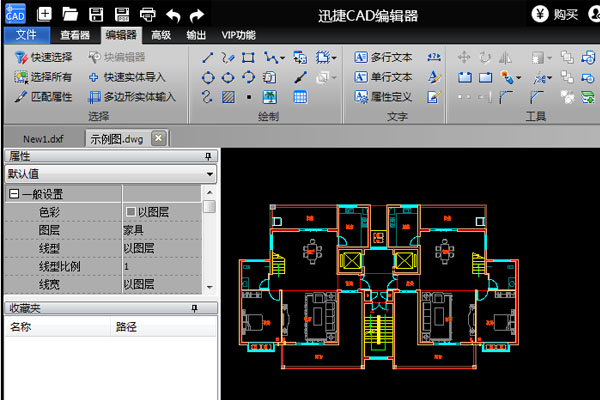
2、在编辑区找到需要进行填充的图形并选择,可以选择多个图形对象,图形可以是封闭或非封闭图形。

3、在编辑器菜单选项中点击“图案”,打开“边界图案填充与过渡色”对话框。在这个对话中有“填充”与“渐变”两个选项卡,分别是用来为图形填充图案或渐变色。这里以填充图案为例。
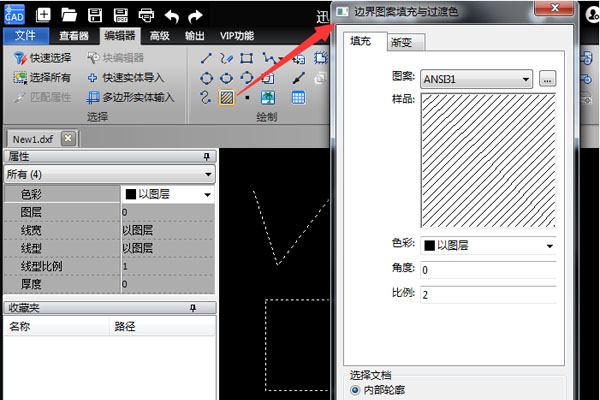
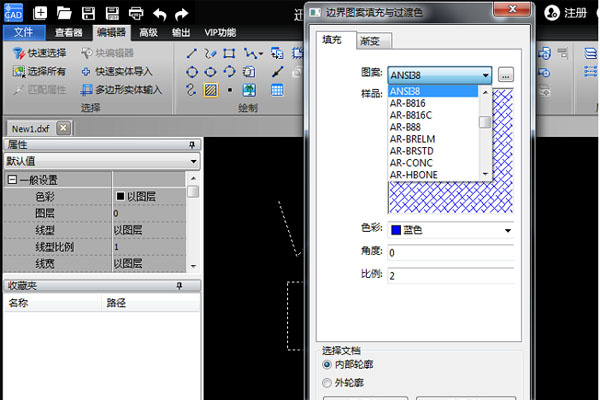
4、填充选项卡的图案中选择需要填充的图案类型,在样品中会显示选择图案的预览效果。然后根据需要,分别对填充图案的色彩、角度等进行设置。
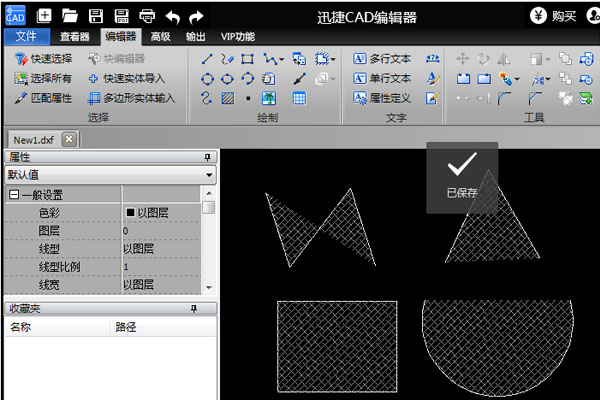
5、设置完成后,点击“OK”,图案就填充完成了,文件编辑修改好之后注意保存文件。
批量打印黑白CAD图纸
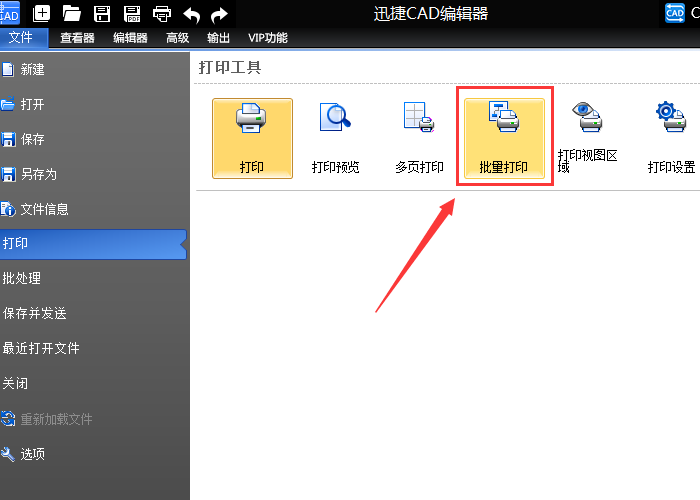
1、运行打开迅捷CAD编辑器,选择左上角的【文件】——【打印】——【批量打印】
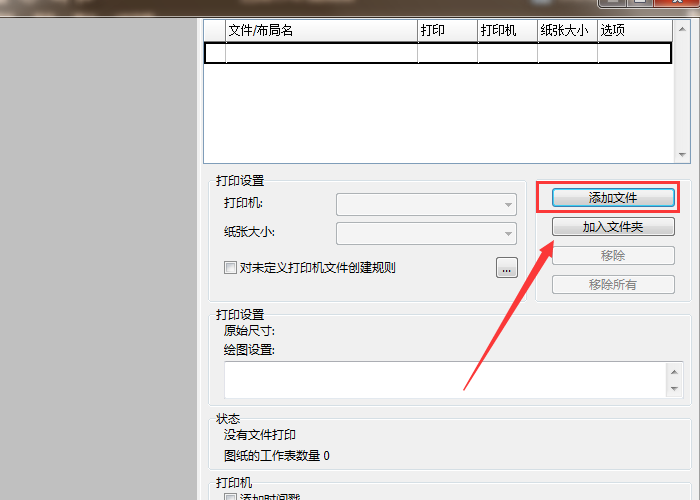
2、选择【添加文件】按钮,选择你需要打印的cad图纸即可。
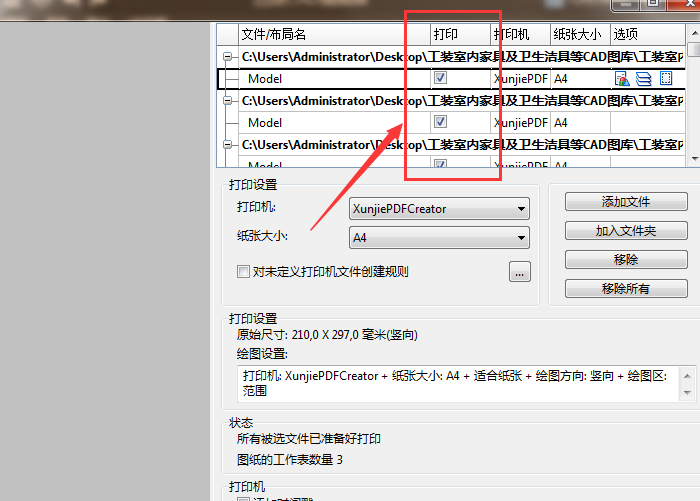
3、然后选择图中指示的【打开因】选项,并勾选需要打印的文件。
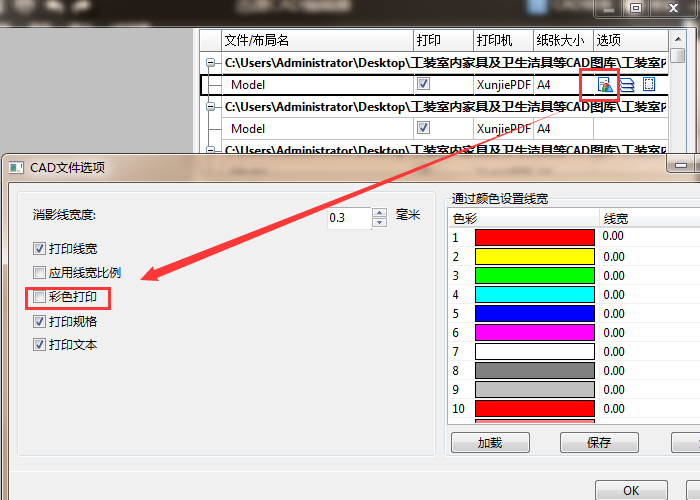
4、根据操作选择按钮后去除 “彩色打印” 选项并【ok】,如果你想打印彩色就需要勾选图中选项了。
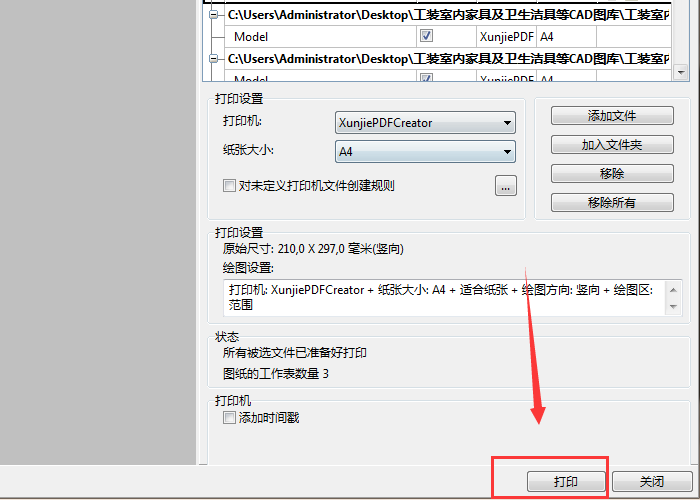
5、最后,我们选择【打印】即可将需要打印的文件批量打印出来了。
迅捷CAD编辑器常见问题
迅捷CAD编辑器如何设置cad图纸打印区域?
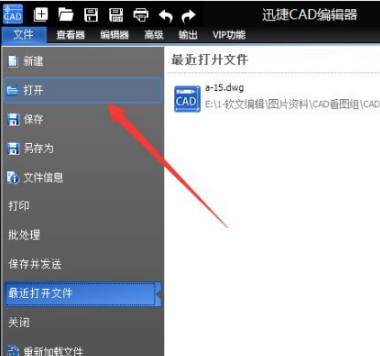
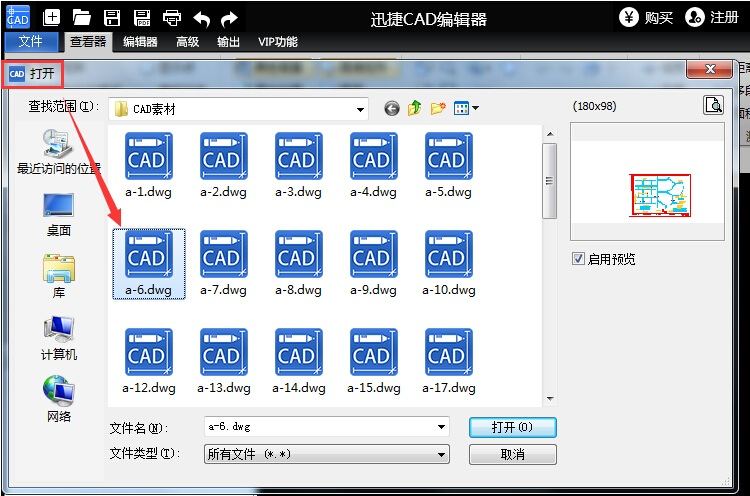
1、运行打开迅捷CAD编辑器,选择【文件】——【打开】,打开需要编辑的cad文件。
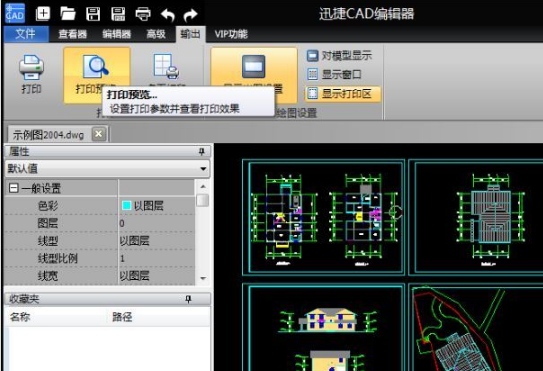
2、选择【输出】——【打印预览】
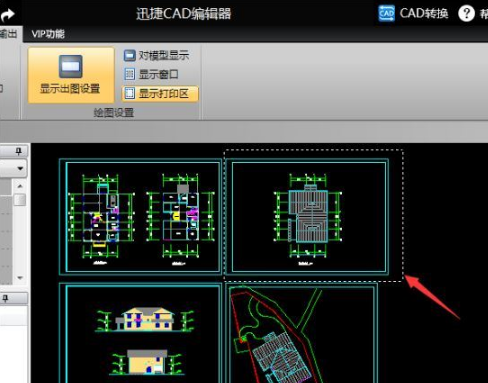
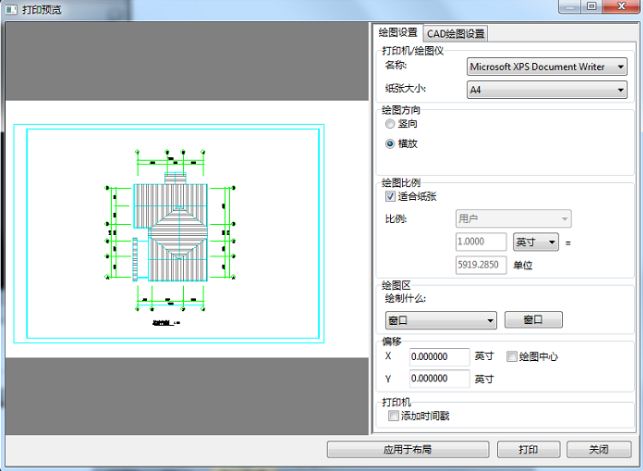
3、选择【绘图设置】,在该界面设置一些打印效果,如果你想只打印部分区域请选择“绘图区”的【窗口】选项。
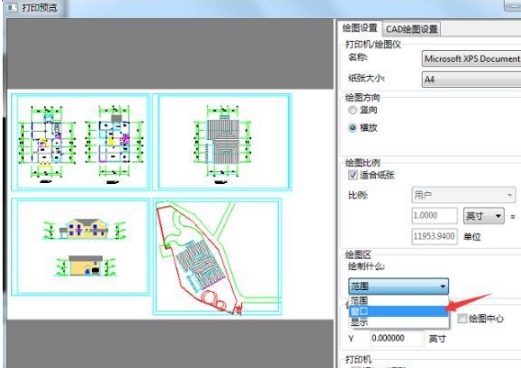
4、进入迅捷CAD编辑器打印区域设置界面后选择你需要打印的区域选项,如图:
5、然后在弹窗中设置你需要打印的文件区域并【打印】即可。
迅捷cad编辑器怎么标注尺寸?
1、运行打开迅捷CAD编辑器选择你需要标注尺寸的文件,如下:
2、选择图中指示按钮【标注】打开
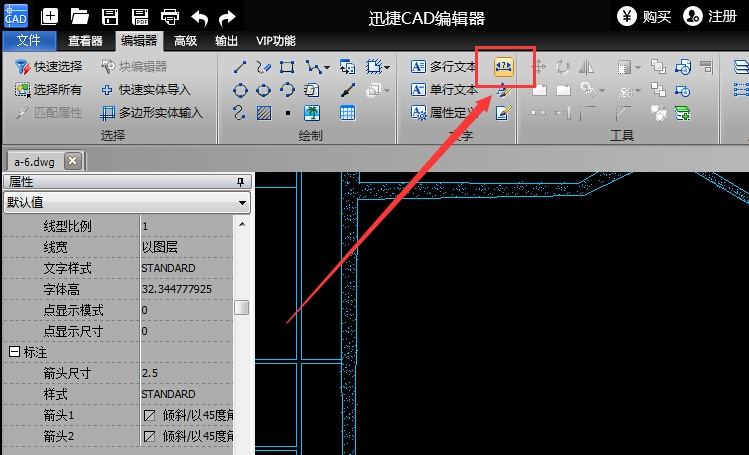
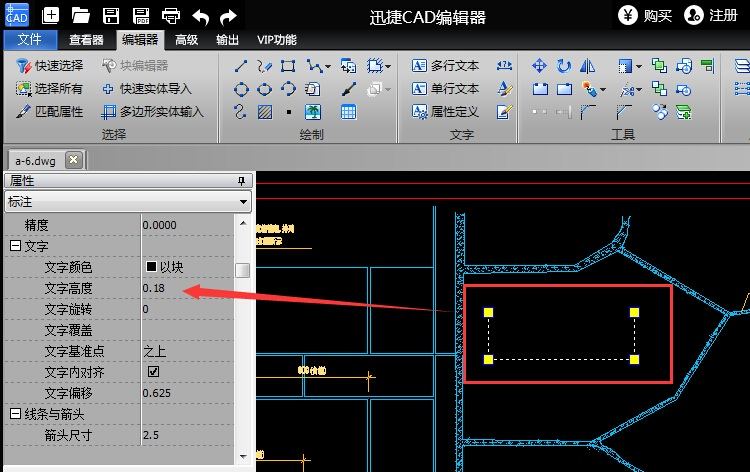
3、然后设置你需要标注的第一点、第二个点,标注完直接拖拽鼠标到指定位置并单击出现如下所示:如果虚框框中没有数字是因为你的文字台下,我们在图中红色箭头指示处设置 “文字高度” 直至显示数字即可。
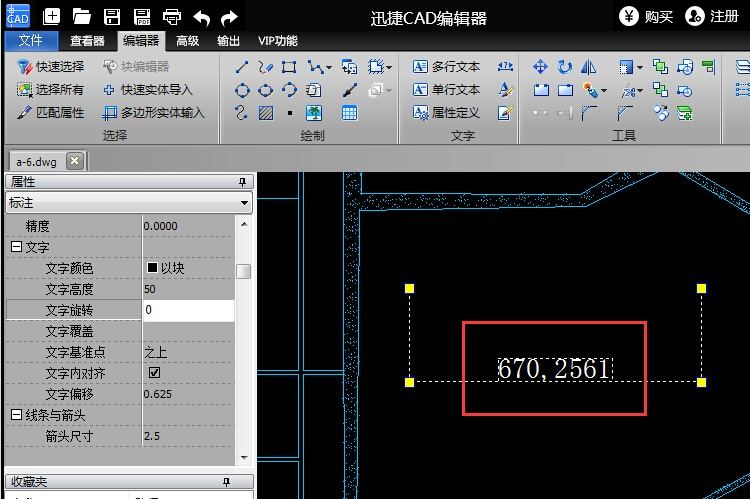
4、如图所示是小编设置后的效果,大家根据以上操作即可成功标注出尺寸了。
迅捷cad编辑器和auto cad有什么区别?
AutoCAD是Autodesk(欧特克)公司开发的设计软件,用于二维绘图、详细绘制、设计文档和基本三维设计,现已经成为国际上广为流行的制图工具,能够轻松胜任室内设计、景观设计、机械设计等。
迅捷CAD编辑器是一款应用于图纸DWG格式文件的编辑软件,是对CAD软件制作出的图进行编辑修改的软件,是兼容autoCAD软件的,主要为DWG、DXF等文件格式图纸提供浏览、编辑功能。你平时需要进行相关的的设计图纸的功能都具备,主要是页面操作极简单,每一个步骤都有提示,想怎么编辑就怎么编辑。
迅捷CAD编辑器更新日志
优化部分功能
修复bug