- 软件介绍
- 软件截图
- 相关软件
- 相关阅读
- 下载地址
幻境网盾 4.7 免费版是一款强大的网络安全防护软件,它能有效抵御各类网络攻击,保障网络环境安全稳定。我特别喜欢它的网络监控功能,之前我的网络老是莫名卡顿,使用幻境网盾开启该功能后,能实时查看网络连接情况,揪出了偷偷占用大量带宽的程序。及时关闭这些程序后,网络瞬间流畅了,再也不用担心网络卡顿影响工作和娱乐。
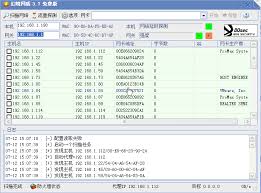
本人已经试过,以前在涟化宿舍,可以弄得室友不能上网,没办法啊,他们不限速疯狂下载;搞得俺别说玩游戏了,连上网看个网页都要抓狂,才出此下策,win7 可以使用,我的就是win7
网关调到60有可能会让对方掉网..对方有ARP防火墙都没用
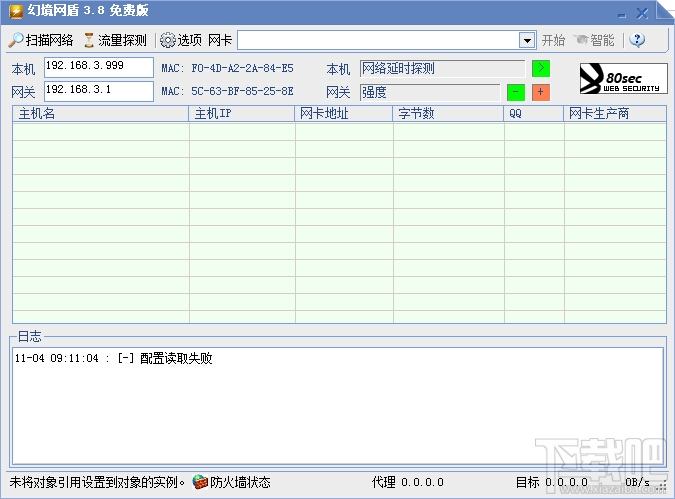
幻境网盾使用方法
1.幻境网盾需要使用WinPcap和【.net framework2.0简体中文版】,WinPcap的用途是提供一个接口层,一些网络捕捉数据包、网络分析、网络控制的软件都依赖这个软件。都已打包了。
2.第一次运行幻境网盾会弹出一个“选项”设置窗口,这里可以设置界面隐藏快捷键、智能限速的设置、ARP防火墙等。智能限速的默认响应时间是100ms,对于懒人或者小菜鸟来说,直接使用默认值就可以了。
3.在主界面的“网卡”中,选择接入局域网所用的网卡。如果同时可以使用无线连接和有线连接,那么建议在“网卡”中选择有线网卡,而不要使用无线网卡,这点请大家记住了。因为视路由器不同,幻境网盾使用无线网卡可能根本无法控制别人的网速。
4.点击“扫描网络”或者“流量探测”来实现检测局域网中的电脑。为了保密起见,建议选择“流量探测”。如果“流量探测”找不到要控制的电脑,在检查网关的IP地址没有错误之后,才使用“扫描网络”功能。也可以在主机列表上点击右键选择“添加主机”手动添加要控制的电脑。
在主机列表中,勾选需要控制的电脑,此时右上角原本是灰色的“控制”变为可用。点击“开始”即可控制局域网内的下载。默认设置的情况下,使用智能控制模式,当指定网站的Ping值高于某个值就阻止被控制机的网络活动。
5.那么如何手动控制客户机的上网呢?网关一栏的IP和MAC地址后面有个“网关”的选项,点击+或者-号,强度后面出现数字。当调高到60的时候,被控制电脑几乎上不了网了。提醒大家的是,工具用来自卫即可,别用来捣乱。
步骤:
1.在参数设置中选择好工作网卡;
2.检查网关信息和本机信息是否正确,如果不正确,请手动输入,无需保存;
3.点击流量探测或手动添加或自动扫描以填充目标列表;
4.选择要限制网速的主机;
5.开始或智能启动
幻境网盾更新日志
V4.7 更新说明
1.修正快捷键BUG
2.增加任务动态图标
3.解决部分杀毒软件误报问题