DeskTop Author 7.0.1 官方版
软件大小:130 MB
软件语言:英文
软件类别:应用工具
更新时间:2025-12-26 11:08:21
版本:
应用平台:Win8,Win7,WinXP
- 软件介绍
- 软件截图
- 相关软件
- 相关阅读
- 下载地址
DeskTop Author 7.0.1 官方版是一款功能强大的电子文档制作软件,它能轻松创建出专业的电子文档,支持多种文件格式导入,还可添加多媒体元素。我特别喜欢它的文件加密功能,之前我有一些重要资料怕被他人随意查看,用这个软件对文档加密后,只有输入正确密码才能打开,很好地保护了我的隐私和重要信息,让我能安心存放资料。
DeskTop Author教程:
1、新建项目,在“书籍属性对话框”设置电子书属性:
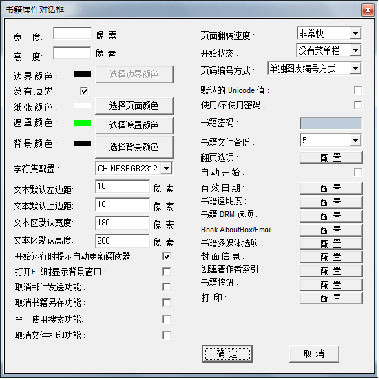
⑴设置宽度、高度和边界、纸张、遮罩、背景的颜色,文本边距和区域及禁用有关功能;
其中宽度和高度的设置应与预先准备的图像页面大小一致。
⑵设置翻页速度、是否使用密码,有效日期、书籍透明度、书籍按钮等;
书籍透明度主要是封面、封底在电子书没翻开时,页面有一半是透明的;
书籍按钮的“配置”,为美观起见,一般宜“清除所有按钮”。
2、插入封面、内页页面图像、多媒体、超链接和封底等:
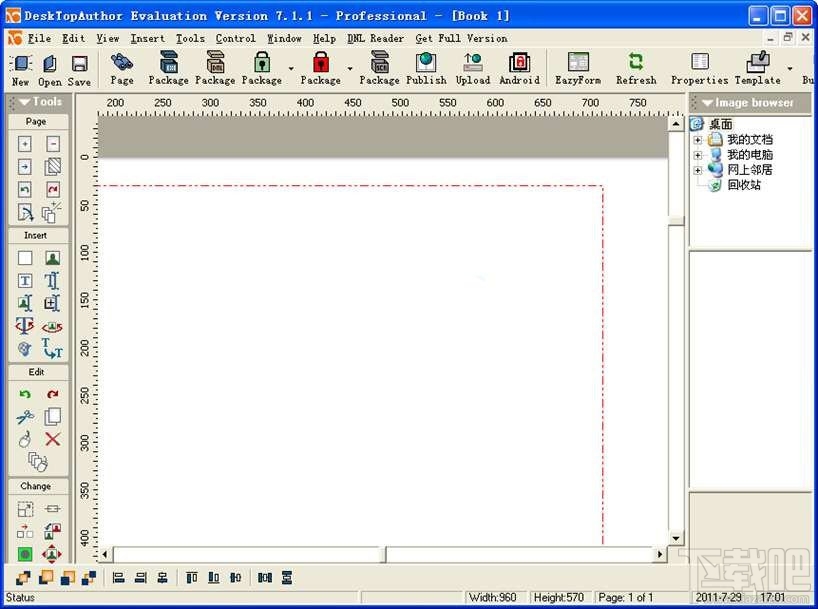
这一部分操作主要使用下图所示工具栏的“页面”和“插入”工具。
⑴、点击左侧工具栏“页面”的“批量添加/删除页面”工具,设置包括封面、扉页、目录、正文、封底在内的全书总页数;
⑵、添加封面:
点击“翻到指定页”图标,跳到第1页,点击“插入图片”添加封面图像到右页面。
点击“插入方框”,选择与书籍透明度遮罩一致的颜色添加方框。
默认的方框在页面左上角,四边、四角都有一个小方块。可以点击拖拽改变方框的位置和大小,使其正好覆盖透明的左页面。
⑶、添加内页:
点击“后一页”图标,跳到第2页,点击“插入图片”添加第一幅内页页面图像。
翻页电子书以页面中线为对称轴,分为左、右两页。制作内页时,需在水平标尺上页宽二分之一处点击,生成一条中线。再点击按钮工具,选择一个合适的模板,点击“使用”,拖放到中线上,模拟书本的装订夹。中线装订夹可以一次复制,多次粘贴。
从第2页开始,交替点击“后一页”、“插入图片”、粘贴中缝装订夹,直到添加完所有的内页。
⑷、插入多媒体:可以插入swf、avi、mid、mpg、MP3、wav、wmv、mov等多种格式的音、视频。多媒体在编辑状态不可预览。拖拉出的播放框要注意留出合适的边距,
⑸、插入超链接:
合成的电子书,默认点击左半页向前翻页,点击右半页向后翻页。需要跳转到指定页面、网页、关闭窗口、发送邮件等则需要另行设置超链接。鉴于软件对中文支持不好,我们通常只为图标设置超链接。
① 在需要设置超链接的地方,以“插入图片”的方式插入“→”、“↑”、“Ⅹ”等示意“翻页到”、“返回”、“关闭”的图标;
②右击图标,在右键菜单选择“设置链接”。通常只需要设置Page(页面)、Web(网页)、CloseWindows(关闭窗口)、SendMail(发送邮件)等。
不同页面中功能相同的超链接,如返回、关闭等,可以一次复制,多次粘贴,不必一一设定。
⑹、添加文本:
以上所述,中文页面基本上是以图片方式添加的。外文和少量的中文也可以用文本编辑器添加。并可“插入自动延续文本框”、设置文字的超链接。因与上述制作方式关系不大,不再细说。
⑺、添加封底:
在所有内页的后面添加封底。方法与添加封面类似。只是将封底图片放到左页面,在右页面添加书籍透明度遮罩的方框。
四、打包输出:
点击工具栏的“exe-生成”即可生成EXE格式的电子书。