3GP/MP4视频转换大师(视频格式转换软件) v9.7 官方版
软件大小:130 MB
软件语言:简体中文
软件类别:应用工具
更新时间:2025-12-26 22:30:13
版本:
应用平台:WinAll
- 软件介绍
- 软件截图
- 相关软件
- 相关阅读
- 下载地址
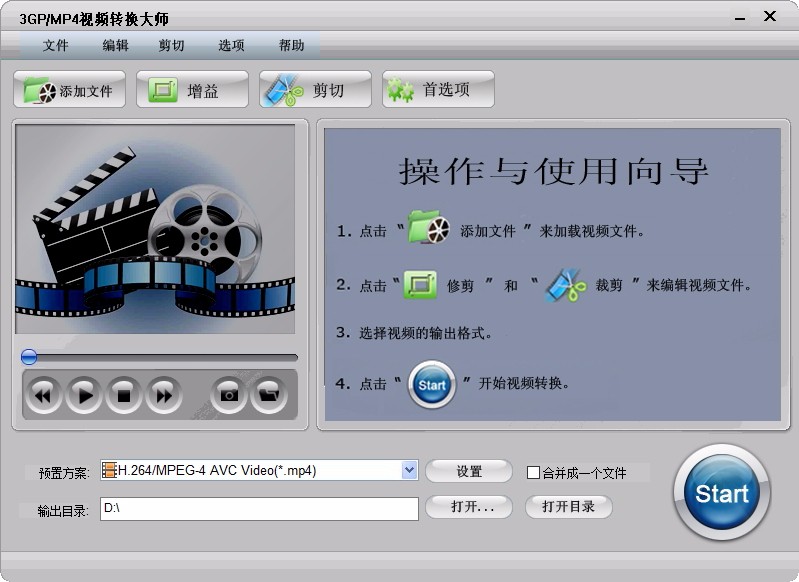
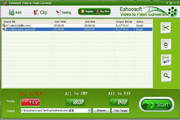
3GP/MP4视频转换大师 v9.7官方版,是一款强大的视频格式转换软件,支持多种常见格式互转,转换速度快且画质有保障。我特别喜欢它的批量转换功能,之前我有一堆不同格式的视频要转换成MP4格式,一个个操作太麻烦。用了这个功能,一次性就能把所有视频添加进去进行转换,大大节省了我的时间,提高了效率。
软件功能
支持转换功能,可快速转换视频格式
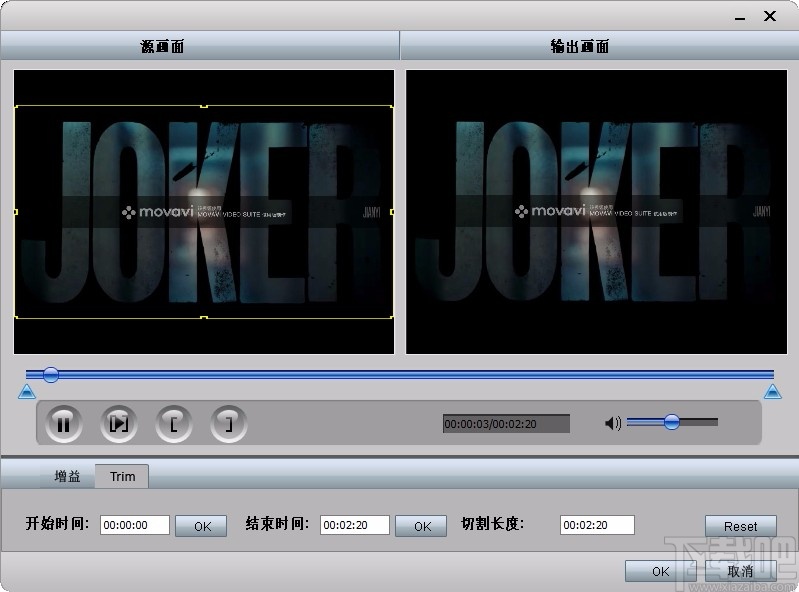
支持视频剪切,可将视频进行剪切
支持重命名,可对输出的视频文件进行重命名
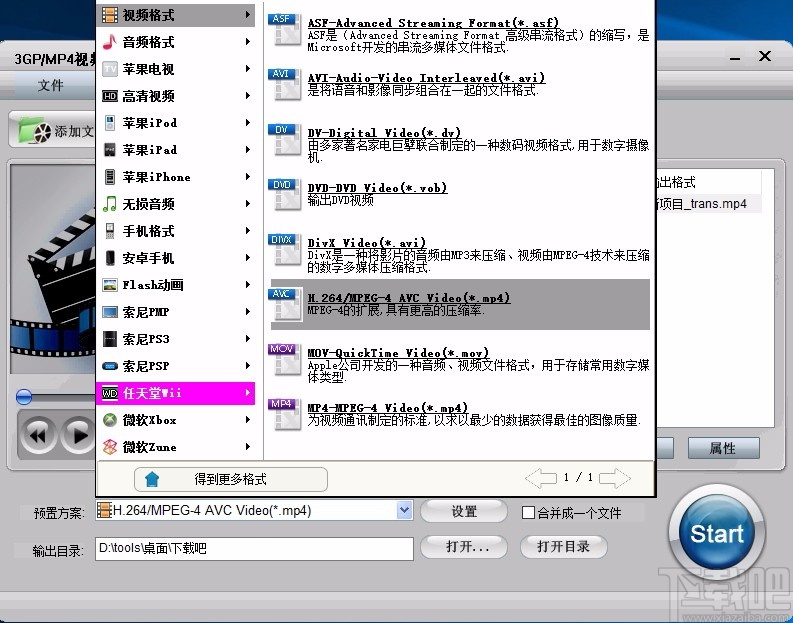
支持不同的输出格式,以指定格式进行输出
可自定义设置输出目录,便于保存转换后的视频文件
可自定义设置视频大小、视频编码、帧率、视频质量等参数
软件特色
可显示视频时长、切割长度等信息
提供不同的缩放模式,可供自由选择
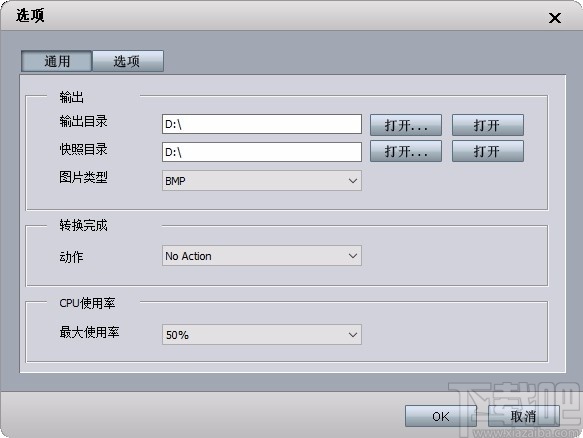
支持快照,并可设置快照目录
转换完成后可自动打开输出目录
可设置CPU使用率,以指定使用率转换视频
可在转换前将视频合并成一个文件再进行格式转换
使用方法
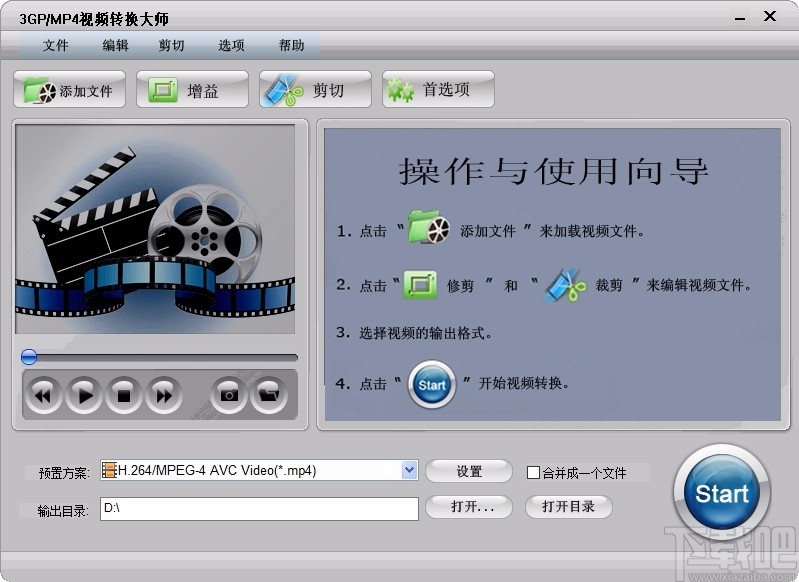
1、打开软件,进入软件主界面,运行界面如下图所示
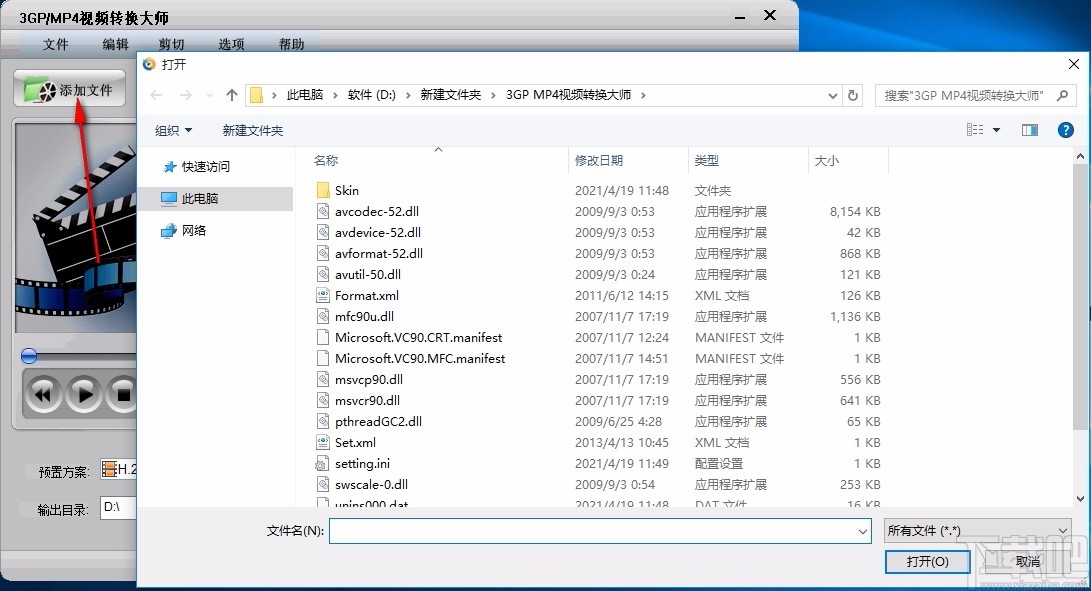
2、点击添加文件,弹出打开框,选择需要的视频文件,然后点击打开
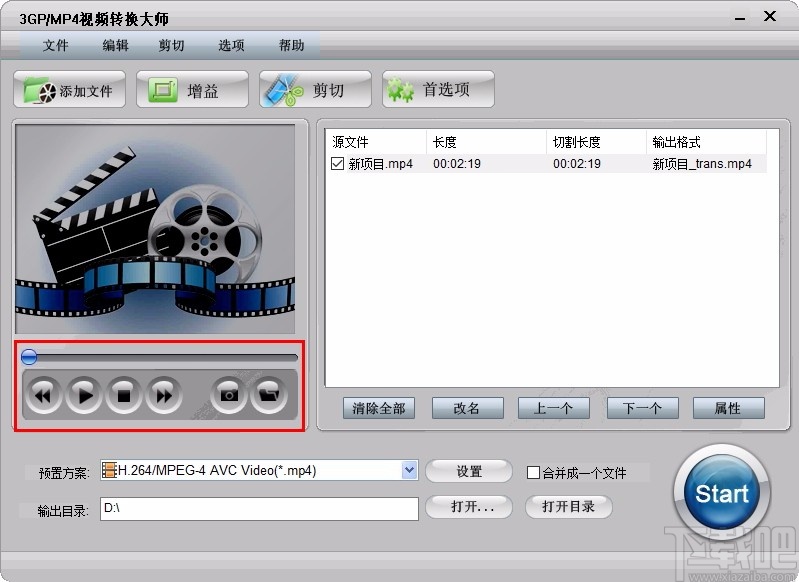
3、内置播放器,可对添加的视频进行播放
4、视频剪切,可设置开始时间和结束时间
5、选项,选择相应的选项,并可对其进行设置
6、点击下拉按钮,划出下拉选项,选择输出格式
7、设置输出目录,点击打开,浏览文件夹,选择一个文件夹进行设置

8、完成相关设置后,点击Start按钮,即可快速进行转换

软件截图